En snabb återställning åtgärdar ofta de vanligaste Fitbit Luxe-problemen, inklusive frysningar, synkroniseringsproblem och saknade aviseringar. Den här guiden förklarar varje återställningsmetod i tydliga steg, från en enkel omstart till en fullständig fabriksåterställning. Du får också felsökningsvägar för fall där Luxe inte svarar, inte vibrerar under omstart eller inte visas i Fitbit-appen.
Men innan du börjar, observera att en fabriksåterställning raderar inställningar, ihopparade enheter och lagrad information. Se därför till att du synkroniserar dina data i Fitbit-appen så att du inte förlorar den senaste aktiviteten. Fäst även Luxe till laddaren medan du återställer för att förhindra avstängning mitt i processen.
När allt är inställt kan du gå vidare till stegen nedan.
Hur du startar om (mjuk återställning) din Fitbit Luxe
En mjuk återställning rensar dina tillfälliga systemdatafel. De flesta användare återställer funktionaliteten med den här metoden.
Du kan starta om Luxe via dess inbyggda systemmeny.
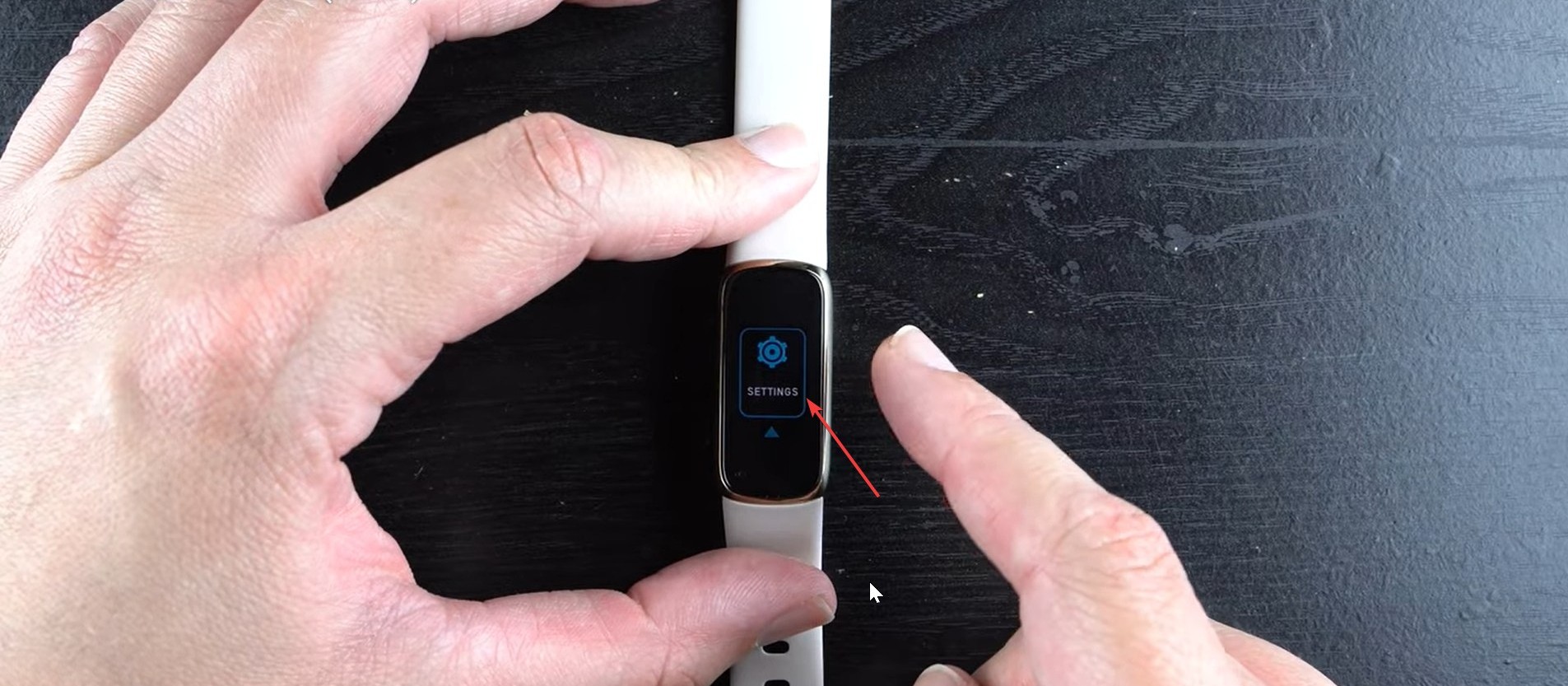
Svep nedåt från urtavlan. Bläddra och tryck på Inställningar. Välj .width”1.jpg”> Välj .width”1.”height=”813″src=”https://windows.atsit.in/sv/wp-content/uploads/sites/24/2025/12/luxe-reset-en-steg-for-steg-guide-for-att-aterstalla-din-fitbit-luxe-1.jpg”>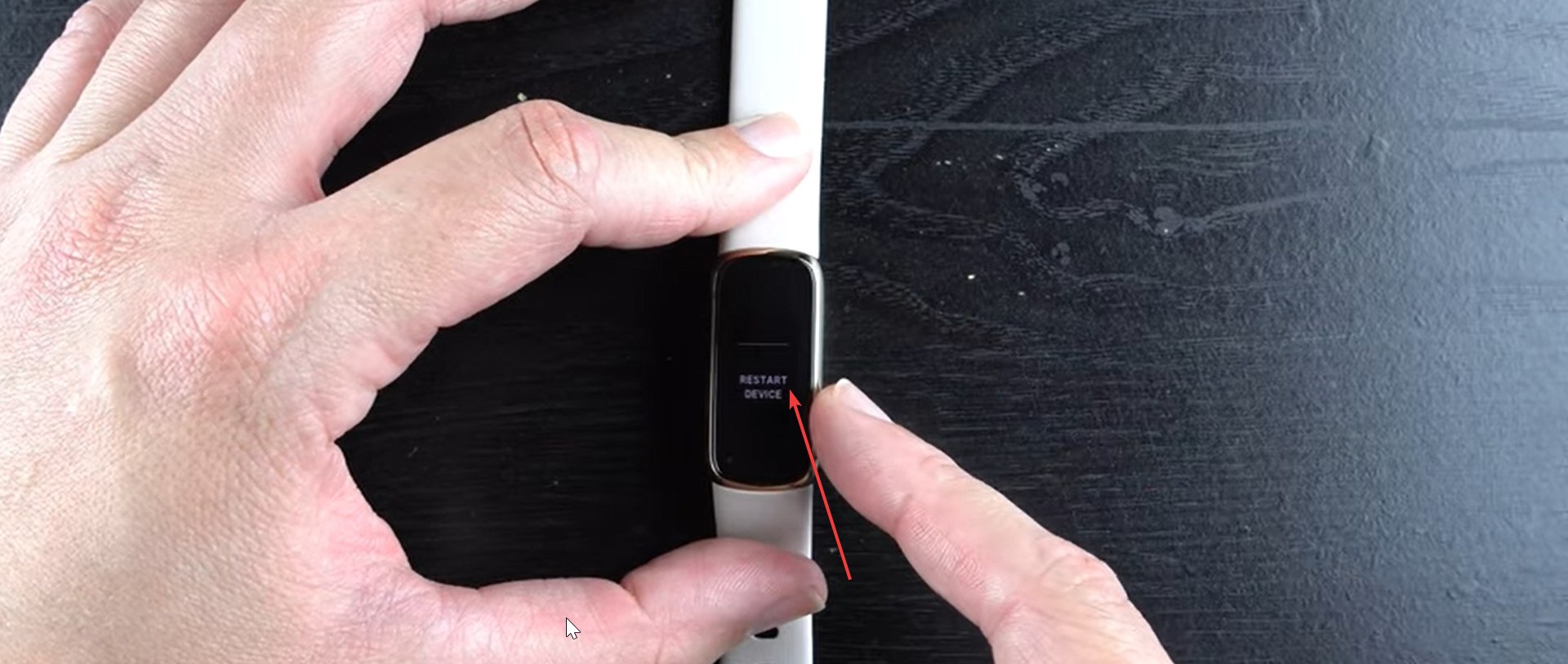 Bekräfta omstarten och vänta tills Fitbit-logotypen visas.
Denna återställning löser de flesta skärm-och Bluetooth-problem.
Starta om när skärmen är frusen
Om skärmen slutar svara kan du tvinga fram en omstart.
Anslut spåraren till laddaren. Håll ned knappen på laddningskabeln i flera sekunder. Släpp när Fitbit-logotypen visas.
Denna metod fungerar när tryckningar och svep misslyckas.
Hur du återställer din Fitbit Luxe till fabriksinställningar
En fabriksåterställning tar bort all lagrad data och återställer Luxe till sitt ursprungliga programvaruläge. Använd detta endast när standardomstarter inte löser problemet.
Fabriksåterställning direkt på Luxe
Använd den här metoden när skärmen fortfarande fungerar.
Svep nedåt från urtavlan. Tryck på Inställningar. Bläddra till Enhetsinformation.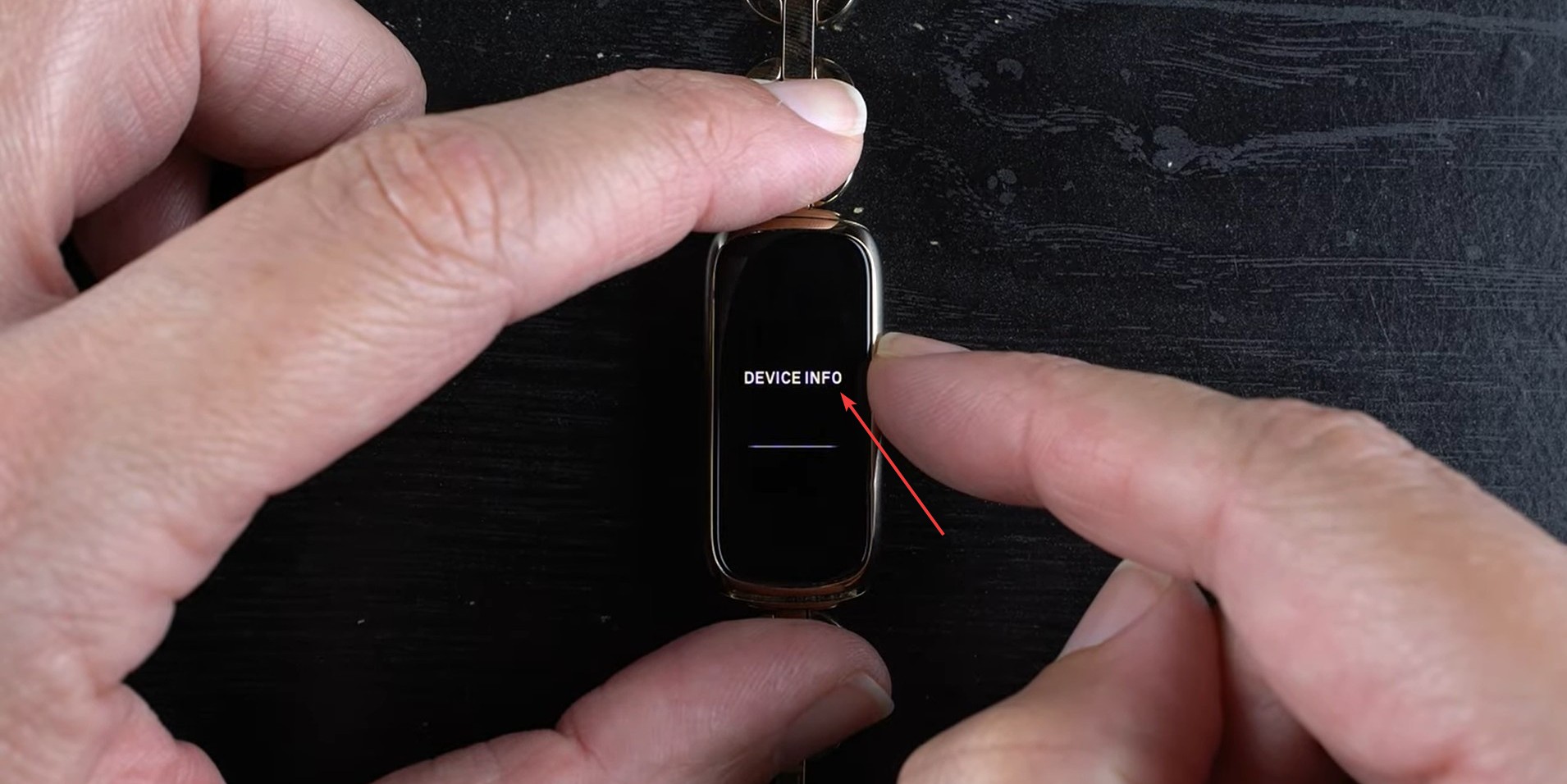 Välj Rensa användardata.
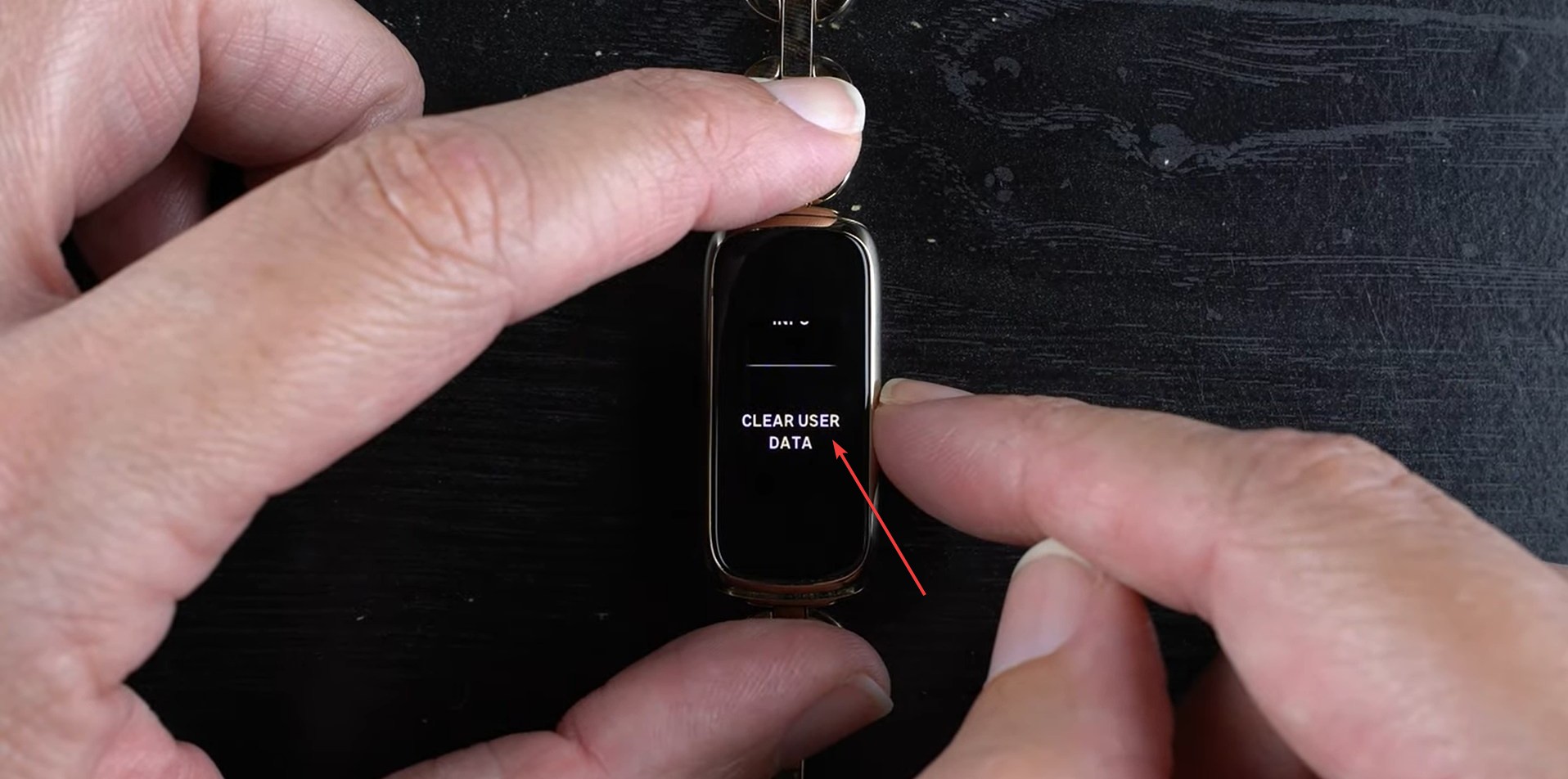 Bekräfta återställningen.
The Luxe torkar dina data och startar om. Du kommer att para ihop den igen under installationen.
Fabriksåterställning med Fitbit-appen
Om menyn Inställningar inte laddas kan du återställa den från appen.
Öppna Fitbit-appen på din telefon. Tryck på din Luxe från enhetslistan. Välj Ta bort enhet. Följ anvisningarna för att slutföra återställningen.
Efter borttagning återställs Luxe automatiskt och blir redo för installation.
Efter återställning: Parnings-och installationssteg
Öppna Fitbit-appen och välj Lägg till en enhet för att återansluta din Luxe. Aktivera aviseringar, tillåt Bluetooth-behörigheter och anpassa din urtavla. Du kan också prova att synkronisera din Fitbit med din dator.
Du kan behöva återaktivera funktioner som larm eller Stör ej.
Vad du ska göra om din Fitbit Luxe inte kommer att återställas
Luxe frusen eller svart skärm: Rengör laddningskontakterna med en torr trasa, fäst Luxe ordentligt i laddaren och håll laddningsknappen intryckt under en längre period för att utlösa en tvingad omstart. Konflikter med laddning eller batteri: Prova en annan USB-port eller väggadapter, kontrollera att kabeln klickar på plats och låt Luxe ladda i 15 minuter innan du startar om. Bluetooth-eller synkroniseringskonflikter: Slå av och på Bluetooth igen på din telefon, starta om telefonen och rensa cachad data i Fitbit-appens inställningar. Om Luxe visas två gånger i Bluetooth-listan, ta bort båda posterna och försök igen.
Tips för att hålla din Fitbit Luxe stabil
Synkronisera din enhet regelbundet för att förhindra datakonflikter. Håll den fasta programvaran uppdaterad för de senaste korrigeringarna och förbättringarna. Rengör laddningskontakterna för att upprätthålla en tillförlitlig anslutning. Starta om enheten då och då om prestandan blir långsammare.
Vanliga frågor
Hur lång tid tar en Luxe-återställning? En omstart tar vanligtvis några sekunder. En fabriksåterställning kan ta upp till en minut.
Kommer jag att förlora min steghistorik? En omstart behåller dina data. En fabriksåterställning raderar information som lagrats på enheten men återställer allt som redan har synkroniserats.
Varför vibrerar inte min Luxe vid omstart? Detta indikerar ofta ett lågt batteri eller dålig laddningskontakt.
Är en omstart annorlunda än en fabriksåterställning? En omstart uppdaterar operativsystemet. En fabriksåterställning raderar alla inställningar och tar bort ditt parade konto.
Sammanfattning
Starta om Luxe via Inställningar eller med en tvingad omstart. Använd en fabriksåterställning när stora problem kvarstår. Kontrollera laddning och Bluetooth när återställningar misslyckas. Återanslut Luxe via Fitbit-appen efter återställning. Följ stabilitetstips för att minska framtida problem.
En pålitlig återställningsprocess gör att din Fitbit Luxe fungerar smidigt och tar bort de flesta prestandaproblem. Slutför omstarten eller återställningen, anslut spåraren igen och verifiera att dina aviseringar och synkroniseringsfunktioner fungerar som förväntat.