Om du använder Microsoft Edge i Windows 11 eller Windows 10 kan du ha stött på SmartScreen-filtret eller Windows Defender SmartScreen. Detta är en funktion som finns i alla moderna Windows-operativsystem. Dess syfte är att styra dig bort från skadliga och farliga webbplatser och filer som du hittar online. Det är en användbar funktion som ökar din säkerhet, och du bör alltid ha den aktiverad. Om du vill lära dig mer om det, vad det gör och hur det fungerar, läs den här artikeln:
Vad är Microsoft Defender SmartScreen?
SmartScreen kontrollerar vad du besöker online mot en kontinuerligt uppdaterad lista över säkerhetshot, som nätfiskewebbplatser, skadliga filer, appar och webbplatser. Om den hittar en matchning varnar den dig för att resursen du försökte komma åt har blockerats för din säkerhet.
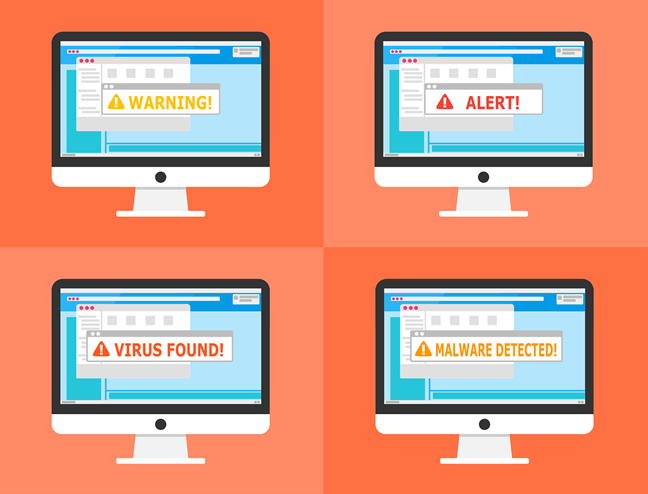
Vad Windows SmartScreen gör
SmartScreen-filtret introducerades först med lanseringen av Internet Explorer 8, och dess enda syfte var att förbättra din säkerhet. I Windows 10 och Windows 11 är SmartScreen-filtret också utformat för att fungera med webbläsaren Microsoft Edge och e-posttjänsten Outlook.com.
Vad gör Windows SmartScreen?
Om en fil du är på väg att ladda ner är känd av SmartScreen för att laddas ner av ett ganska stort antal personer och anses vara säker, den låter dig ladda ner den utan några varningar. Om en fil inte har laddats ner mycket av andra eller bara ett fåtal personer har laddat ner den, varnar SmartScreen för att det kanske inte är en säker sak att göra. Även om detta kan vara irriterande ibland, när du laddar ner mindre populära filer, kan det hålla dig säker när virus eller andra former av skadlig programvara försöker ladda ner på din enhet.
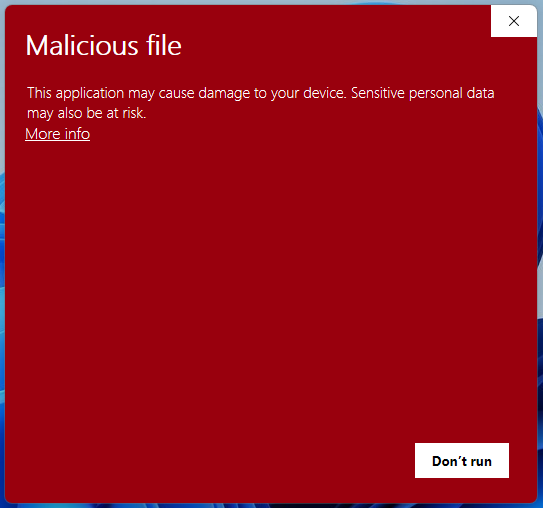
SmartScreen som visar en varning om en skadlig fil
Windows 10 och Windows 11 använder också SmartScreen-filtret i Filutforskaren för att dubbelkolla de körbara filerna du försöker köra. Samma principer som i Microsoft Edge tillämpas.
Dessutom skyddar SmartScreen-filtret även Outlook.com-e-postanvändare från skräppostmeddelanden, nätfiske-e-postmeddelanden och skadlig programvara av alla slag.
TIPS: I både Windows 10 och Windows 11 kan SmartScreen-filtret konfigureras via Windows Security.
Hur fungerar Windows Defender SmartScreen?
SmartScreen-filtret fungerar genom att kontrollera varje webbplats du besöker och varje fil du försöker ladda ner och köra. Den skickar lite snabb information om dem till Microsofts Windows Defender SmartScreen-servrar.
När Microsoft tar emot information från SmartScreen-filtret om en viss webbplats kontrollerar den om den webbplatsen finns på någon lista över kända nätfiske eller på annat sätt farliga webbplatser. Om så är fallet varnar den dig eller blockerar din åtkomst till den och låter dig veta att det inte är säkert att fortsätta.
SmartScreen blockerade en farlig webbplats
När det gäller filer du försöker ladda ner och köra, Microsofts servrar kontrollera om dessa filer är legitima och utgör några risker för dig. Om filerna är riskabla låter den dig veta det genom att visa lämpliga meddelanden. Men ibland anser SmartScreen-filtret också att filer som inte laddas ner ofta är osäkra. I så fall varnar den dig om detta, men den låter dig ladda ner och köra dessa filer om du fortfarande vill (kolla det sista avsnittet i den här artikeln för att se hur).
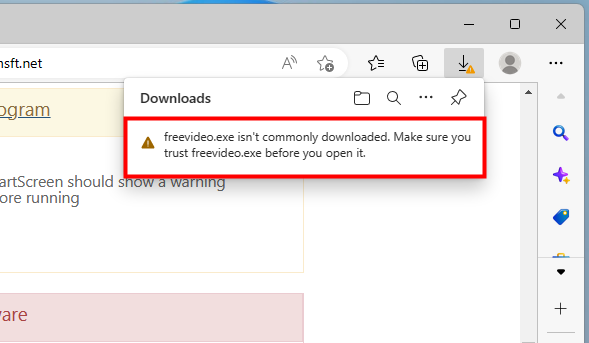
Meddelande som visas av SmartScreen om en fil som inte laddas ner ofta
SmartScreen-filtret fungerar på två nivåer: på webbläsarnivå och på operativsystemnivå. Ännu mer än så kontrollerar SmartScreen-filtret också apparna från Microsoft Store.
Vad visar SmartScreen-filtret på din skärm?
Om du använder Microsoft Edge, när du snubblar på en farlig webbplats kan SmartScreen-filtret visa olika meddelanden beroende på hur hotfull den anser webbplatsen. Till exempel kan du se ett av dessa meddelanden:
Om filen du tänker ladda ner inte är populär (vilket betyder att det inte är många som laddar ner den), meddelar SmartScreen-filtret i Microsoft Edge dig att filen”hämtas inte ofta. Se till att du litar på [filen] innan du laddar ner den.”
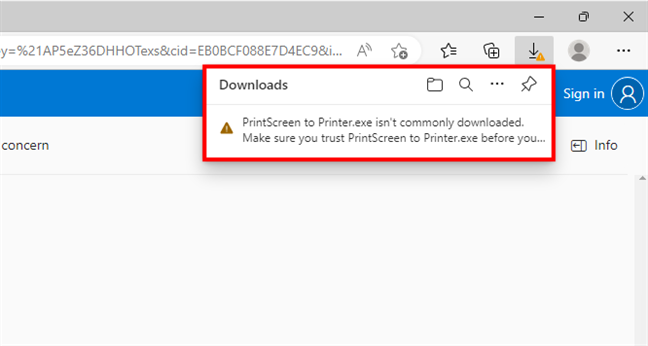
Ett meddelande från SmartScreen i Microsoft Edge
Om en webbplats du besöker verkar misstänkt visar SmartScreen i Microsoft Edge ett meddelande som säger:”Detta kan inte vara den webbplats du vill ha.”
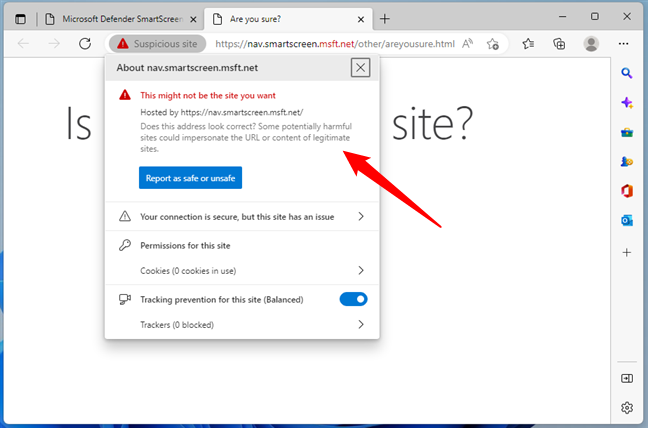
En misstänkt webbplats identifierades av SmartScreen
Om webbplatsen du besöker är känd för nätfiske eller värd för skadlig programvara, blockerar Microsoft Edge den från att laddas och varnar dig om faran som ligger framför dig berättar att”Den här webbplatsen har rapporterats som osäker.”
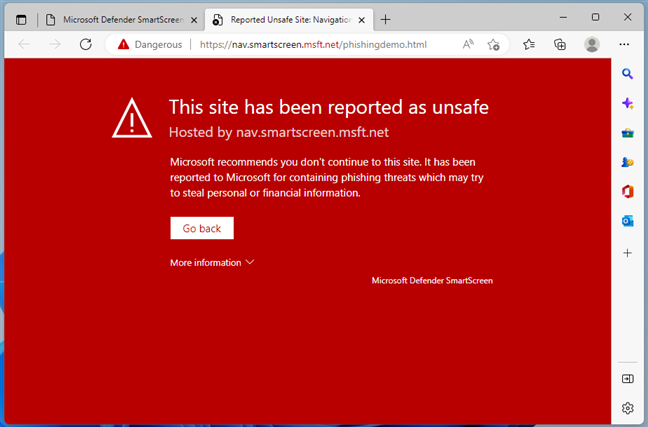
Den här webbplatsen har rapporterats som osäker
I både Windows 10 och Windows 11, när du försöker ladda ner en fil från internet som Microsoft anser vara potentiellt oönskad, blockerar SmartScreen-filtret den och talar om för dig att”[filen] har blockerats som en potentiellt oönskad app av Microsoft Defender SmartScreen.”
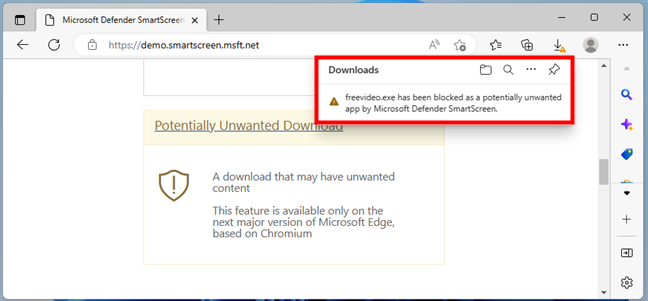
SmartScreen upptäcker potentiellt oönskade applikationer
Om en fil definitivt är känd för att vara skadlig, blockerar SmartScreen-filtret den och låter dig veta att”Applikationen kan orsaka skada på din enhet. Känsliga personuppgifter kan också vara i fara.”
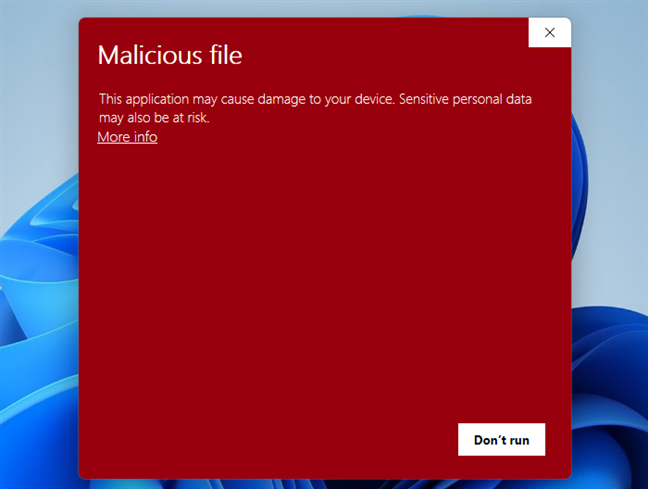
Applikationen kan orsaka skada på din enhet. Känsliga personuppgifter kan också vara i fara.
Vad händer om du vet att filen som blockeras av Microsoft Defender SmartScreen är säker och du vill du köra det? Läs nästa avsnitt för detaljer:
Hur man kringgår SmartScreen-filtret för att ladda ner och köra filer i Windows, även om de anses riskfyllda
Hur man laddar ner filer som SmartScreen blockerar i Microsoft Edge
Windows SmartScreen kan blockera dig från att ladda ner en legitim fil som inte skadar din dator. Vad gör du om du vill ladda ner och använda den fil?
Om SmartScreen ingrep i Microsoft Edge och varnade dig om att filen du vill ladda ner inte är säker eller att inte många laddar ner den, men du fortfarande vill ha den, klicka eller tryck på knappen med tre punkter (…) från nedladdningsprompten och välj Behåll i menyn som visas.
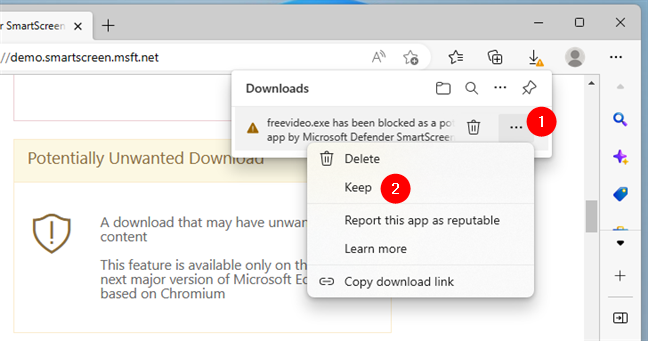
Välja att behålla en fil även om SmartScreen anser att den är osäker
Sedan, i nästa prompt, där Microsoft Defender SmartScreen ger dig information om varför den blockerade det fil, välj att behålla [filen] ändå.
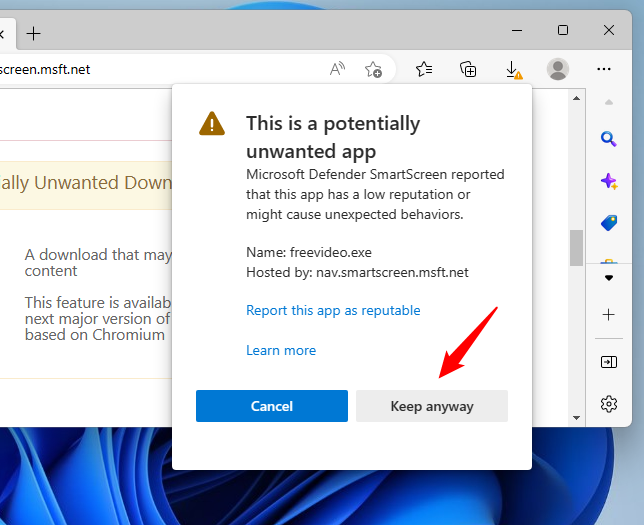
Klicka på Behåll ändå för att kringgå SmartScreen
Då kan du arbeta med filen som du brukar: spara den på din dator, kör den, flytta den, etc.
Hur man kör filer blockerade av Microsoft Defender SmartScreen
I andra fall blockerar SmartScreen en fil på din dator som du vill köra och säger att den antingen är skadlig eller misstänkt. Om du är säker på att så inte är fallet och filen är säker kan du kringgå Microsoft Defenders SmartScreen stoppskylt också:
När SmartScreen-filterdialogrutan öppnas på skärmen, klicka eller tryck på”Mer info.”
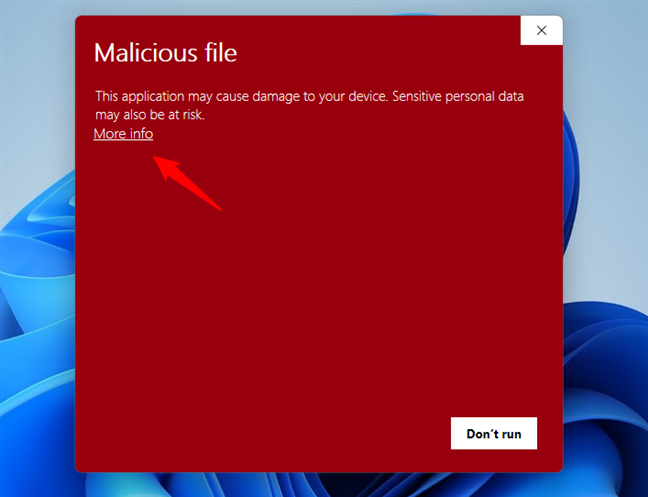
Välj Mer information i varningsrutan för SmartScreen
Klicka eller tryck sedan på”kör ändå.”
Klicka på Kör ändå för att köra filen som blockeras av SmartScreen
…och filen du laddade ner startas även om Windows SmartScreen-filter anser att det är osäkert.
OBS: Även om vi inte rekommenderar det, kan du permanent inaktivera Microsoft Defender SmartScreen-filtret i Windows 11 och Windows 10. För instruktioner om hur man gör det, följ stegen i denna dedikerade handledning: 3 sätt att inaktivera SmartScreen Filter eller Windows Defender SmartScreen.
Tycker du att Microsoft Defender SmartScreen är användbar?
Som du nu vet är SmartScreen-filtret en utmärkt säkerhetsfunktion som kan hjälpa dig att undvika riskabla webbplatser och filer som du kanske vill ladda ner från internet. Håller du med om detta påstående? Tveka inte att kommentera nedan om du har några frågor eller problem om SmartScreen-filtret.