I Windows 11, om du tillfälligt vill hindra en användare från att logga in på datorn, behöver du inte ta bort kontot. Du kan inaktivera det för att bevara deras inställningar, appar och filer.
Om du behöver begränsa åtkomsten till en användare tillfälligt, innehåller Windows 11 flera sätt att inaktivera ett konto med hjälp av kommandotolken, PowerShell och datorhantering. Du kan också använda appen Inställningar, men du kan bara inaktivera medlemmar som skapats med familjeinställningarna.
Den här guiden lär dig de olika sätten att inaktivera ett konto i Windows 11.
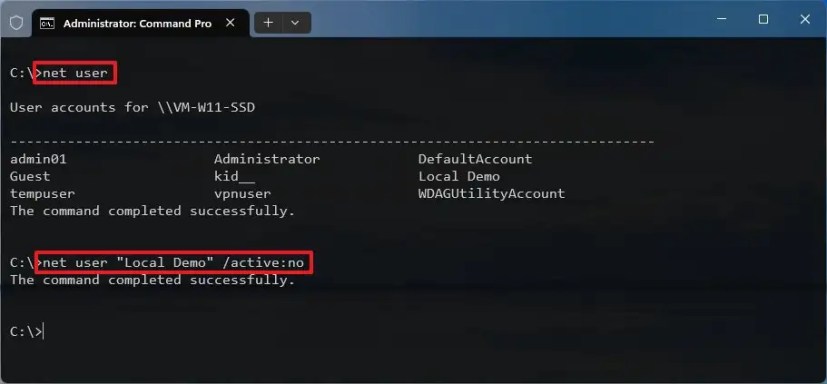
Inaktivera konto från kommandotolken i Windows 11
För att inaktivera ett konto via kommandotolken, använd dessa steg:
Öppna Start i Windows 11.
Sök efter Kommandotolk, högerklicka på det översta resultatet och välj Alternativet Kör som administratör.
Enbart @media-skärm och (min-bredd: 0px) och (min-höjd: 0px) { div[id^=”bsa-zone_1659356193270-5_123456″] { min-width: 300px; min-höjd: 250px; } } @media only-skärm och (min-bredd: 640px) och (min-höjd: 0px) { div[id^=”bsa-zone_1659356193270-5_123456″] { min-width: 120px; min-höjd: 600px; } }
Skriv följande kommando för att identifiera kontot och tryck på Retur:
net user
Skriv följande kommando för att inaktivera kontot och tryck på Retur >:
nettoanvändare”ACCOUNT”/active:no

I kommandot ersätter du”ACCOUNT”med kontots namn att inaktivera. Denna nätanvändare”Local Demo”/active:inget exempel inaktiverar”Local Demo”-kontot.
När du har slutfört stegen kommer kontot att inaktiveras och användaren kommer inte att vara kunna logga in.
Om du måste återaktivera kontot, kör sedan nettoanvändaren”ACCOUNT”/active:yes-kommandot
Inaktivera konto från PowerShell på Windows 11
För att inaktivera ett konto via PowerShell, använd dessa steg:
Öppna Start.
Sök efter PowerShell > högerklicka toppresultatet och välj alternativet Kör som administratör.
Skriv följande kommando för att identifiera kontot och tryck på Retur:
Hämta-LocalUser
Skriv följande kommando för att inaktivera kontot och tryck på Retur:
Disable-LocalUser-Name”ACCOUNT”
I kommandot, ersätt”KONTO”med kontots namn för att inaktivera. Detta Disable-LocalUser-Name”Local Demo”-exemplet inaktiverar”Local Demo”-kontot.
När du har slutfört stegen kommer PowerShell-kommandot att inaktivera kontot.
Om du har för att återaktivera kontot, kör sedan kommandot Enable-LocalUser-Name”ACCOUNT”
Inaktivera konto från datorhantering i Windows 11
För att inaktivera ett konto med datorhantering, använd dessa steg:
Öppna Start.
Sök efter Datorhantering och klicka på det översta resultatet för att öppna appen.
Bläddra i följande sökväg:
Datorhantering > Systemverktyg > Lokala användare och grupper > Användare
Högerklicka på användarkontot och välj alternativet Egenskaper. p> 
Klicka på fliken Allmänt.
Kontrollera “Kontot är inaktiverat” alternativ.

När du har slutfört stegen har användaren inte längre tillgång till kontot tills för att avmarkera alternativet”Konto är inaktiverat”.
Inaktivera konto från Inställningar i Windows 11
För att inaktivera ett familjemedlemskonto i Windows 11, använd dessa steg:
Öppna Inställningar.
Klicka på Konton.
Klicka på Familjen sida.
Under avsnittet”Din familj”, välj kontot och klicka på knappen Blockera inloggning.
Klicka på knappen Blockera.
När du har slutfört stegen kommer användarna inte att kunna logga in förrän en familjearrangör återställer åtkomsten till kontot.
Enbart @media-skärm och (min-bredd: 0px) och (min-höjd: 0px) { div[id^=”bsa-zone_1659356403005-2_123456″] { min-width: 300px; min-höjd: 250px; } } @media only-skärm och (min-bredd: 640px) och (min-höjd: 0px) { div[id^=”bsa-zone_1659356403005-2_123456″] { min-width: 300px; min-höjd: 250px; } }
