Installation av Windows XP spelar fortfarande roll när du kör äldre programvara, ansluter till äldre hårdvara eller bygger en retro-dator. Du slipper många problem när du förbereder din hårdvara, väljer rätt installationsmetod och ställer in XP-drivrutiner korrekt. Den här guiden visar moderna sätt att installera Windows XP och förklarar hur du åtgärdar de vanliga felen som du sannolikt kommer att stöta på.
Innehållsförteckning
Vad du behöver innan du installerar Windows XP
Du undviker installationsproblem när du först samlar ihop rätt verktyg. Du behöver en giltig produktnyckel, en Windows XP ISO eller CD och hårdvara som stöder XP.
Hårdvara och systemkrav som stöds
Windows XP behöver en grundläggande CPU, 1 GB RAM för bekväm användning och minst 10 GB lagringsutrymme. Äldre hårdvara fungerar bäst eftersom XP förväntar sig IDE-baserade hårddiskar och äldre BIOS-inställningar.
formatera enheten
och formatera enheten
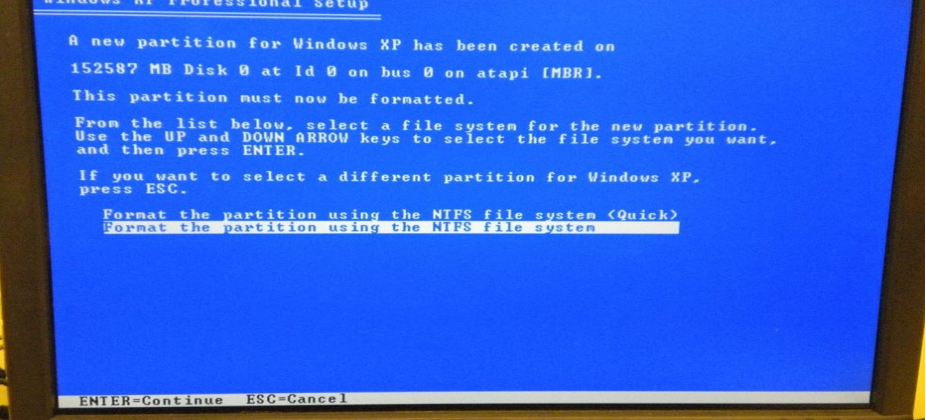
och skapa en partition om det behövs. Formatera den som NTFS så att Windows XP installeras korrekt och lagrar filer effektivt.
och skapa en partition om det behövs. Formatera den som NTFS så att Windows XP installeras korrekt och lagrar filer effektivt.
Slutför installationsguiden för XP
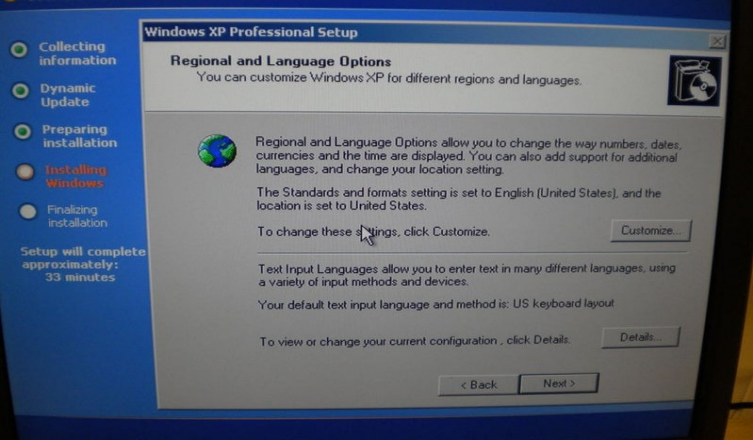
Installationen kopierar filer, startar om och läser in grafiken. Ange din produktnyckel, välj regionala inställningar och skapa ditt användarkonto.
Installera Windows XP från en USB-enhet
Den här metoden hjälper när din bärbara eller stationära dator inte längre har en skivenhet som kan startas upp. USB-skapande verktyg som stöder Windows XP-installationsprogram. Ladda din ISO, skriv den till USB och kontrollera att verktyget innehåller XP-starthanterarens filer.
Starta installationen från USB
Starta om din PC och starta om från USB-enheten. Processen speglar cd-installationen och tar ungefär samma tid.
Installera Windows XP i en virtuell maskin
Du kan konfigurera Windows XP på en virtuell maskin på ett säkert sätt utan att exponera ditt huvudsystem eller nätverk.
Konfigurera en VirtualBox eller VMware VM
Skapa en virtuell maskin, 120 GB, RAM och 120 GB RAM-. Ladda din Windows XP ISO som den virtuella optiska disken.
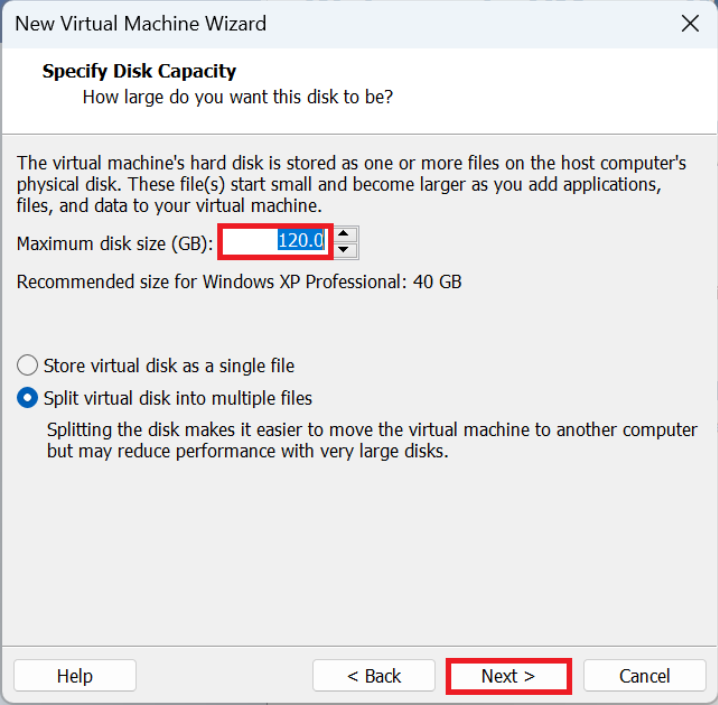
Kör XP-installationsprogrammet och slutför installationen
Starta den virtuella maskinen och följ den välbekanta XP-installationssekvensen. Installera Windows XP på den virtuella disken och slutför guiden efter omstarten.
Installera gästtillägg eller VMware-verktyg
Kör Guest Additions eller VMware Tools för att förbättra bildskärmsupplösning, musstöd och nätverk.
Aktivera och säkra Windows XP efter installationen
Du slutför processen när du aktiverar Windows XP. Windows XP tar inte längre emot säkerhetsuppdateringar, så hantera det försiktigt.
Ange din XP-produktnyckel och aktivera
Öppna aktiveringsverktyget och ange din nyckel för att låsa upp alla funktioner. Windows XP aktiveras fortfarande i många fall, särskilt med OEM-nycklar.
Installera viktiga drivrutiner
Ladda ner drivrutiner för chipset, video, ljud och nätverk för din exakta hårdvara. Dessa drivrutiner förbättrar prestanda och stabilitet.
Tillämpa säkerhetsåtgärder på ett operativsystem som inte stöds
Använd Windows XP offline när det är möjligt. Aktivera brandväggen, ta bort onödiga tjänster och kör den inuti en virtuell maskin när du behöver säkrare isolering.
När du ska använda XP för äldre appar eller retrospel
Windows XP löser fortfarande specifika problem när du underhåller äldre hårdvara eller mjukvara.
Bästa användningsfallen för XP idag
Körer klassiska företagsappar, XP-program och Windows-appar, eller klassiska företagsappar och XP. drivrutiner.
När XP inte rekommenderas
Hoppa över Windows XP när du hanterar känsliga data eller kräver moderna säkerhetsstandarder. Moderna system blockerar många protokoll från Windows XP-eran.
Åtgärda vanliga Windows XP-installationsfel
Installationen hittade inga hårddiskar: Växla till IDE-läge i ditt BIOS eller ladda SATA-drivrutiner under installationen. Denna ändring löser installationsprogrammets oförmåga att upptäcka nyare enheter. NTLDR saknas: Kontrollera din startordning och se till att dina Windows XP-media laddas först. Bygg om startsektorn om en tidigare installation skadade den. Blå skärm 0x7B under installationen: Det här felet visas när Windows XP använder fel lagringsdrivrutin. Byt till IDE-läge eller integrera SATA-drivrutiner i din XP-media.
Tips
Ha en andra dator i närheten för att ladda ner saknade drivrutiner. Kör Windows XP offline när du arbetar med gamla appar eller drivrutiner som du inte längre litar på. Använd virtualisering när du vill ha maximal säkerhet. Verifiera din ISO-filintegritet för att undvika installationsfel. Förvara din Windows XP-produktnyckel på ett säkert sätt för framtida ominstallationer.
Vanliga frågor
Hur lång tid tar det att installera Windows XP? De flesta installationer slutförs på 20 till 40 minuter, beroende på enhetens hastighet och maskinvarans ålder.
Kan jag fortfarande aktivera Windows XP? Många användare aktiverar fortfarande Windows XP med OEM-nycklar, men resultaten varierar beroende på version och hårdvara.
Stöder Windows XP modern hårdvara? Windows XP kämpar med nya styrkretsar, lagringskontroller och GPU:er. Endast äldre hårdvara fungerar tillförlitligt.
Är Windows XP säkert att använda online? Nej. Windows XP tar inte längre emot säkerhetsuppdateringar, så du bör köra det offline eller inuti en virtuell maskin.
Sammanfattning
Samla din Windows XP-media, produktnyckel och kompatibel hårdvara. Konfigurera ditt BIOS eller UEFI för installation av CD, USB eller virtuell maskin. Installera Windows XP med CD, USB eller en virtuell maskin. Åtgärda vanliga fel som diskidentifieringsproblem och 0x7B-krascher. Aktivera Windows XP, installera drivrutiner och säkra systemet för säker användning.
Du förstår nu hur du installerar Windows XP på äldre datorer, moderna system och virtuella maskiner. Håll dig till offline-eller virtuell maskinanvändning för bättre säkerhet och välj den installationsmetod som matchar din hårdvara och ditt mål.
Om du planerar att köra Windows XP på lång sikt, säkra din miljö och håll systemet isolerat från känsliga uppgifter. Behandla Windows XP som ett specialiserat verktyg för äldre appar istället för en daglig drivrutin.