Roblox körs på de flesta moderna Amazon Fire-surfplattor, och du kan installera den via Amazon Appstore eller alternativa metoder. Stegen varierar beroende på din Fire OS-version, din enhetsprofil och om appen visas i din Appstore. Den här guiden tar upp alla pålitliga sätt att ladda ner Roblox och åtgärda vanliga installationsproblem.
Innehållsförteckning
Kontrollera om din Fire-surfplatta stöder Roblox
De flesta Fire 7 (2019+), Fire HD 8 (2020+) och Fire HD 10 (2019+)-modeller körs utan problem. Dessa surfplattor levereras med tillräckligt med lagringsutrymme och stöder nyare Fire OS-versioner.
Äldre Fire-surfplattor med 1 GB RAM-minne kraschar dock vanligtvis eller visar kompatibilitetsfel. Du kanske inte hittar Roblox i Appstore på dessa modeller på grund av hårdvarubegränsningar.
check your OS versiontablet.
Öppna Inställningar, välj Enhetsalternativ och tryck på Systemuppdateringar. Den här skärmen visar din nuvarande Fire OS-version så att du kan bekräfta Roblox-stöd.
Ladda ner Roblox från Amazon Appstore (rekommenderas)
Öppna appen Appstore och skriv Roblox i sökfältet. Välj den officiella Roblox-listan. Tryck sedan på Hämta och låt Appstore ladda ner och verifiera paketet. Fire OS kontrollerar appen för säkerhet före installationen.
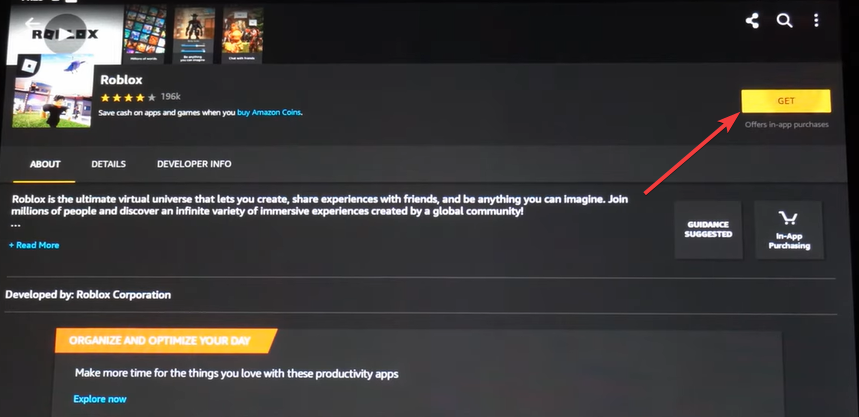 Öppna Nu från din befintliga hemskärm och logga in på din befintliga hemskärm. konto eller skapa ett nytt för att börja spela.
Åtgärda Roblox som inte visas i Amazon Appstore
Roblox visas ibland inte på grund av föråldrad programvara, föräldrakontroll eller begränsade profiler. Dessa snabbkorrigeringar återställer applistan.
Uppdatera Fire OS till den senaste versionen
Öppna Inställningar, välj Systemuppdateringar och installera eventuella väntande uppdateringar. Nyare OS-versioner låser upp åtkomst till uppdaterade appar.
Byt från en barnprofil till en vuxenprofil
Roblox kanske inte visas i profiler för barn. Svep nedåt, tryck på din profilikon och växla till din vuxenprofil för att komma åt Appstore.
Inaktivera Appstore-begränsningar i föräldrakontroll
Öppna Inställningar, välj Föräldrakontroll och granska begränsningar för appnedladdning. Tillåt åtkomst till nya appar så att Roblox kan dyka upp.
Installera Roblox med Google Play Butik
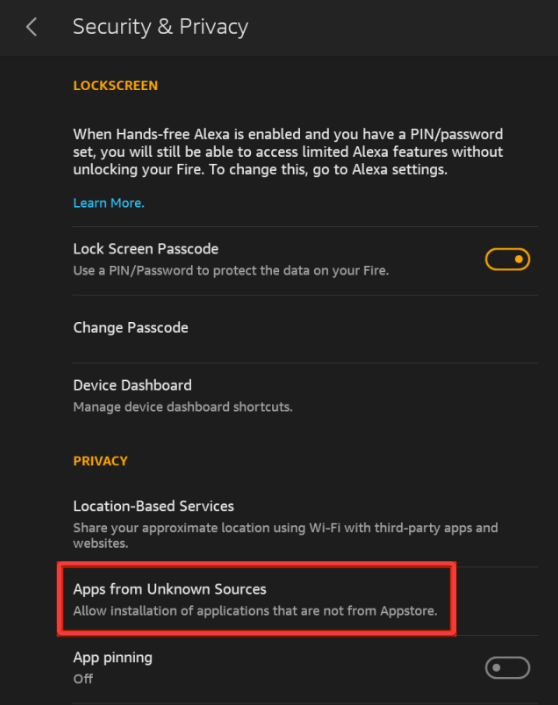
Du kan installera Roblox från Play Butik om Appstore blockerar listan eller om du föredrar snabbare uppdateringar. Men först måste du gå till Inställningar > Säkerhet och sekretess och aktivera Appar från okända källor för din webbläsare.
Installera de nödvändiga filerna för Google Play-tjänster
Ladda ner och installera Fire Fire APK-filer som matchar de fyra Play Services OS-versionerna. Dessa filer aktiverar Google-kontot och butiksfunktionaliteten. De är: Google Account Manager, Google Services Framework, Google Play Services och Google Play Store.
Observera att de måste installeras i den ordningsföljd som anges ovan.
från listan Roblox.
från vilken de är Play.
Butik
Öppna Play Butik, sök efter Roblox och installera den som alla vanliga Android-appar.
Tillåt Roblox på en Fire Kids-profil
Många föräldrar vill ha Roblox tillgängligt för barnkonton. Fire OS döljer vissa appar som standard, så du måste lägga till Roblox manuellt.
Dela Roblox-appen till en barnprofil
Öppna Parent Dashboard i din webbläsare. Välj ditt barn, välj Lägg till innehåll och tillåt åtkomst till Roblox.
Justera innehåll och appbehörigheter
Ställ in lämpliga åldersklasser och inaktivera köp i appar om det behövs. Dessa inställningar hjälper dig att kontrollera Roblox-åtkomst samtidigt som profilen skyddas.
Åtgärda vanliga Roblox-installationsproblem på Fire-surfplattor
Åtgärda felet”Din enhet är inte kompatibel”: Det här felet visas när din surfplatta använder föråldrade Fire OS-versioner eller saknar tillräckligt med RAM. Uppdatera operativsystemet eller byt till en nyare modell för bästa resultat. Roblox har fastnat vid laddning eller verifiering: Starta om surfplattan, rensa Roblox-appens cacheminne eller installera om appen. Dessa steg fixar de flesta laddningsplatser på Fire-surfplattor. Roblox fryser eller kraschar efter installation: Sänk grafikinställningarna och stäng bakgrundsappar för att frigöra minne. Fire-surfplattor med 1 GB eller 2 GB RAM behöver extra minnesutrymme under spelandet.
Tips för att förbättra Roblox-prestanda på Fire-surfplattor
Sänk Roblox-grafikinställningar Stäng bakgrundsappar och gratis lagring Håll Fire OS och Roblox uppdaterade
Sammanfattning
Kontrollera Fire-surfplattans kompatibilitet och Fire OS-version. Installera Roblox från Amazon Appstore för den enklaste installationen. Använd Google Play Butik eller sidladdning om Appstore inte visar Roblox. Åtgärda Appstore-och profilproblem för att återställa åtkomst till Roblox. Optimera prestandan genom att sänka grafiken och frigöra systemresurser.
Slutsats
Roblox installeras enkelt när du bekräftar kompatibiliteten och väljer den bästa installationsmetoden för din surfplatta. Du undviker de flesta fel genom att uppdatera Fire OS, byta till rätt profil och sänka grafikinställningarna.
Roblox fungerar bra på de flesta moderna Fire-surfplattor när du installerar det via Appstore eller alternativa metoder. Dessa steg ger dig en stabil Roblox-upplevelse på Amazon-hårdvara.
Slutligen, om du också letar efter sätt att spela Minecraft på din Fire-surfplatta, kan du läsa vår guide om ämnet.