Läs om hur du aktiverar administratörsskyddsfunktionen i Windows 11 för att förbättra säkerheten genom att begränsa automatiska administratörsbehörigheter.
De flesta Windows-användare använder bara ett användarkonto, och det har vanligtvis administratörsbehörigheter. När du vill installera en app eller ändra avancerade systeminställningar visar Windows 11 UAC-prompten (User Account Control), och om du accepterar den kan appen köras med samma behörigheter som ditt användarkonto. Som du kanske förväntar dig är nackdelen med detta tillvägagångssätt att ditt användarkonto fortfarande behåller fullständiga administratörsbehörigheter, och appen du godkänner använder samma behörigheter tills den avslutas.
För att åtgärda denna nackdel introducerade Microsoft en ny säkerhetsfunktion som heter Administratörsskydd. När det är aktiverat, behandlar Windows ditt användarkonto som ett standardkonto, även om du tillhör administratörsgruppen. När en uppgift kräver administratörsbehörighet, frågar Windows om din PIN-kod eller lösenord. Efter autentisering skapar Windows en speciell administratörskontext med ett separat och systemhanterat administratörskonto och kör uppgiften inom det. När uppgiften är klar raderas den administratörskontexten. På så sätt kommer ingen app att ha automatiska eller permanenta administratörsbehörigheter bara för att du är inloggad som administratör.
Låt mig i den här snabba och enkla guiden visa dig 1-steg för administratörer för administratörer. startat.
Innan du startar
Stegen nedan kräver Windows 11 Pro eller Enterprise, eftersom grupprincipredigeraren inte är tillgänglig i Home.
Steg för att aktivera administratörsskydd i Windows 11
Tryck på”Windows-tangenten + R”för att öppna Kör-dialogrutan. Skriv”““och klicka p唓och klicka på”.””Datorkonfiguration“>”Windows-inställningar“-mappen. Gå till mappen”Säkerhetsinställningar“>”Lokala policyer“>”Säkerhetsalternativ“. Dubbelklicka på”Användarkontokontroll: Approval-policy: Approval-läge“-läge för admin. med administratörsskydd“från rullgardinsmenyn. Klicka på”OK“.Stäng grupprincipredigeraren.Starta om ditt system. Därmed har du aktiverat administratörsskydd.
Detaljerade steg (med skärmdumpar)
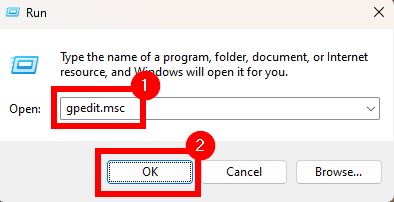
Du måste vara en avancerad funktion för att aktivera funktionen för att ändra policyn. Så för att börja öppna dialogrutan Kör genom att trycka på”Windows-tangenten + R“. Skriv sedan “gpedit.msc“ och klicka på “OK“.
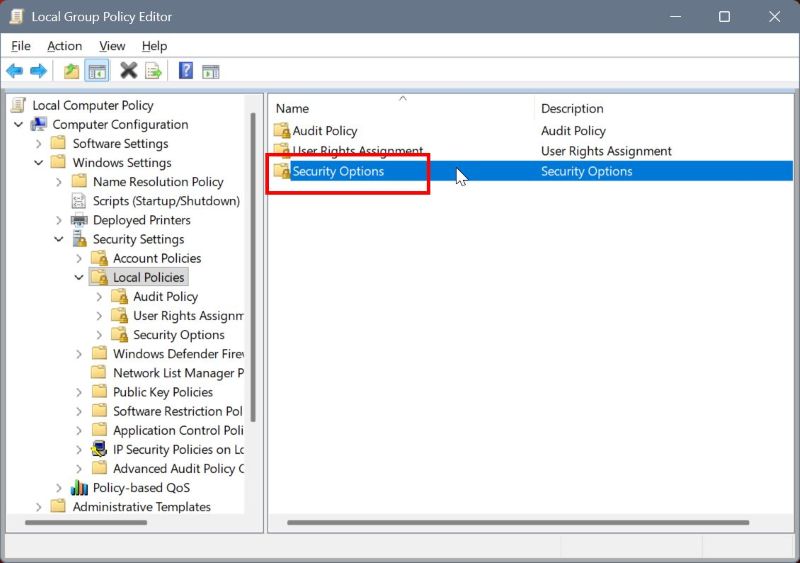
När grupprincipredigeraren öppnas gå till följande mapp:
Datorkonfiguration > Windows-inställningar > Säkerhetsinställningar > Lokala principer > Säkerhetsalternativ
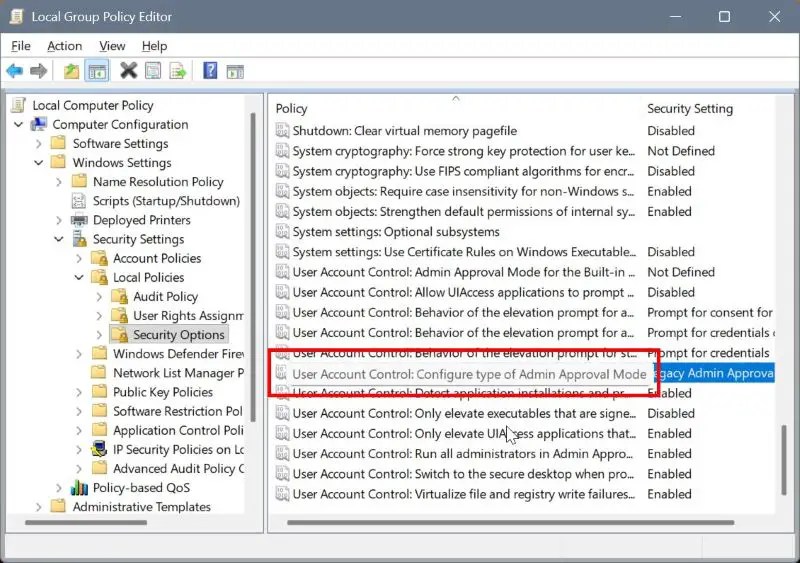
På den högra panelen bläddrar du nedåt på”Kontrolltyp”och dubbelklicka på”Kontrolltyp Admin”på den högra panelen. Godkännandeläge“policy.
 försäkra dig om att du är inställd på 800%sNsl”Fliken”Lokala säkerhetsinställningar”och välj”Administratörsgodkännandeläge med administratörsskydd“från rullgardinsmenyn. Klicka på knappen”OK“för att spara ändringarna.
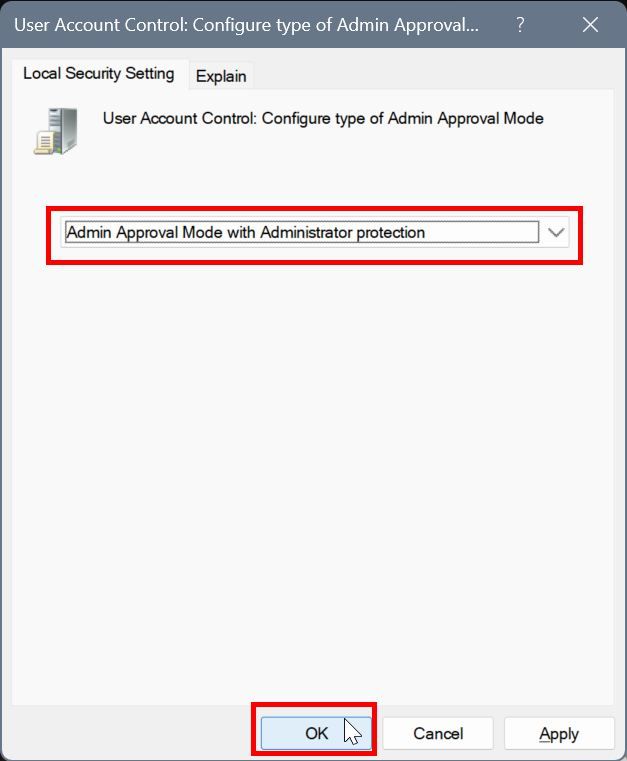
Slutligen stänger du grupprincipfältet och klickar på ikonen för redigeraren för”X”för för grupprinciper. Sedan startar du om datorn för att tillämpa ändringarna. Efter omstart är administratörsskyddsfunktionen helt aktiverad. Från och med nu, närhelst en uppgift kräver administratörsbehörigheter, måste du autentisera med en PIN-kod eller lösenord, och Windows hanterar administratörsbehörigheterna med sitt isolerade adminkontext.
Det är allt. Om du har några frågor eller behöver hjälp, kommentera nedan. Jag hjälper gärna till.