Om du vill ha en strömningsinställning på stor skärm utan en smart TV, är ett av de enklaste alternativen att lära sig hur du ställer in Roku på projektorn. I skrivande stund ansluts alla nuvarande Roku-strömningsenheter över HDMI, vilket gör den till en naturlig matchning för de flesta moderna projektorer. När Roku är ansluten, strömsatt och ansluten till Wi-Fi kan du strömma Netflix, Hulu eller live-TV på en vägg eller projektorskärm på bara några minuter.
Innan du börjar, bekräfta att din projektor har en HDMI-ingång eller att du har rätt adapter för äldre VGA-eller Component-ingångar. Du behöver också en stabil Wi-Fi-anslutning för Roku-streaming och antingen inbyggda projektorhögtalare eller ett externt ljudsystem anslutet till projektorn eller Roku.
Så här ställer du in Roku On Projector
Använd dessa steg för de flesta Roku Stick-, Roku Express-och Roku Ultra-modeller när du ansluter till ett hem eller klassrumsprojektor Placera projektorn där du tänker använda den och rikta den mot din skärm eller vägg. Kontrollera baksidan eller sidan av projektorn för en HDMI-port; om den bara har VGA eller komponentingångar, anslut en HDMI-adapter som matchar din projektor. Anslut Roku-enheten till projektorns HDMI-port eller till HDMI-sidan av din adapter. 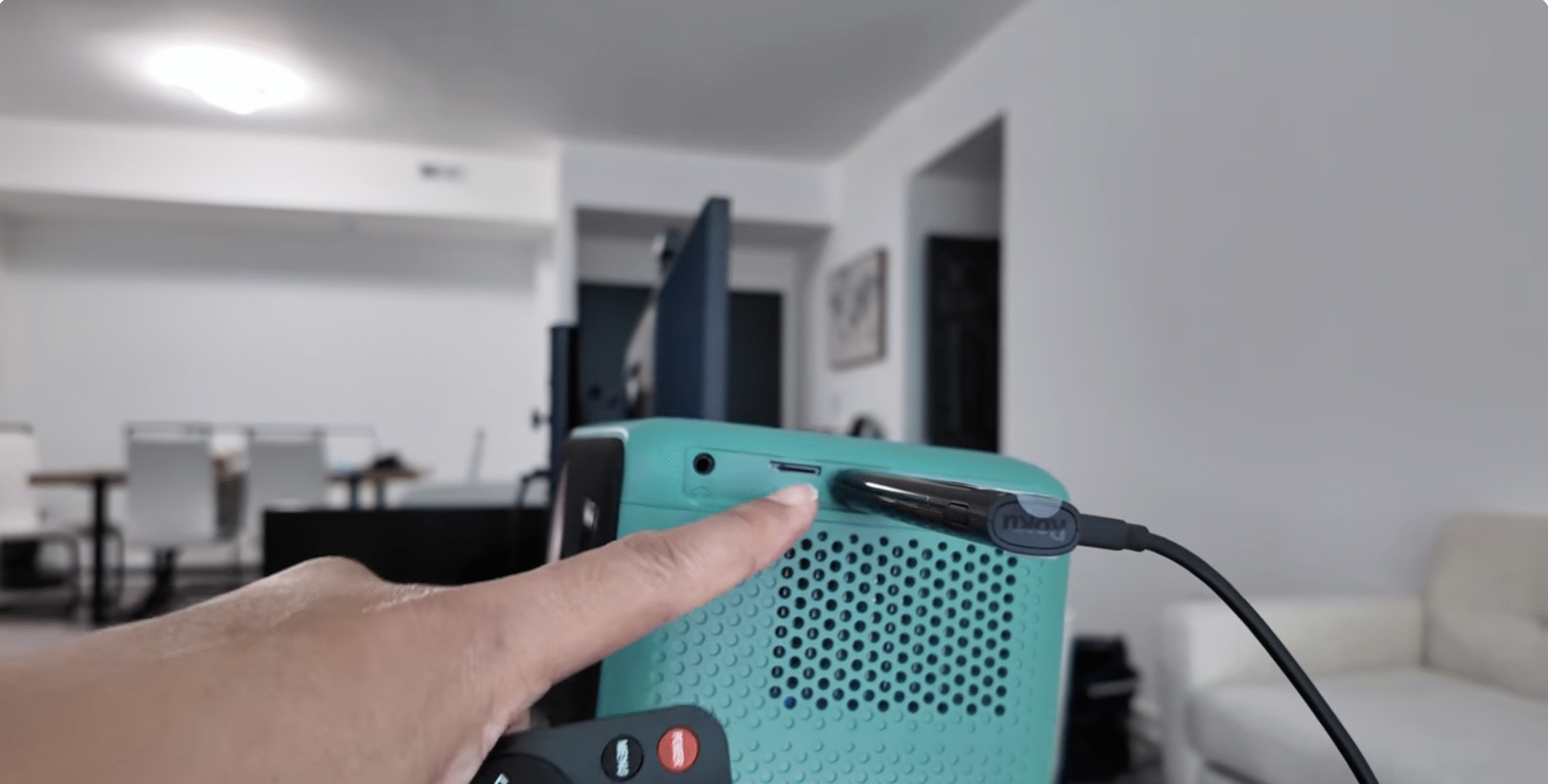 Anslut Roku-strömadaptern till en USB-strömkabel eller en USB-strömkabel, om den finns tillgänglig. Slå på projektorn och välj HDMI-ingången som matchar porten som används av Roku.
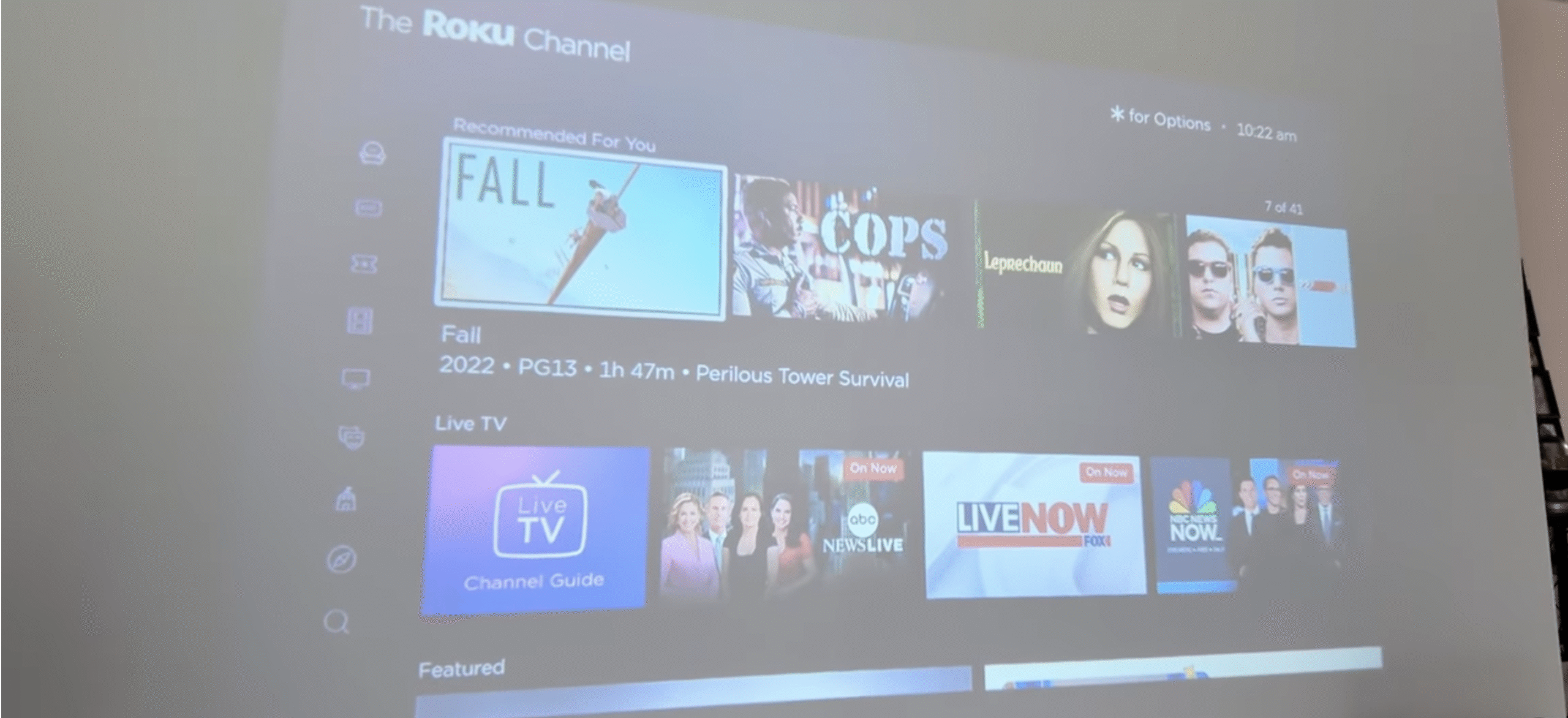
 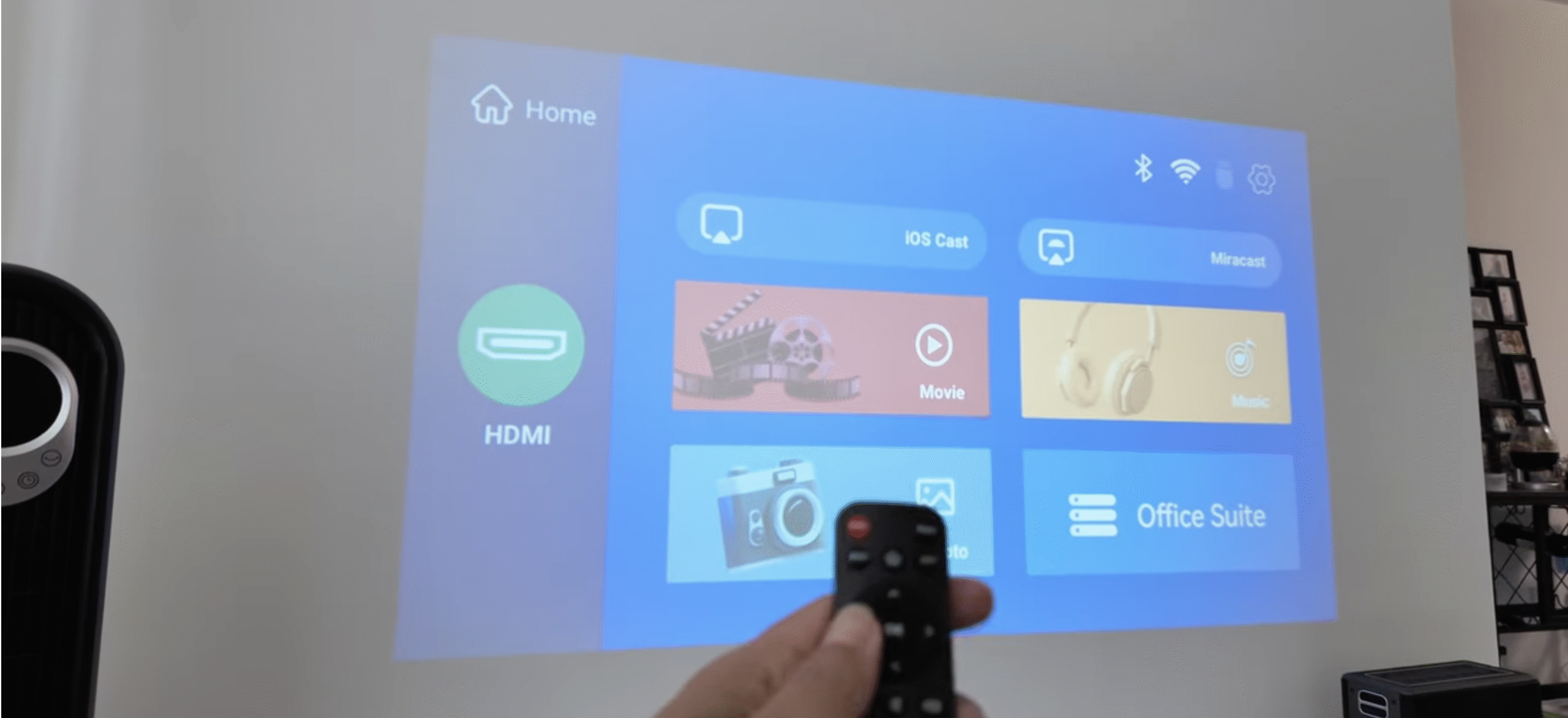 Vänta tills Roku välkomstskärm visas; om du ser”No Signal”, dubbelkolla ingångskällan och HDMI-anslutningen. Använd Roku-fjärrkontrollen för att välja språk och region på de första inställningsskärmarna. Anslut Roku till ditt Wi-Fi-nätverk från skärmmenyn Nätverk, eller anslut en Ethernet-kabel om din Roku-och projektorinstallation stöder trådbundet nätverk. Logga in på ditt befintliga Roku-konto eller skapa ett nytt när du uppmanas. Ange aktiveringskoden som visas på projektorns skärm på Roku-länksidan på din telefon eller dator. Tillåt Roku att ladda ner uppdateringar och lägga till standardströmningskanalerna på din startskärm. Öppna en streamingapp som Netflix eller YouTube för att testa video och justera projektorns fokus och keystone så att bilden ser skarp och fyrkantig ut.
  Anslut externa högtalare eller en soundbar till projektorns ljudutgång eller till Roku (om dina stora ljudutgångar) har stöd för bättre ljud i olika rum.
När allt är konfigurerat fungerar din Roku-projektorinstallation precis som en Roku ansluten till en vanlig TV, med samma hemskärm, streamingappar och fjärrkontroller.
Felsökning av vanliga problem
Ingen video på skärmen: Kontrollera att projektorn är på rätt HDMI-ingång och att Roku är helt inkopplad eller ansluten till adaptern. Meddelande”Ingen signal”: Prova en annan HDMI-kabel eller adapter och se till att projektorn stöder den upplösning som valts i Roku-skärminställningarna. Bilden ser suddig eller sned ut: Justera projektorns fokusring och keystone-kontroll och placera sedan om projektorn så att den sitter i nivå med duken. Inget ljud från projektorn: Kontrollera projektorns volym, bekräfta att ljudet inte är avstängt i Roku-gränssnittet och se till att du använder rätt ljudutgång (projektorhögtalare eller externa högtalare). Roku fortsätter att buffra: Flytta projektorn och Roku närmare Wi-Fi-routern eller byt till trådbundet Ethernet om din Roku-modell stöder det.
Tips
Använd en kort, högkvalitativ HDMI-kabel eller en Roku Stick direktansluten för att minska signalproblemen i din Roku-projektorinstallation. Välj ett mörkare rum eller använd mörkläggningsgardiner för att förbättra bildkontrasten från budgetprojektorer. Aktivera automatisk justering av skärminställningar i Roku för att låta enheten välja den bästa upplösningen för din projektor. Montera projektorn i taket eller en stabil hylla för att undvika att stöta den och slå ur bilden.
Vanliga frågor
Kan jag använda Roku på vilken projektor som helst? Du kan använda Roku med vilken projektor som helst som accepterar HDMI eller som kan fungera med en HDMI-adapter för äldre ingångar.
Behöver jag Wi-Fi för att köra Roku på en projektor? Ja. Roku-strömningsenheter behöver internetåtkomst, vanligtvis via Wi-Fi, för att ladda kanaler och spela upp filmer eller TV-program.
Kommer Roku att fungera med en bärbar miniprojektor? De flesta bärbara projektorer med HDMI-portar stöder Roku-strömningsstickor så länge de ger tillräckligt med ström eller om du använder en extern USB-strömadapter.
Hur får jag bättre ljud från mitt projekt eller ställer in ljudet från mitt projekt? en soundbar till projektorns ljudutgång, eller använd din Roku-modells ljudalternativ med en extern mottagare.
Sammanfattning
Bekräfta att din projektor stöder HDMI eller använd en lämplig adapter. Anslut Roku till projektorns HDMI-ingång och försörj ström. Välj rätt HDMI-ingång och följ stegen för installation av Roku på skärmen. Anslut till Wi-Fi, aktivera ditt Roku-konto och installera streamingappar. Finjustera bild-och ljudinställningar för den bästa visningsupplevelsen för projektorn.
Slutsats
Att installera Roku på en projektor tar bara några snabba steg när du har rätt portar och kablar. När du har kopplat in Roku, anslutit till ditt Wi-Fi-nätverk och justerat skärmen, beter sig projektorn som en gigantisk streaming-TV som kan följa dig från rum till rum. Med en solid nätverksanslutning och en enkel ljuduppgradering kan din Roku-projektoruppställning hantera filmkvällar, sportkittfester och presentationer utan kostnaden för ett komplett hemmabiosystem.