Fire-surfplattor kör Amazons version av Android, vilket begränsar dig till Amazon Appstore. Om du vill ha ett bredare urval av appar kan du installera Google Play Butik manuellt. Processen fungerar på de flesta Fire-modeller i skrivande stund och ger dig tillgång till appar som Gmail, Google Maps, Chrome och tusentals fler som inte är tillgängliga via Amazon.
Inställningen tar några minuter och du behöver bara fyra APK-filer plus en snabb ändring av inställningar. Nedan får du lära dig exakt hur du laddar ner Google Play Butik på en Fire-surfplatta på ett säkert och korrekt sätt.
Aktivera installation från okända källor
Du måste tillåta sidladdning eftersom Fire OS blockerar appinstallationer från tredje part som standard.
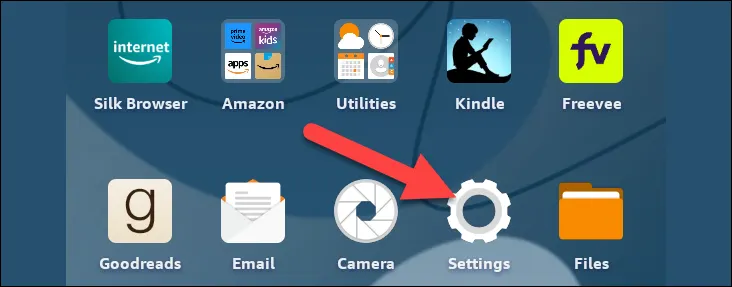 Svep nedåt från toppen av skärmen och öppna Inställningar. Välj Säkerhet och sekretess eller på din säkerhet och integritet. Fire OS-version.
 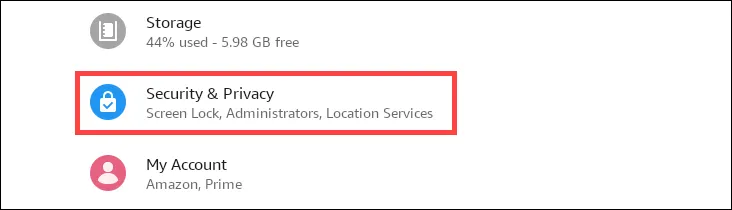 Öppna Avancerat och aktivera Appar från okända källor.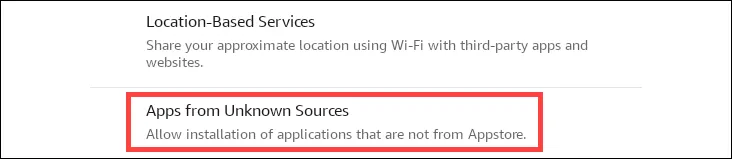
Bekräfta varningen för att tillåta manuella APK-installationer.
Ladda ner de nödvändiga Google APK-filerna
Du behöver fyra komponenter för att Google Play Butik ska fungera korrekt på en Fire-surfplatta. Dessa filer inkluderar Google Account Manager, Google Services Framework, Google Play Services och appen Google Play Butik.
Ladda ner varje APK-fil från ett pålitligt Android-arkiv. Välj versioner som är kompatibla med ditt Fire OS (vanligtvis matchar Fire OS 5–8 Android 5–11). Spara alla fyra APK-filerna i mappen Nedladdningar på din Fire Tablet.
Installera komponenterna i Google Play Butik
Installera APK-filerna i rätt ordning för att undvika fel.
Öppna appen Filer eller Dokument på din Fire-surfplatta. Gå till Nedladdningar och tryck på varje APK en i taget. Installera i denna ordning: Google Account Manager → Google Services Framework → Google Play Services → Google Play Butik. Starta om Fire Tablet när alla fyra är installerade.
Logga in på Google Play Butik
Efter omstart laddas Play Butik som den gör på en Android-telefon.
Öppna den nya ikonen Google Play Butik. Logga in med ditt Google-konto. Tillåt att Google Play-tjänster uppdateras i bakgrunden. Börja ladda ner appar normalt.
Felsökning av vanliga problem
Om något inte fungerar efter installationen löser dessa snabbkorrigeringar vanligtvis det.
Play Butik öppnas inte: Starta om din Fire-surfplatta och försök igen. Appnedladdningsfel: Öppna Inställningar → Appar → Google Play Butik och rensa cacheminnet. Google Play Services kraschar hela tiden: Installera om APK-filen för Play Services med en nyare version. Meddelande”Enheten är inte certifierad”: Starta om och låt bakgrundsuppdateringar slutföras.
Tips
Använd de senaste APK-versionerna för den mest stabila prestandan. Starta om efter varje större steg för att undvika installationskonflikter. Håll Fire OS uppdaterat så att Google Play fungerar smidigt. Installera endast appar som är kända för att fungera på Fire Tablets för att undvika krascher.
Vanliga frågor
Är det säkert att ladda ner Google Play Butik för en Fire-surfplatta? Ja, så länge du använder pålitliga APK-källor.
Ogiltigförklarar detta min garanti? Amazon stöder det inte officiellt, men sidladdning av appar orsakar vanligtvis inte maskinvarugarantiproblem. Fungerar de flesta Google-appar, men fungerar alla Google-appar?
? kräver specifik hårdvara eller fullständig Android-certifiering.
Sammanfattning
Aktivera okända källor för att tillåta appar från tredje part. Ladda ner fyra obligatoriska Google APK-filer. Installera varje APK i rätt ordning. Starta om surfplattan efter installationen. Logga in och använd Play Butik som vanligt.
Slutsats
Att installera Google Play Butik på en Fire-surfplatta låser upp mycket fler appar än vad Amazon Appstore tillhandahåller. Stegen är enkla och när den väl har konfigurerats fungerar Play Butik ungefär som den gör på vilken Android-enhet som helst. Med rätt APK-versioner och en snabb omstart kan du förvandla en grundläggande Fire Tablet till en mycket mer kapabel enhet.