Om du vill spela klassiska PlayStation 2-spel på en modern dator är det första steget att lära sig hur man laddar ner PCSX2. PCSX2 är en gratis PS2-emulator för Windows, Linux och macOS som låter dig köra dina originalspel i högre upplösningar med bättre prestanda och modernt styrstöd.
I den här guiden kommer du att se hur du laddar ner PCSX2 på ett säkert sätt från den officiella källan, väljer rätt version för Windows 10 eller Windows 11 och förstår vad mer du behöver, till exempel en laglig PS2-BIOS för spel. Du kommer också att få snabba tips om grundläggande inställningar så att du kan gå från nedladdningssidan till ditt första spel med så lite friktion som möjligt.
Stegen nedan fokuserar på Windows-användare, eftersom de flesta som söker efter hur man laddar ner PCSX2 kör PS2-emulatorn på en PC. I skrivande stund uppdateras projektet fortfarande ofta, så ta alltid den senaste stabila versionen från den officiella webbplatsen för bästa kompatibilitet.
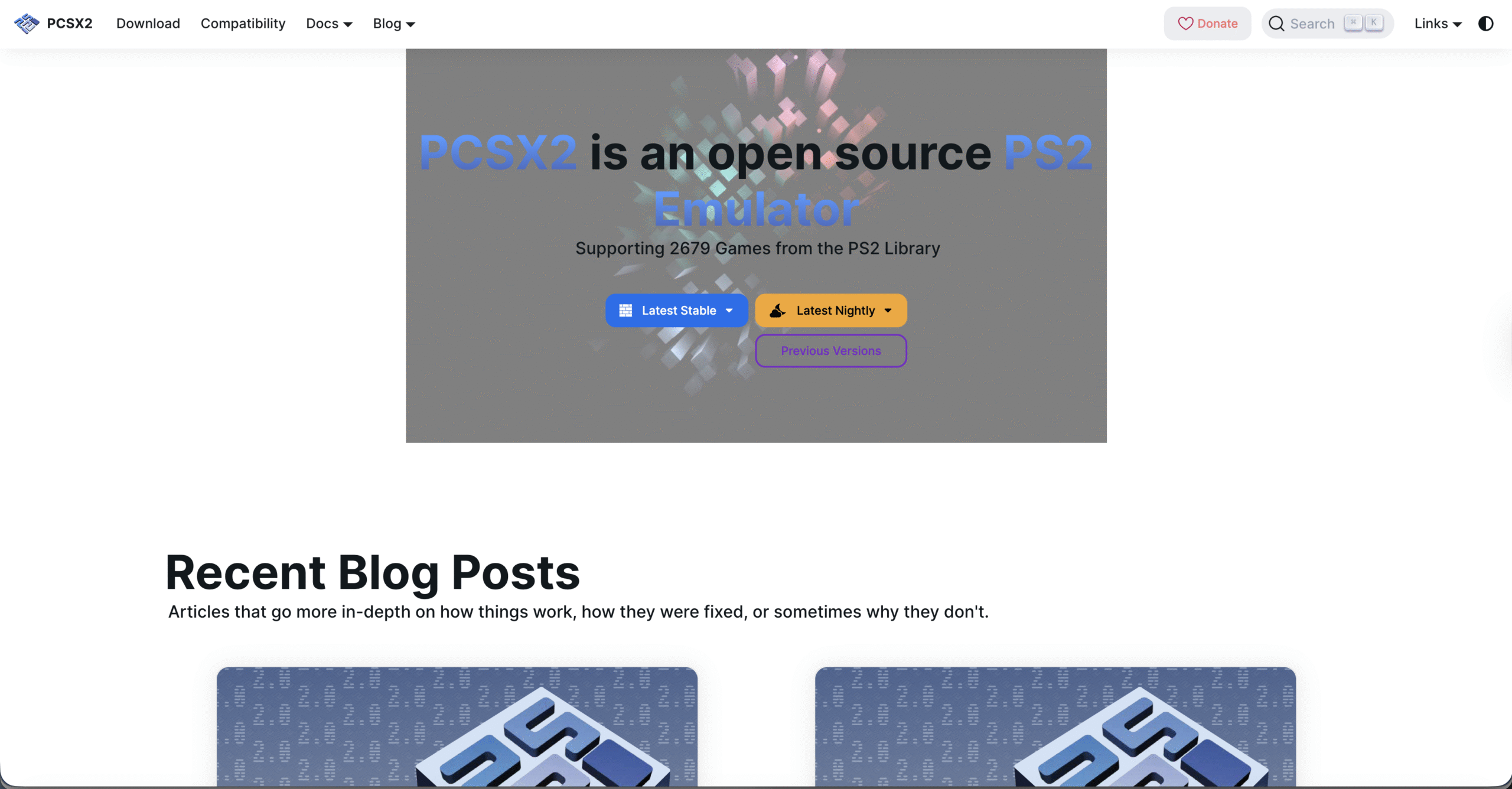
Hur man laddar ner PCSX2 på Windows 10 och Windows 11> bärbar dator. Detta fungerar på samma sätt i Windows 10 och Windows 11.
Öppna din föredragna webbläsare på din Windows-dator och gå till den officiella PCSX2-webbplatsens nedladdningssida. Leta efter den senaste stabila PCSX2-nedladdningen i Windows-sektionen istället för de äldre äldre versionerna. Välj standardinstallationsprogrammet för Windows om du vill ha en enkel installation, eller välj det fristående arkivet om du föredrar en bärbar mapp som du kan flytta mellan enheter. Klicka på nedladdningsknappen för 64-bitars PCSX2-bygget, eftersom nuvarande versioner endast stöder 64-bitars Windows. Vänta tills nedladdningen av PCSX2 har slutförts och bekräfta sedan att filen sparats korrekt i mappen Nedladdningar eller annan plats du valt. Om Windows SmartScreen varnar för att köra installationsprogrammet, välj alternativet att köra det ändå så länge du laddade ner det direkt från den officiella PCSX2-webbplatsen.
När nedladdningen är klar kan du köra installationsprogrammet eller extrahera arkivet. Vid det här laget har du redan PS2-emulatorn på ditt system. Nästa steg fokuserar på grundläggande installation så att du faktiskt kan använda din PCSX2-nedladdning med dina egna spel.
Hur man laddar ner PCSX2 på Mac och Linux
Om du inte använder Windows, erbjuder PCSX2 fortfarande inbyggda versioner för macOS och Linux. Den grundläggande processen förblir densamma.
Öppna din webbläsare och besök den officiella PCSX2-nedladdningssidan på din Mac-eller Linux-maskin. Välj det korrekta paketet för din macOS eller din Intel-eller Linux-app för Apple eller Silmage. distribution. 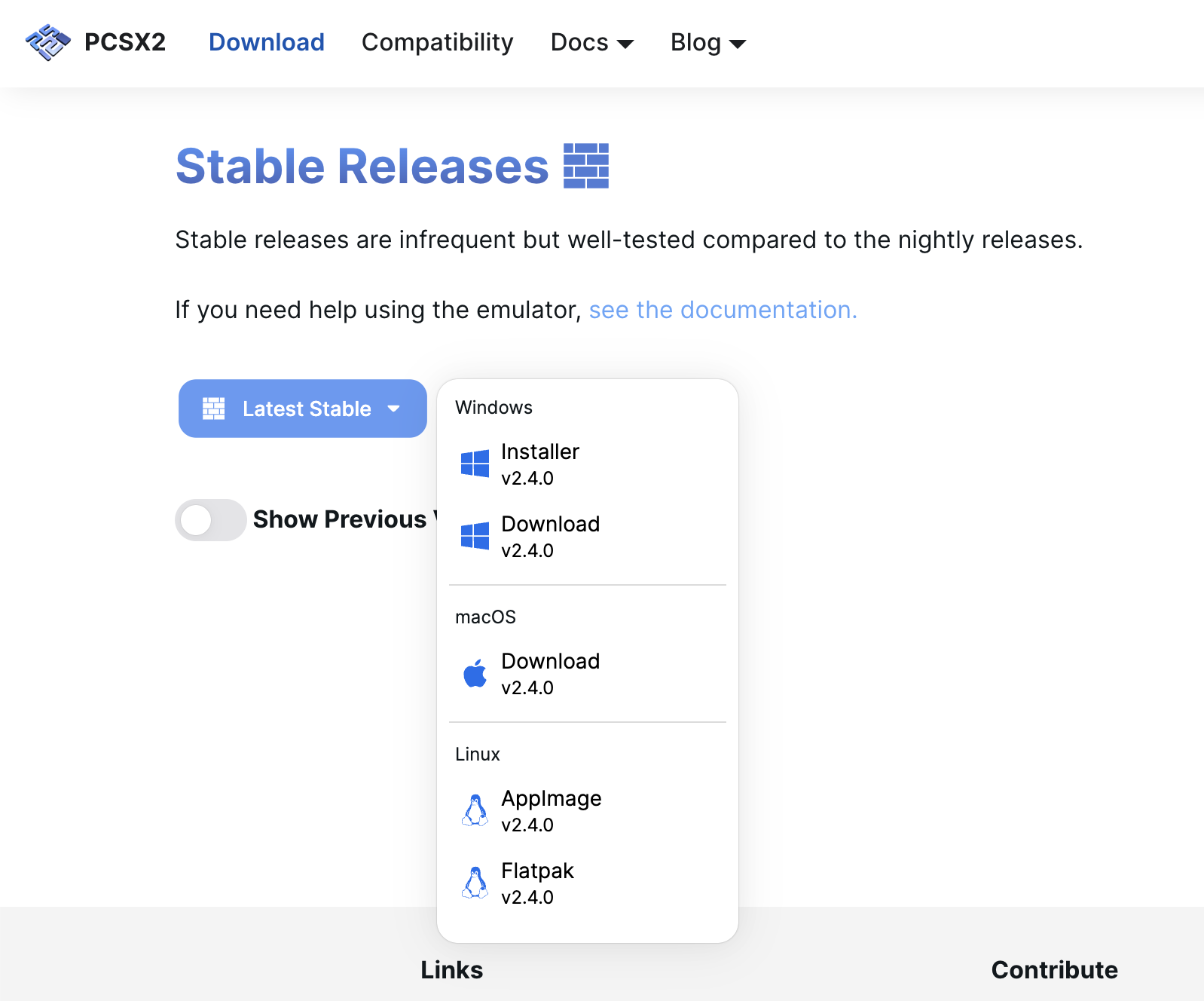 Ladda ner den senaste stabila versionen istället för äldre experimentella versioner, om du inte specifikt behöver en utvecklingsögonblicksbild.
 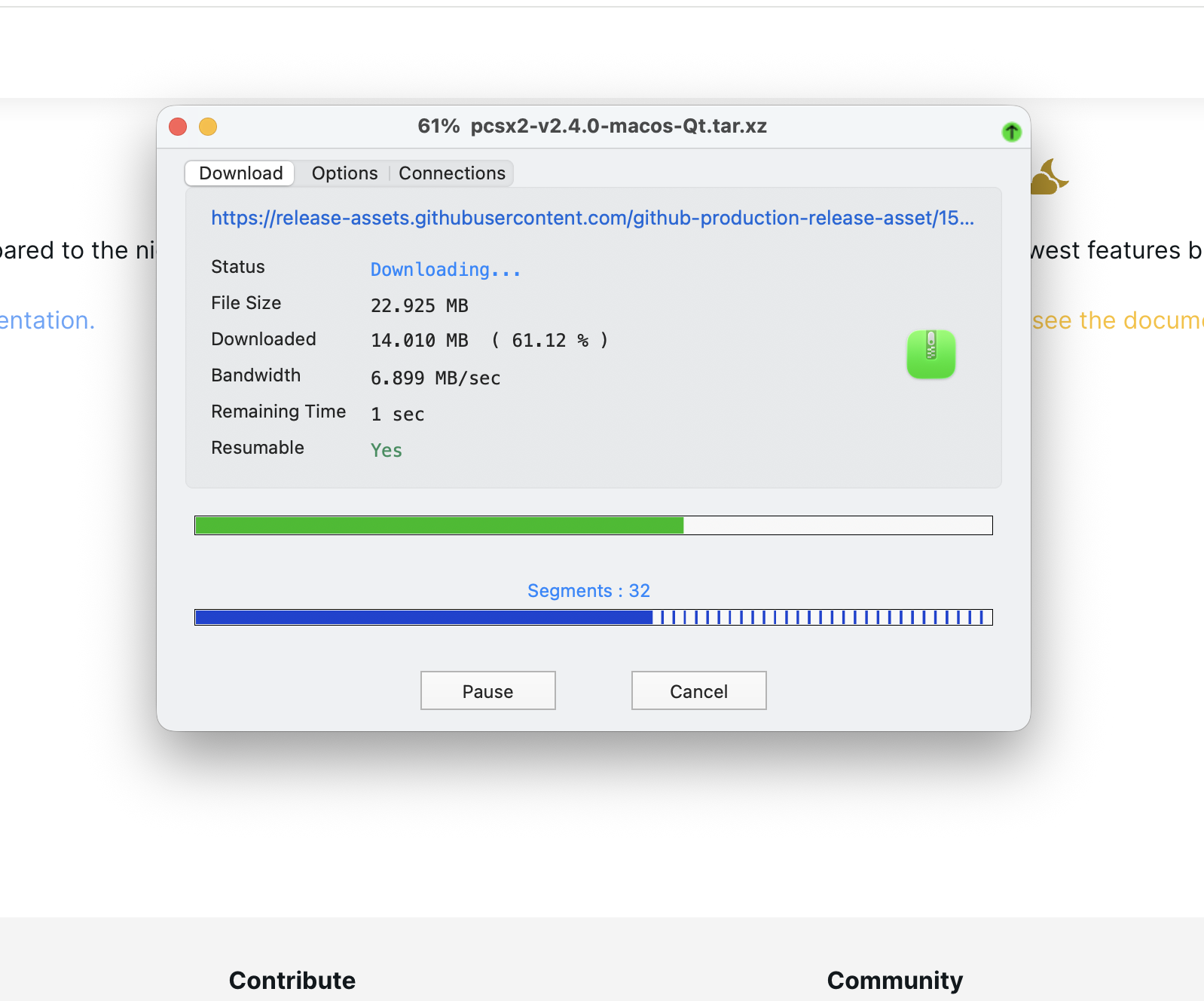 Följ systemets standardprocedur för att installera appar utanför butiken, till exempel att tillåta appen i macOS AppImage på Linux som körbar AppImage.
Resten av installationen, inklusive BIOS-konfiguration och kontrollermappning, fungerar väldigt lika på olika plattformar även om vissa menyer och sökvägar kan se något annorlunda ut.
Vad du ska göra efter att du har laddat ner PCSX2
När du har laddat ner PCSX2 behöver du fortfarande några delar på plats innan din PS2-emulator för PC kan köras smidigt. Använd stegen nedan som en snabb färdplan.
Öppna installationsprogrammet för PCSX2 du just laddade ner och följ instruktionerna på skärmen för att installera det i en mapp med tillräckligt med ledigt utrymme för att spara filer och shaders. Starta PCSX2 från din Start-meny eller skrivbordet så att konfigurationsguiden för första gången kan guida dig genom grundläggande inställningar. Ge en laglig PS2 BIOS som du dumpade från din egen PlayStation 2-konsol när PCSX2 ber om en BIOS-mapp; emulatorn kommer inte att starta spel utan den. Välj standardinsticksprogram för grafik och ljud först så att du kan testa ett spel innan du provar tunga justeringar eller högre interna upplösningar. Anslut din handkontroll och öppna kontrollerinställningarna så att du kan mappa knappar för bekvämt spelande på PC. Skapa en dedikerad mapp för dina PS2 ISO:er eller skivbilder så att PCSX2 enkelt kan hitta dina spel när du bläddrar till dem från emulatormenyn.
Efter denna grundläggande installation kan du börja experimentera med högre upplösningar, widescreen-hack och andra avancerade PCSX2-inställningar. För en första körning, håll saker och ting enkelt och justera bara ett prestandaalternativ i taget så att du kan se hur varje ändring påverkar ditt system.
Felsökning av vanliga problem
Om din PCSX2-nedladdning eller första lansering inte går som förväntat, löser dessa snabbkontroller vanligtvis de vanligaste problemen.
Nedladdningen startar inte en aggressiv webbläsare. på den officiella PCSX2-webbplatsen istället för en spegel. Installationsprogrammet blockeras av Windows: När SmartScreen uppmanar dig, välj alternativet att köra appen ändå bara om filen kom från den officiella nedladdningssidan. PCSX2 öppnas men inga spel körs: Bekräfta att du har lagt till ett giltigt PS2 BIOS från din egen konsol och att PCSX2 upptäcker det i BIOS-valskärmen. Spel går långsamt: Sänk tillbaka den interna upplösningen till ursprunglig, inaktivera extra efterbehandling och stäng andra intensiva appar som konkurrerar om CPU-eller GPU-resurser. Ingen kontrollinmatning: Öppna kontrollkonfigurationen igen, välj rätt enhet från rullgardinsmenyn och mappa om varje knapp samtidigt som du trycker på den fysiska kontrollen. Krascher när ett specifikt spel laddas: Testa en annan ISO, dumpa sedan om eller kopiera problemspelet om bara en titel misslyckas medan andra laddas normalt.
Tips
Använd dessa tips för att få bättre resultat från din PCSX2-nedladdning och håll din PS2-emulator stabil över tid.
Uppdatera till den senaste stabila PCSX2-bygget från den officiella webbplatsen när du märker nya kompatibilitets-eller prestandaförbättringar som nämns i release notes. Lagra din PS2 BIOS och ISO på en snabb SSD istället för en äldre hårddisk så att spel laddas snabbare och stammar mindre. Behåll en enkel global konfiguration för de flesta spel, skapa sedan åsidosättningar per spel endast när en specifik titel behöver speciella inställningar. Säkerhetskopiera dina minneskortsfiler från mappen PCSX2 så att du inte förlorar dina sparade filer när du flyttar till en ny dator eller installerar om Windows. Använd en modern gamepad med analoga triggers, till exempel en Xbox-kontroller, för en kontrolllayout som känns nära en riktig DualShock 2. Höj den interna upplösningen gradvis; många PS2-spel ser skarpa ut vid 2x eller 3x utan den höga prestandaträffen med de högsta inställningarna.
FAQ
Är PCSX2 säkert att ladda ner?
PCSX2 är säkert att ladda ner så länge du tar tag i emulatorn från den officiella webbplatsen. Undvik tredjepartsinstallationsprogram eller ompackningar som innehåller extra programvara som du inte behöver.
Behöver jag en PS2-konsol för att använda PCSX2?
Du bör äga en PlayStation 2-konsol så att du lagligt kan dumpa din egen BIOS och dina spel. PCSX2 kräver ett PS2 BIOS, och du bör inte ladda ner upphovsrättsskyddade BIOS eller ISO från slumpmässiga webbplatser.
Kan Min PC köra PCSX2?
De flesta moderna 64-bitars PC-datorer med en flerkärnig CPU och en mellanregister-GPU kan köra många PS2-titlar bra. Krävande spel kan fortfarande behöva starkare hårdvara, särskilt vid högre interna upplösningar.
Var placerar jag mina spel-ISO:er efter att jag har laddat ner PCSX2?
Du kan lagra PS2 ISO:er i vilken mapp som helst, men många skapar en dedikerad”PCSX2 Games”-katalog på en snabb enhet och pekar dit emulatorns ISO-webbläsare för enklare åtkomst till en PC. Bärbar dator?
Ja, du kan använda PCSX2 på en bärbar dator så länge den har ett 64-bitars operativsystem och tillräckligt med CPU-och GPU-kraft. För bästa resultat ansluter du laddaren och använder ett kraftfullt energischema medan du spelar.
Sammanfattning
Ladda ner den senaste 64-bitars PCSX2-versionen direkt från den officiella webbplatsen för ditt operativsystem. Installera eller extrahera emulatorn till en mapp med tillräckligt med utrymme för lagringar, shaders och konfigurationsfiler. Lägg till en laglig PS2 BIOS från din egen konsol och kör installationsguiden för första gången för att konfigurera grundläggande alternativ. Rikta PCSX2 till dina PS2 ISO:er, ställ in din handkontroll och testa ett spel med ursprunglig upplösning först. Justera inställningarna för grafik och prestanda långsamt och säkerhetskopiera dina minneskort och konfigurationsfiler när du går.
Slutsats
Att lära dig hur du laddar ner PCSX2 och ställer in den på din PC ger ditt gamla PlayStation 2-bibliotek ett andra liv. Så länge du håller dig till den officiella nedladdningssidan, använder ditt eget BIOS och spel och håller din konfiguration enkel till en början, kan du förvandla en vanlig Windows 10-eller Windows 11-maskin till en kraftfull PS2-emulator.
Därifrån kan du höja upplösningarna, experimentera med widescreen-patchar och finjustera prestanda för varje titel du spelar. Ta några minuter för att följa stegen i den här guiden, så kommer du att gå från en ny nedladdning av PCSX2 till din första fungerande spelsession mycket snabbare än du kanske förväntar dig.