RetroArch ger dig en enda plats att köra klassiska spel på, men nya användare känner sig ofta förvirrade över hur man lägger till innehåll. De flesta problem kommer från saknade kärnor, dåliga filplatser eller att man inte vet var man kan få tag i lagliga ROM. Den här guiden visar hur du laddar ner spel för RetroArch, placerar dem korrekt och skannar dem så att de visas i spellistor.
Innehållsförteckning
Vad du behöver innan du laddar ner spel i RetroArch
RetroArch behöver några komponenter innan det kan ladda spel. Du behöver rätt kärnor, ROM-format som stöds och en tydlig mappstruktur. Att ställa in dessa förhindrar skannings-och laddningsfel.
Installera och uppdatera RetroArch
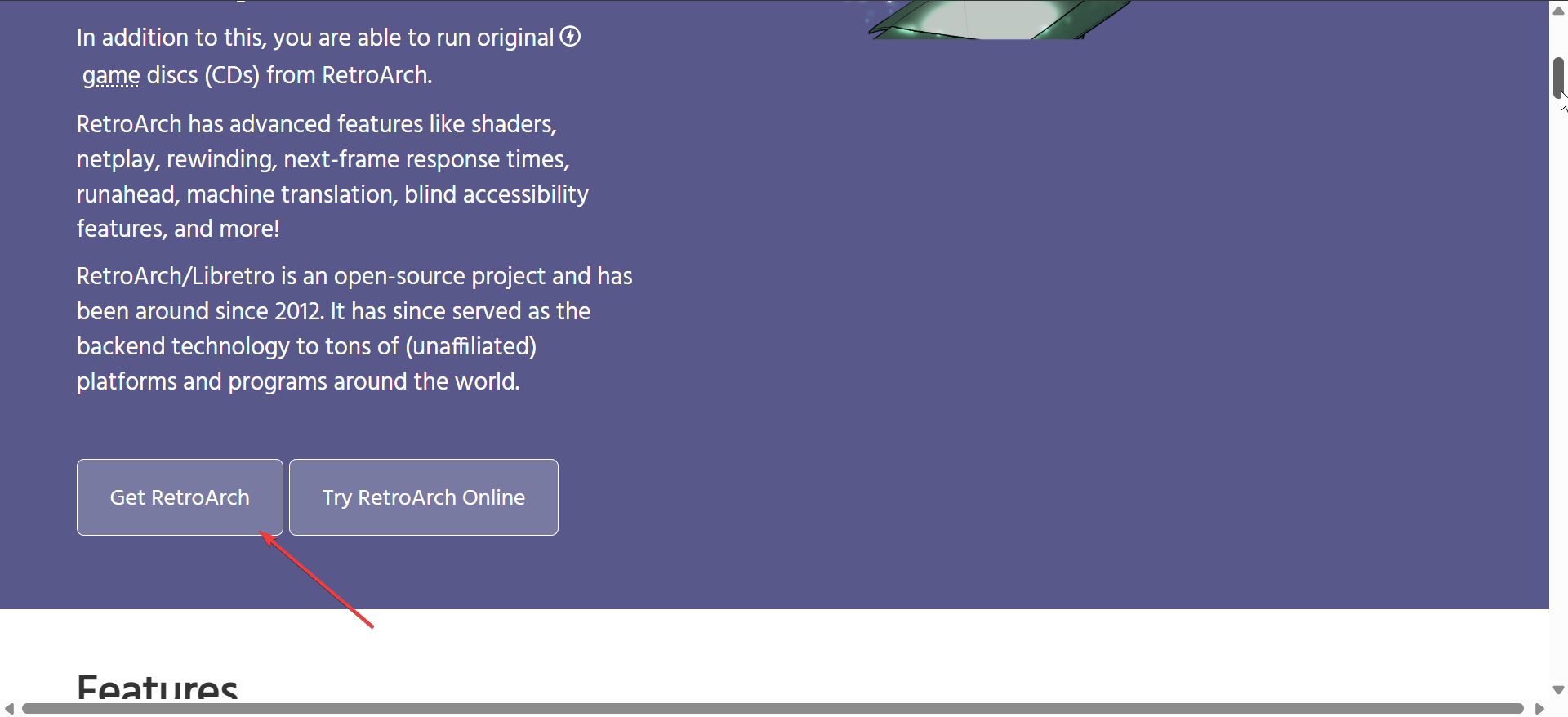
Ladda ned den senaste versionen av RetroArch för din enhet för att säkerställa att nya kärnor fungerar korrekt. Uppdateringar åtgärdar skanningsproblem och förbättrar kompatibiliteten.
 =”1978″width=”1970″height src=”https://windows.atsit.in/sv/wp-content/uploads/sites/24/2025/12/hur-man-laddar-ner-spel-for-retroarch.png”>
Ladda ner rätt emulatorkärnor
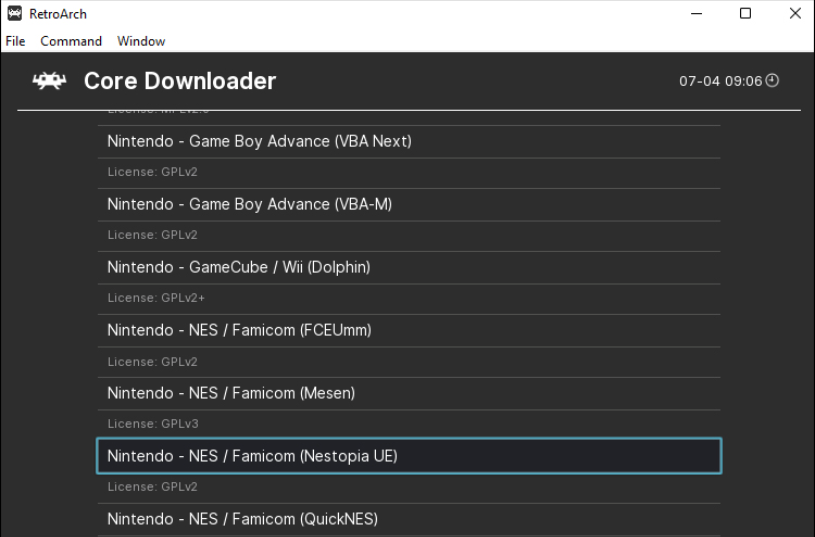
Varje system behöver sin egen kärna. Öppna Core Downloader och välj den kärna som matchar din konsol. En matchande kärna förbättrar stabiliteten och minskar laddningsfel.
Kontrollera ROM-format och filstruktur
RetroArch stöder format som ZIP, 7Z, GBANES, CHD och CHD. Organisera ROM-skivor efter konsol så att RetroArch kan skanna dem snabbt.
Hur man laddar ner spel för RetroArch lagligt
RetroArch tillhandahåller inte spel, så du måste ladda ner ROM-skivor lagligt. Public domain-titlar och hembryggningsprojekt är säkra alternativ. Du kan också dumpa dina egna spel om du äger originalmediet.
Ladda ner spel som är offentliga och hemmabrukade
Flera klassiska spel och fanprojekt distribueras fritt av deras skapare. Dessa filer fungerar som vanliga ROM-skivor efter nedladdning.
Skapa lagliga säkerhetskopior av dina fysiska spel
Du kan dumpa kassetter eller skivor med kompatibel hårdvara. Detta ger dig en personlig säkerhetskopia som RetroArch kan ladda utan problem.
Hur man lägger till nedladdade spel till RetroArch
När du har laddat ner spel måste du placera dem i rätt mapp och skanna dem. RetroArch skapar sedan spellistor för enkel åtkomst.
Placera ROM-skivor i rätt mapp
Skapa mappar för varje konsol, som SNES eller PlayStation. Placera ROM-filer i dessa mappar för att hjälpa RetroArch att skanna dem snabbare. Håll filnamnen enkla och konsekventa.
Skanna ROM för att skapa spellistor
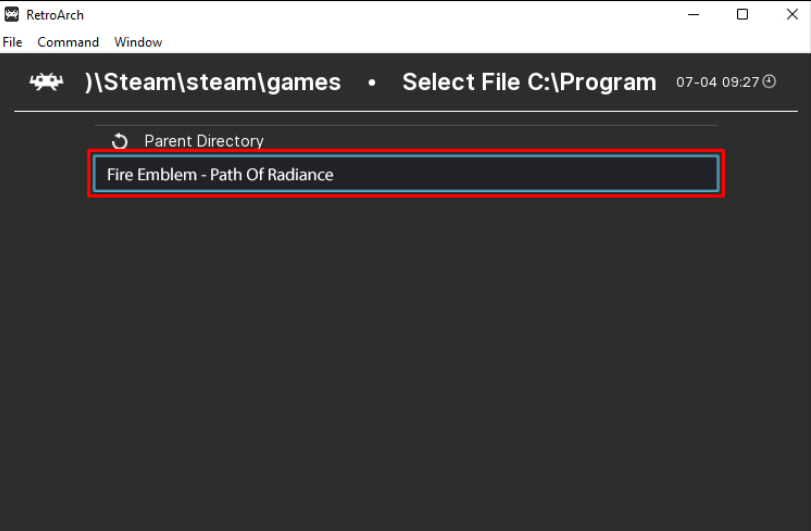
Öppna Importera innehåll, välj Skanna katalog och välj mappen med dina ROM. RetroArch lägger till varje spel i en spellista med konstverk där det finns tillgängligt.
 <311"height="511"height="5111"src="https://windows.atsit.in/sv/wp-content/uploads/sites/24/2025/12/hur-man-laddar-ner-spel-for-retroarch-2.png">
Ladda en kärna och starta spelet
Öppna spellistan, välj ett spel och välj Kör. RetroArch laddar automatiskt rätt kärna om den är installerad.
Var man laddar ner BIOS-filer för RetroArch-kärnor
Vissa system behöver BIOS-filer innan de kan ladda spel. RetroArch kommer inte att starta dessa spel om BIOS-data saknas eller placeras felaktigt.
System som kräver BIOS-filer
PlayStation, Sega CD, Dreamcast och liknande system använder BIOS-filer. Utan dem kan RetroArch inte starta spelet eller kan krascha.
Hur man placerar BIOS-filer korrekt
Placera BIOS-filer i RetroArch-systemmappen. Behåll de ursprungliga filnamnen och se till att filerna matchar kärnans krav.
Hur man laddar ner spel för RetroArch på olika plattformar
RetroArch använder olika mappsökvägar beroende på ditt operativsystem. Följ rätt sökväg så att dina ROM-skivor skannar utan problem.
Windows
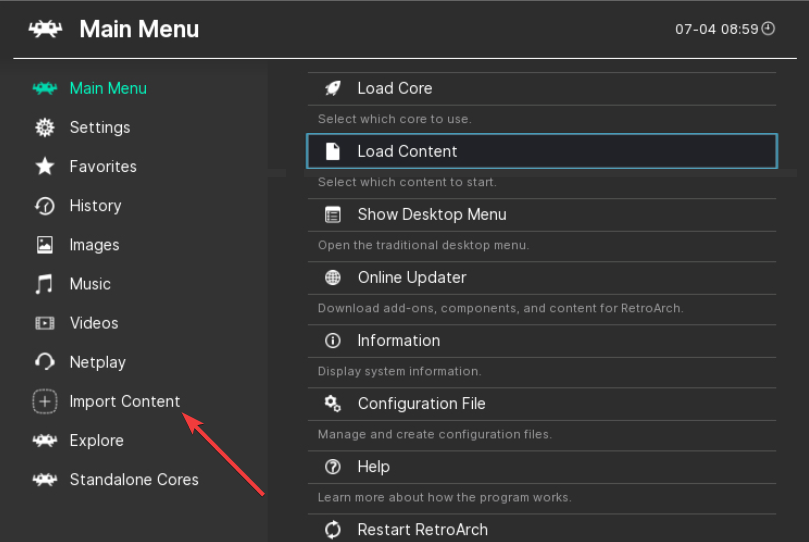
Spara ROM-skivor var som helst på din dator och skanna sedan den mappen från Import Content. RetroArch bygger spellistor automatiskt.
Android och iOS
Placera ROM-skivor på en lagringsplats som RetroArch kan komma åt, till exempel nedladdningar eller nedladdningar. Ge lagringsbehörigheter om appen begär dem.
Steam Deck och Linux
Flatpak-och Linux-byggen använder sandlådemappar. Använd RetroArch-filläsaren för att välja din ROM-katalog.
Hur man åtgärdar RetroArch som inte upptäcker spel
ROM-skanningsfel: Extrahera komprimerade filer som 7Z eller RAR om skannern misslyckas. Se till att ROM-formatet matchar kärnans lista som stöds. Saknade kärnor eller fel kärntilldelning: Om RetroArch inte kan hitta en kärna, installera eller uppdatera den från Core Downloader. Du kan byta kärnor från Kör-menyn. Filformat som inte stöds: Konvertera skivbilder som inte stöds till ISO-eller CHD-format. RetroArch laddar dessa format mer tillförlitligt.
Tips för att ladda ner spel i RetroArch
Använd tydliga mappnamn för varje konsol. Uppdatera RetroArch och kärnor ofta. Kontrollera att BIOS-filerna matchar din kärnversion. Extrahera ROM-arkiv när skanningen misslyckas. Behåll ROM-filer på lokal lagring istället för molnenheter.
Vanliga frågor
Kan RetroArch ladda ner spel direkt? Nej. Det laddar bara ned emulatorkärnor, inte spel.
Varför visas inte mitt spel i spellistor? Formatet kanske inte stöds eller så har mappen inte skannats.
Behöver varje konsolkärna en BIOS-fil? Nej. Endast vissa system kräver BIOS-filer.
Kan jag använda ROM från mina gamla konsoler? Ja, om du dumpar spelen själv.
Sammanfattning
Installera RetroArch och ladda ner rätt kärnor. Skaffa lagliga ROM från hembrygga, offentliga eller personliga säkerhetskopior. Placera ROM-skivor i organiserade mappar. Skanna kataloger för att skapa spellistor. Starta spel med den matchande kärnan.
RetroArch blir mycket enklare när du förstår hur den hanterar mappar, kärnor och skanning. Ställ in dina ROM korrekt, håll dina kärnor uppdaterade och använd lagliga spelkällor för bästa resultat.
Slutligen, om du också vill ladda ner spel på Citra-emulatorn, kan du läsa vår guide om ämnet.