Att logga in i Minecraft borde kännas enkelt, men många spelare stöter på problem när de byter enhet eller hanterar Microsoft-kontoändringar. Den här guiden förklarar hur du loggar in på varje plattform och åtgärdar de vanligaste inloggningsproblemen.
Innehållsförteckning
Förstå hur Minecraft-inloggning fungerar
Minecraft kräver ett Microsoft-konto för både Java-och Bedrock-utgåvor. Microsoft ersatte gamla Mojang-konton, så varje spelare behöver en uppdaterad inloggning för att komma åt spelet.
Inloggningskrav innan du börjar
Du behöver ett fungerande Microsoft-konto, en stabil internetanslutning, ett verifierat köp och du måste ha laddat ner Minecraft på din enhet. Se till att du kan komma åt e-postmeddelandet som är kopplat till ditt konto.
Hur du loggar in på Minecraft Edition
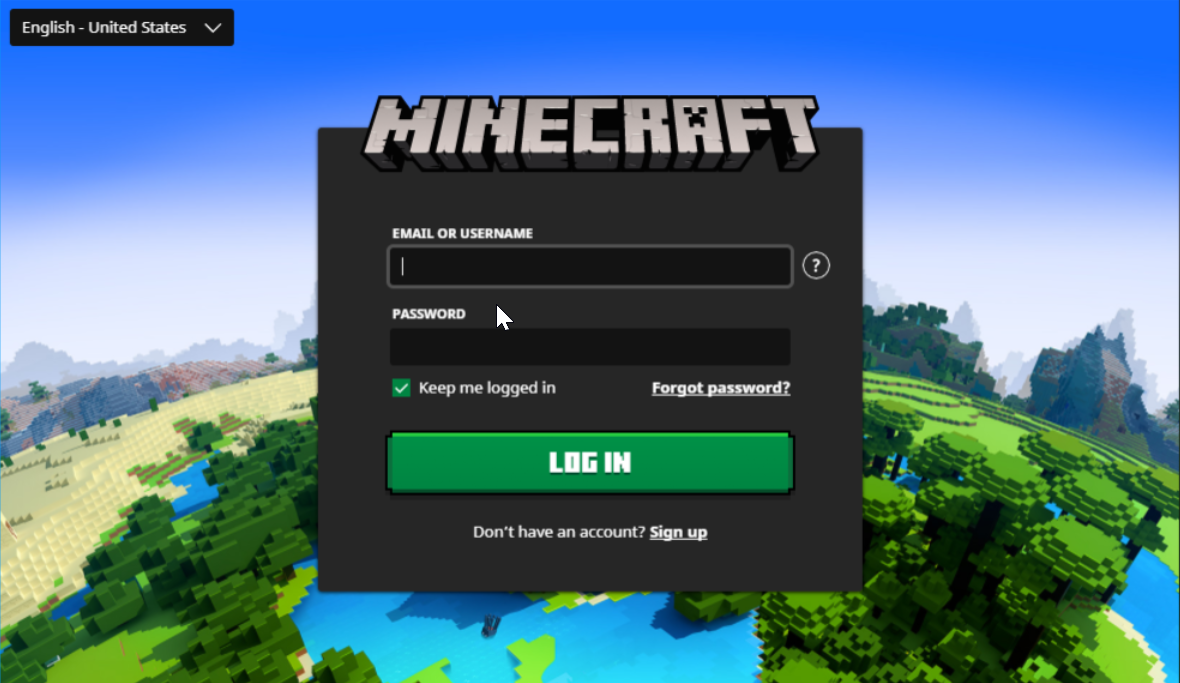
Hur du loggar in på Minecraft Edition. Minecraft Launcher för all inloggningsaktivitet. Du loggar in med ditt Microsoft-konto, även om du tidigare använt en Mojang-inloggning.
Logga in med Minecraft Launcher
Logga in med Minecraft Launcher
Öppna Minecraft Launcher och välj Microsoft-inloggningsalternativet. Ange din e-postadress och ditt lösenord och återgå sedan till startprogrammet för att bekräfta åtkomsten.
lägg till ett nytt
eller byt ett nytt konto
eller
Klicka på din profilikon för att lägga till ytterligare en Microsoft-inloggning. Detta hjälper dig att hantera flera profiler eller delade system.
Så här loggar du in på Minecraft Bedrock Edition på Windows
Windows-spelare använder Xbox-autentiseringssystemet. Xbox-inloggningsfönstret visas så snart spelet startar.
Använd Xbox-kontoprompten
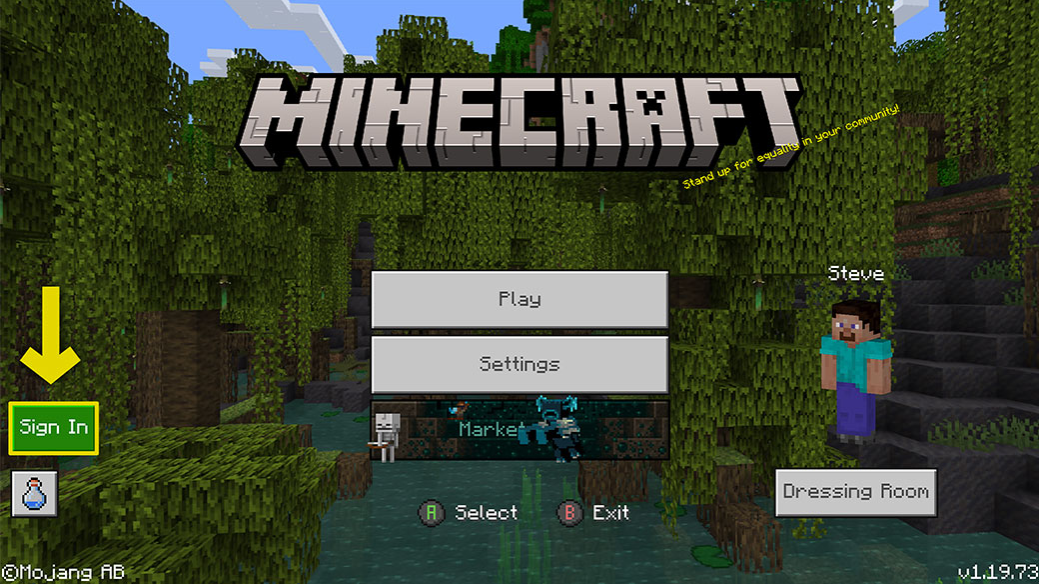
Klicka på knappen Logga in och ange dina Microsoft-uppgifter. Xbox-fönstret länkar automatiskt Minecraft till ditt konto.
Åtgärda saknad Xbox-inloggningsknapp
Om knappen inte visas, starta om spelet och bekräfta att Xbox-appen fungerar korrekt. En snabb återställning återställer vanligtvis inloggningsuppmaningen.
Så här loggar du in på Minecraft på mobilen (iOS och Android)
Mobilversionen använder även Microsoft-konton. Du loggar in från appen.
Logga in på iPhone eller iPad
Köp Minecraft-appen från App Store och öppna den. Tryck på Logga in på startskärmen och fyll i Microsofts inloggningsformulär. Appen synkroniserar din Xbox-profil automatiskt.
Logga in på Android
Öppna Minecraft och välj Logga in med Microsoft. Följ det mobilvänliga inloggningsfönstret för att slutföra processen.
Så här loggar du in på Minecraft på konsolen (Xbox, PlayStation, Switch)
Konsolanvändare förlitar sig på systemprofiler, men Minecraft behöver fortfarande ett Microsoft-konto för crossplay och köp.
Logga in på Xbox-konsoler du loggar in på Xbox-profilen automatiskt
Du loggar automatiskt in på din Xbox-profil. Öppna Minecraft för att verifiera anslutningen.
Logga in på PlayStation-konsoler
Minecraft uppmanar dig att länka ett Microsoft-konto. Ange den angivna koden på aktiveringswebbplatsen för att avsluta.
Logga in på Nintendo Switch
Spelet öppnar en webbläsarliknande Microsoft-inloggningssida. Ange ditt användarnamn och lösenord och återgå sedan till spelet.
Så här slutför du migreringen av Mojang till Microsoft-konto
Vissa användare har fortfarande oavslutade migreringar. Genom att slutföra denna process säkerställs full åtkomst över plattformar.
Kontrollera om ditt konto redan är migrerat
Logga in på Microsofts webbplats med din Mojang-e-post. Om inloggningen fungerar är din migrering slutförd.
Slutför migreringen om den fortfarande väntar
Öppna migreringsmeddelandet från Mojang eller starta processen via den gamla kontosidan. Följ anvisningarna för att slutföra flytten.
Åtgärda Minecraft-inloggningen fungerar inte
Återställ Microsoft-lösenord eller kontrollera kontostatus: Uppdatera ditt lösenord om du inte kan logga in. Kontrollera din inkorg efter säkerhetsvarningar eller kontospärrar. Rensa startcache eller installera om Minecraft Launcher: Skadade startfiler orsakar ibland inloggningsfel. En ren ominstallation löser de flesta problem. Uppdatera Xbox-tjänster eller reparera appen (Windows): Windows-spelare bör uppdatera Xbox-appen och relaterade tjänster. Detta återställer autentisering i Minecraft Bedrock. Kontrollera serverstatus: Inloggningsförsök misslyckas när servrar går ner. Försök igen när tjänsterna återgår till det normala.
Vanliga Minecraft-inloggningsfelkoder förklaras
Att förstå felmeddelanden hjälper dig att åtgärda dem snabbare.
Autentiseringsservrar är nere
Du kan inte logga in när servrar upplever driftstopp. Vänta på tjänståterställning och försök igen.
Inloggningsfel för Xbox Live 0x87DD000F
Det här felet visas när ditt Xbox-konto inte kan autentiseras. Starta om din dator eller konsol för att uppdatera anslutningen.
Något gick fel (Microsoft-kontofel)
Ett allmänt inloggningsfel pekar vanligtvis på ett tillfälligt avbrott. Att logga ut och in igen fixar det för det mesta.
Hur du håller ditt Minecraft-konto säkert
Använd ett starkt lösenord, aktivera multifaktorautentisering och undvik att dela konton. Dessa enkla steg förhindrar lockouter och obehörig åtkomst.
Ta kontakt med supporten när inloggningsproblem följer på misslyckade köp, kontostölder eller upprepade inloggningsfel. Microsoft och Mojang tillhandahåller båda återställningsverktyg.
Tips för att logga in smidigt
Håll ditt Microsoft-lösenord uppdaterat. Använd ett konto på alla enheter för enklare synkronisering. Uppdatera Xbox-appen om du spelar på Windows. Starta om din enhet efter ändringar av din inloggningsinformation.
Vanliga frågor
Varför behöver jag ett Microsoft-konto för att spela Minecraft? Microsoft-konton förenar inloggningssystem över enheter och stöder crossplay.
Varför loggar Minecraft inte in mig på min konsol? En trasig länk mellan din konsolprofil och Microsoft-konto orsakar ofta detta.
Kan jag använda samma inloggning för Java och Bedrock? Ja, Microsoft-konton fungerar i båda versionerna.
Hur åtgärdar jag upprepade inloggningsfel? Återställ ditt lösenord, starta om appen och bekräfta serverns drifttid.
Sammanfattning
Minecraft använder Microsoft-konton för alla inloggningssystem. Java och Bedrock har olika inloggningsskärmar, men samma kontotyp. Mobil-och konsolversioner följer plattformsspecifika uppmaningar. De flesta inloggningsproblem försvinner efter lösenordsåterställning eller startupdate. Säkerhetsverktyg skyddar ditt konto från framtida problem.
En stabil inloggning säkerställer enkel åtkomst till Minecraft på alla plattformar. När problem dyker upp brukar enkla återställningar och uppdaterade kontouppgifter lösa dem.