Du arbetar på en forskningsartikel och har hittat lite cool information online att lägga till. Men kopiera och klistra in fungerar inte på Windows av någon anledning. Du har provat grundläggande korrigeringar som att starta om din dator, söka efter skadlig programvara eller leta efter nya Windows-uppdateringar, men utan lycka. Så låt oss fixa det.
Och bara så att du vet, inaktiverar vissa webbplatser och PDF-filer copy-paste för att förhindra datakopiering. Om det är problemet, så här kan du kopiera ovalbar text.
Innehållsförteckning
1. Rensa din urklippshistorik
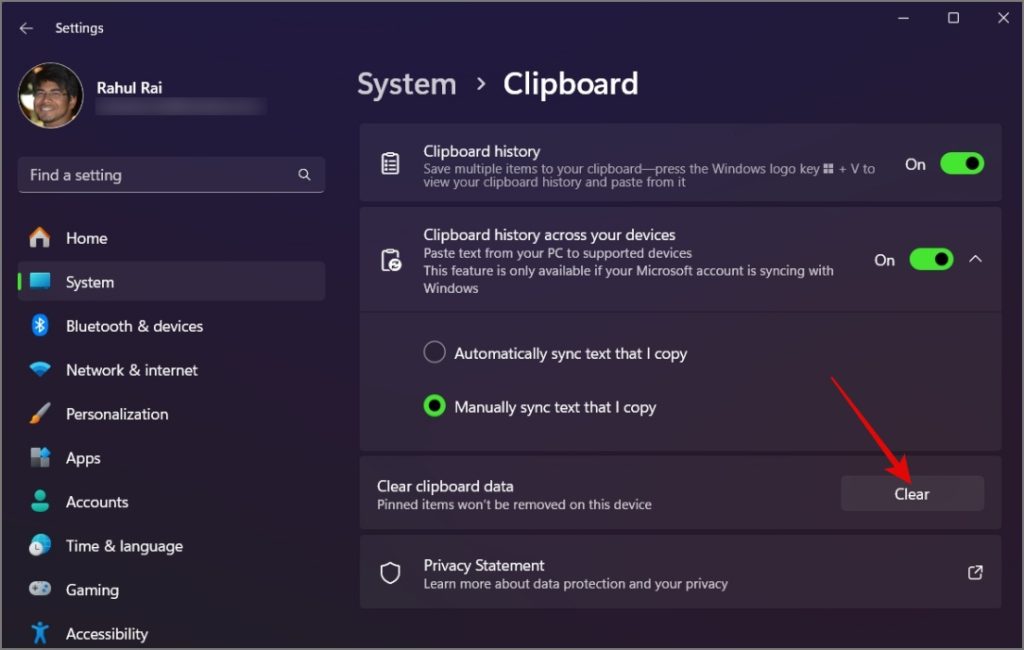
Ibland kan vissa urklippsdata skadas, vilket resulterar i att kopiera och klistra inte fungerar på din Windows-dator. Ta därför bort urklippshistoriken och kontrollera om det löser problemet med att kopiera och klistra in.
För att göra det, gå över till Inställningar (Windows + I) > System > Urklipp och tryck sedan på Rensa-knappen bredvid Rensa urklippsdata.
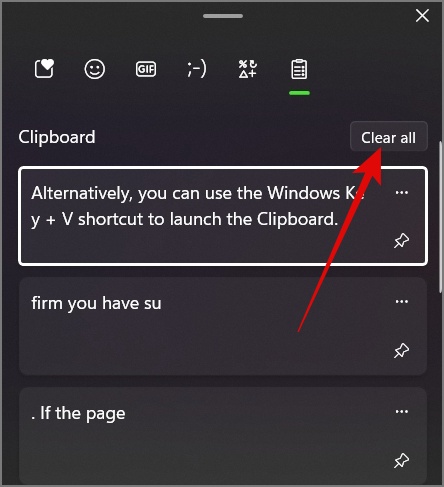
Alternativt kan du använda genvägen Windows-tangent + V för att starta panelen Urklipp och sedan trycka på knappen Rensa alla.
2. Kör en SFC-skanning
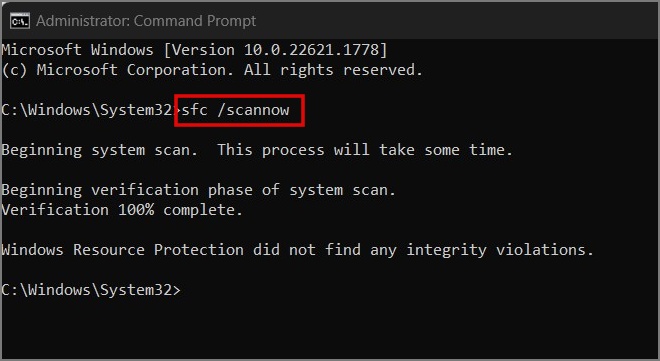
Korrupta systemfiler kan också göra att kopiera-och-klistra-funktionen inte fungerar på din Windows 10-eller 11-dator. I sådana fall kör du ett SFC-skanning kan hjälpa till att identifiera och reparera de skadade filerna.
Allt du behöver göra är att öppna Kommandotolken och kör den som administratör. Efter det anger du kommandot “sfc/scannow” och trycker på Retur.
3. Starta om rdpclip.exe-processen
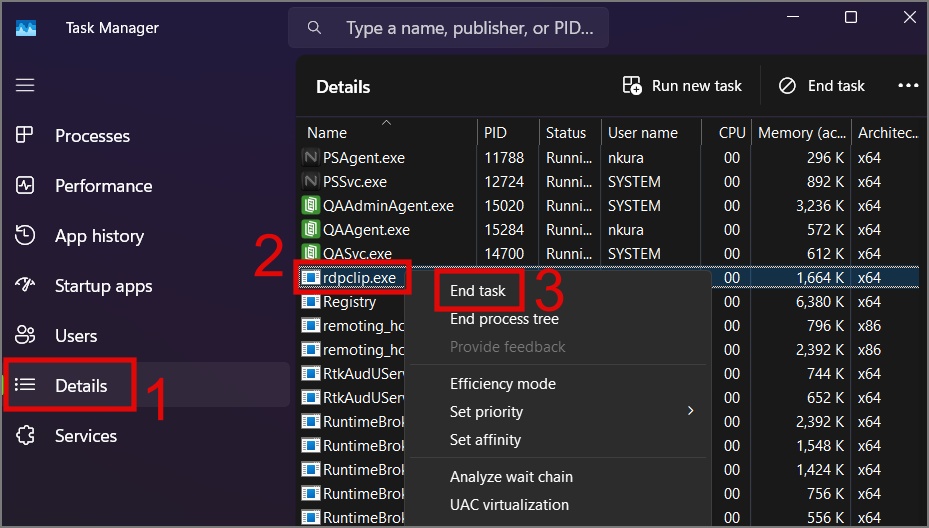
Rdpclip.exe är en Windows-process som hanterar urklippsfunktioner under Remote Desktop Protocol (RDP)-sessioner, vilket säkerställer sömlös kopiering av text eller filer mellan datorer. Om rdpclip.exe-processen inte kan laddas, fastnar eller stöter på konflikter med andra appar, kan omstart av den återställa din kopiera-och-klistra-funktionalitet.
För att göra det, öppna Task Manager på din PC, gå till fliken Detaljer och leta efter “rdpclip.exe”-processen. När du hittat den högerklickar du på den och väljer alternativet Avsluta uppgift.
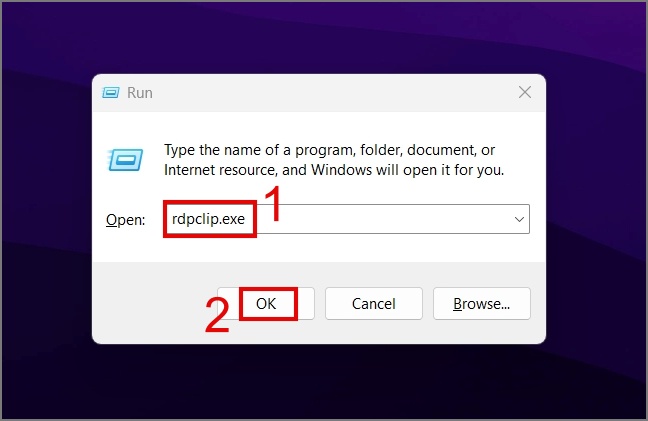
Starta sedan om programmet igen genom att öppna kommandot Kör, ange “rdpclip.exe”, och klicka på OK.
4. Starta om Windows Explorer
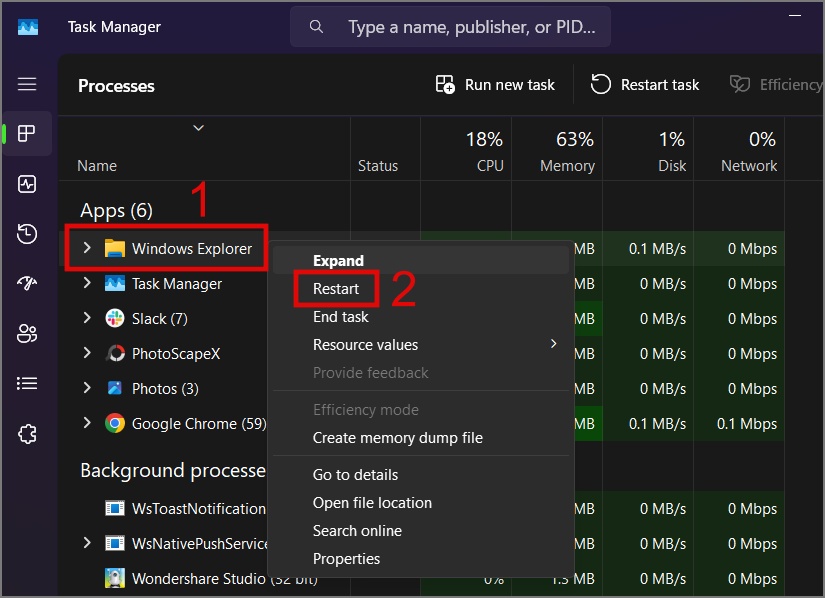
Ofta när Windows File Explorer fastnar eller fryser kan flera funktioner, inklusive kopiera och klistra in, sluta fungera. I ett sådant scenario kan problemet lösas om du startar om det. Så här gör du:
Vad du ska göra om du fortfarande inte kan kopiera och klistra in
Det är en knepig situation, men vi har några lösningar som du kan använda som en tillfällig lösning.
1. Mappa om dina nycklar:
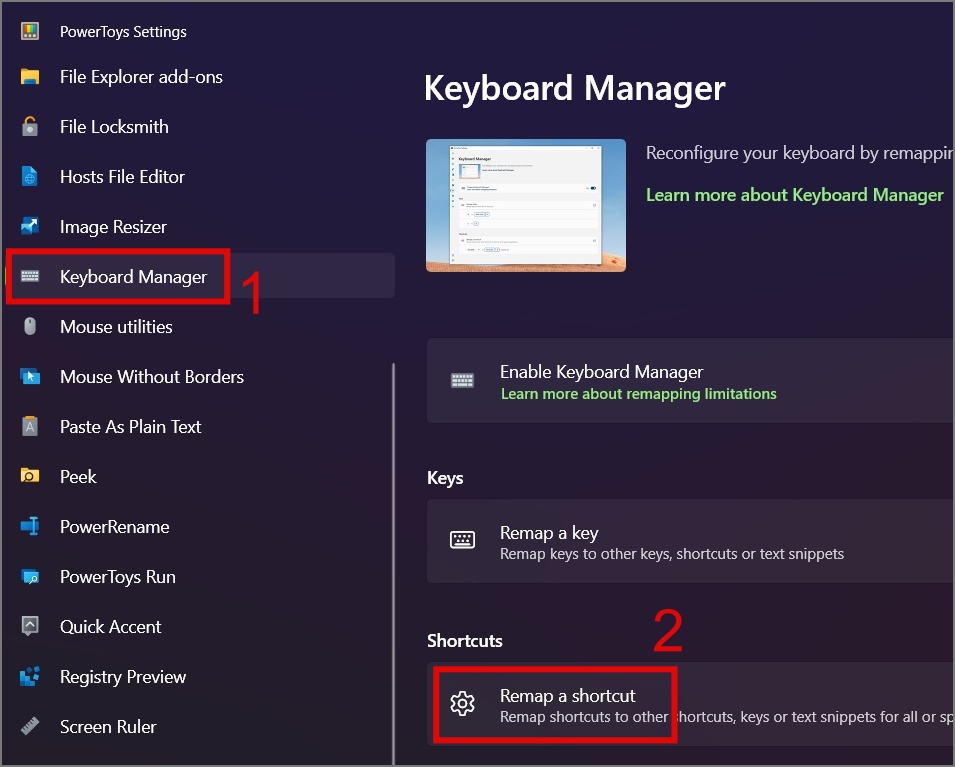
Om kortkommandot som du vanligtvis använder för att kopiera text eller filer (Ctrl + C) inte fungerar, kan du tilldela om genvägar på din Windows-dator med PowerToys-applikation. Navigera helt enkelt till tangentbordshanteraren och välj alternativet Koppla om en genväg.
På följande skärm anger du den nya genvägen bredvid den befintliga genvägen och klickar sedan på OK.
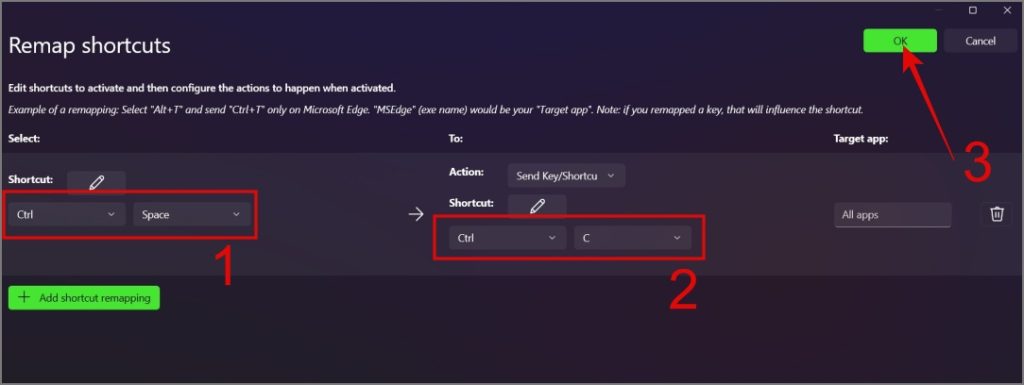
Som du kan se i animationen nedan använder vi genvägen Ctrl + Mellanslag för att kopiera text och det fungerar som förväntat.
Proffstips: Du kan använda PowerToys för att extrahera text från var som helst på dina Windows 10-och 11-datorer utan att förlita sig på urklippshanteraren.
2. Skärmtangentbord:
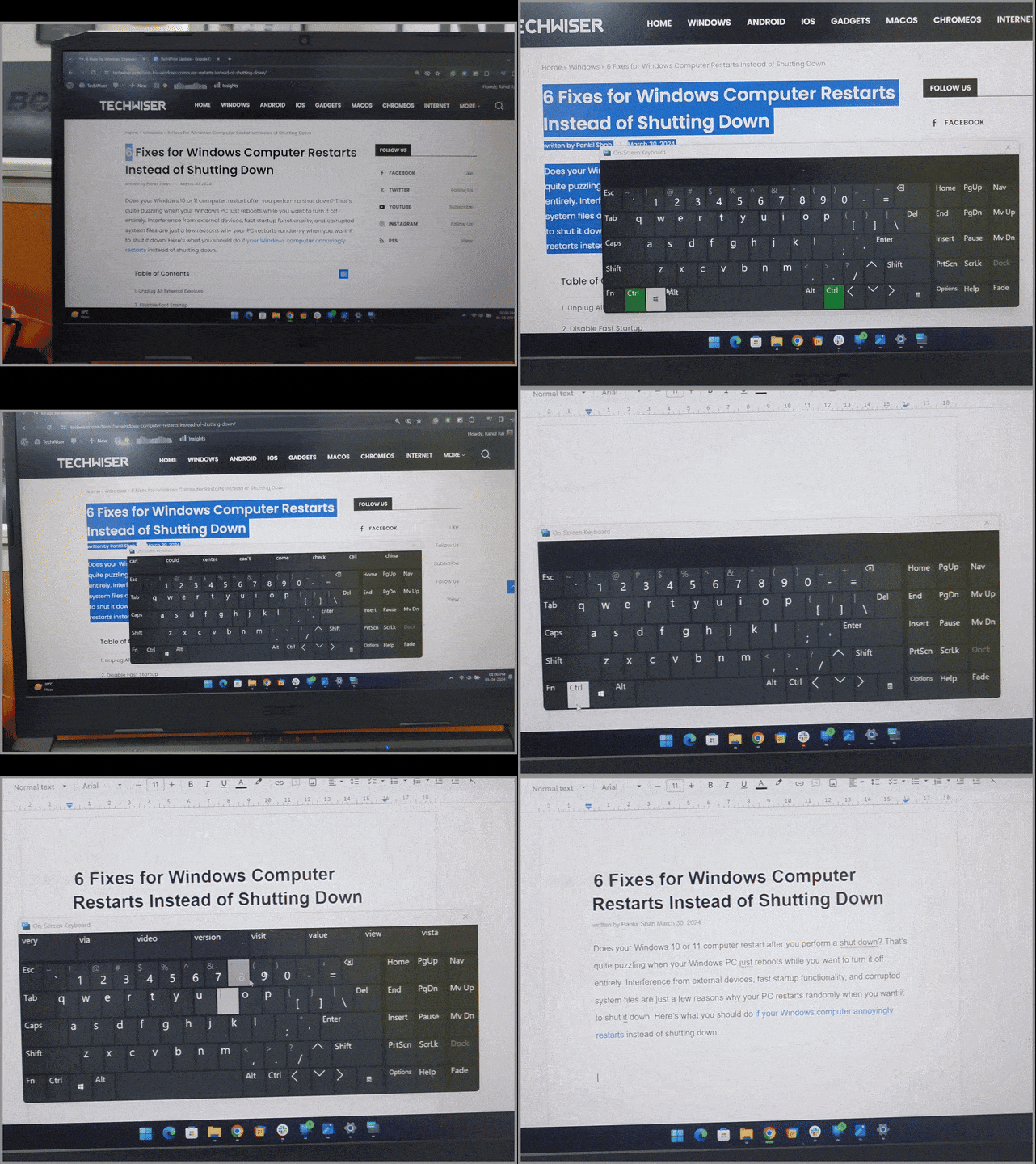
Även om du inte använder en pekbaserad Windows-surfplatta eller bärbar dator kan du fortfarande använda skärmtangentbordet. Det är ett praktiskt alternativ om du inte vill använda programvara från tredje part som PowerToys för att kopiera text. Du kommer åt tangentbordet på skärmen genom att trycka på Windows-tangenten + Ctrl + O.
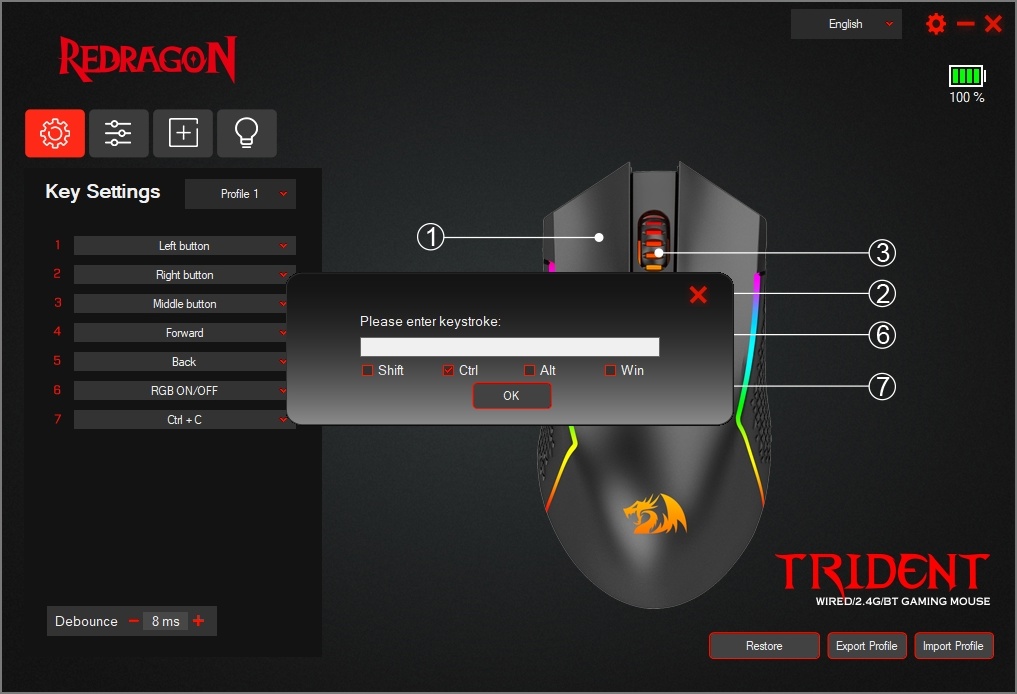
3. Använd musen för att kopiera: Detta kanske inte fungerar för alla, särskilt om du inte har ett programmerbart tangentbord. Men om du gör det kan du använda musprogramvara för att tilldela Ctrl + C-genvägen till en specifik knapp.
Om du inte är sugen på att testa alternativ eller tycker att de är för mycket krångliga kan det bästa vara att göra en fabriksåterställning på din dator. Detta kommer att återställa ditt system till dess ursprungliga tillstånd och kan åtgärda problemet med kopiera och klistra in på din Windows-dator.