Den här artikeln beskriver steg man kan vidta för att aktivera eller inaktivera klippverktyget som öppnas i flera fönster i Windows 11.
Med appen Snipping Tool kan du snabbt kommentera skärmdumpar, foton och andra bilder med din penna, beröring eller mus och spara, klistra in eller dela med andra appar. Appen använder som standard ett fönster för att spara skärmdumpar och bilder.
Men om du vill öppna nya fönster för varje skärmdump kan du göra det också.
Med senaste versionen, du kan också aktivera en funktion för att automatiskt spara skärmdumpar. Förutom att de kopieras till urklippet sparas de nu automatiskt i PNG-format i mappen Skärmdumpar under Bild i din hemmapp.
Nedan är hur du aktiverar eller inaktiverar Snipping Tool-appen för att öppna nya skärmdumpar i olika fönster.
Hur du inaktiverar eller aktiverar flera fönster med Snipping Tool i Windows
Som beskrivs ovan, som standard kommer Snipping Tool att använda ett fönster för alla skärmdumpar. Du kan dock aktivera en funktion för att öppna nya skärmdumpar i olika fönster, och stegen nedan visar hur du gör det.
Eftersom Snipping Tool inte är en inbyggd Win32-app, utan en Store-app som tar emot uppdateringar separat från operativsystemet kan du inte ändra dess inställningar med grupppolicyn för Windows-registret.
För att inaktivera eller aktivera det, öppna appen Snipping Tool. Du kan göra det från Start-menyn och söka efter Snipping Tool.
Under Best match väljer du appen Snipping Tool för att starta. p>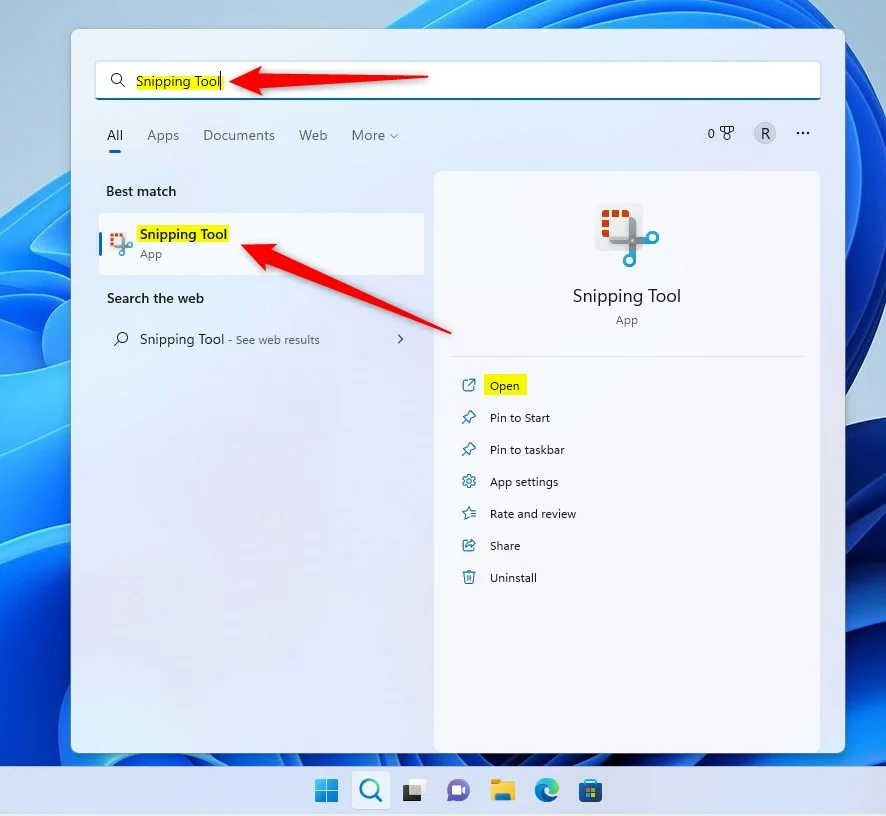 Windows 11-klippverktyg inaktiverar automatisk lagring av skärmdumpar
När appen öppnas klickar du på de tre horisontella prickarna (ellipserna) på menyn och väljer Inställningar.
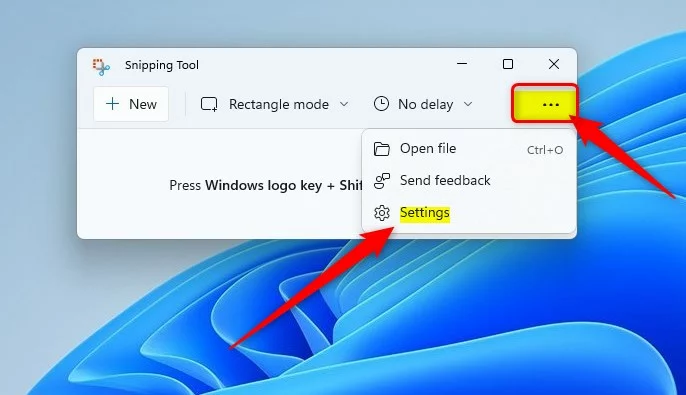 windows 11 inställningar för alternativ för klippverktyg
På sidan Inställningar letar du reda på Flera fönster alternativet och ställer sedan växlingsknappen till På för att aktivera funktionen.
För att inaktivera den, växla helt enkelt växlingsknappen till Av-läget.
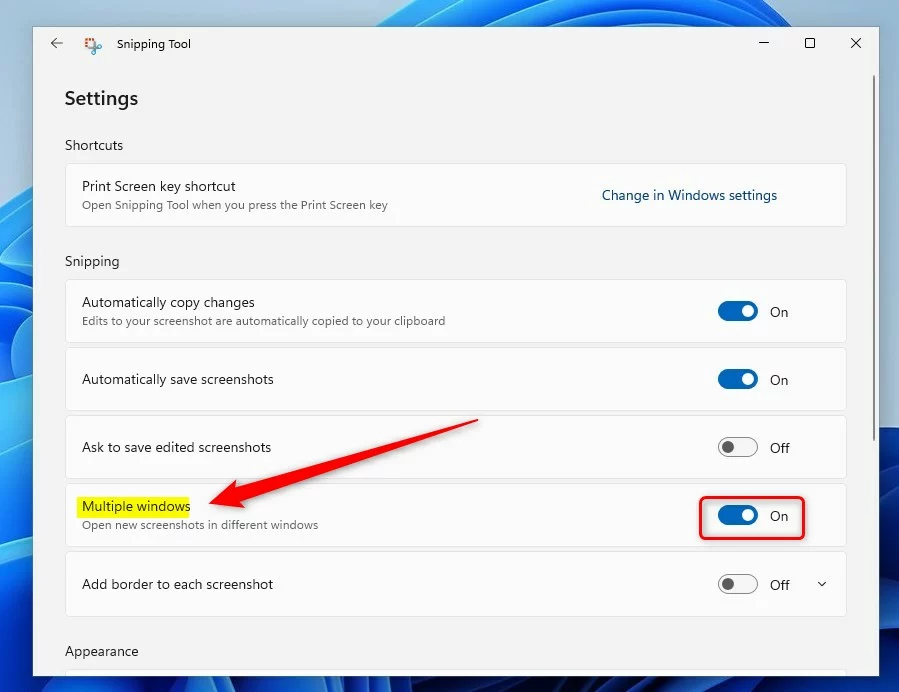 Windows 11 klippverktyget flera fönster på eller av
Avsluta och dina ändringar bör tillämpas omedelbart.
Referens:
https://apps.microsoft.com/store/detail/snipping-tool/9MZ95KL8MR0L
Det borde göra det!
Slutsats:
Det här inlägget visade hur du aktiverar eller inaktiverar Snipping Tool i flera fönster i Windows 11. Om du hittar något fel ovan eller har något att lägga till, vänligen använd kommentarsformuläret nedan.