I Windows 11 erbjuder Microsoft en förbättrad Snipping Tool-app som lovar att vara bättre än tidigare versioner. Det är en enkel applikation som många människor redan känner till, men några av dess nya funktioner är värda att titta närmare på. Det är därför jag i denna handledning bestämde mig för att visa dig hur du skärmdumpar på Windows 11, samt spela in din skärm med Snipping Tool-appen:
Hur man öppnar Snipping Verktyg i Windows 11
Det finns många sätt att öppna Snipping Tool i Windows 11, och om du vill se dem alla bör du först kolla den här guiden: 9 sätt att öppna Snipping Tool i Windows. Den täcker allt, inklusive genvägarna för Snipping Tool, hur man startar det från tangentbordet och hur man lägger till Snipping Tool i aktivitetsfältet. Men om du inte har tid att undersöka alla metoder för att hitta din favorit, vet att ett snabbt sätt att öppna Snipping Tool i Windows 11 är att söka efter det. Skriv”snipping tool”i sökrutan i aktivitetsfältet och välj appen Snipping Tool i sökresultaten.
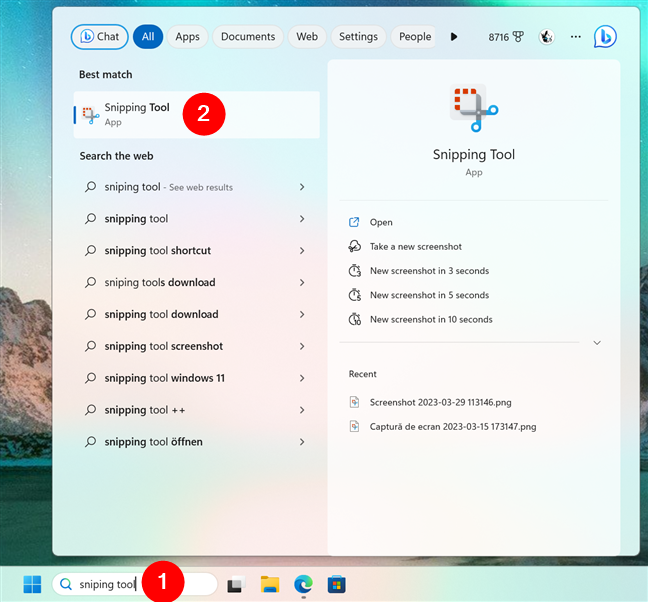
Hur man öppnar klippverktyget i Windows 11 med Sök
Ett annat, ännu snabbare sätt att börja ta en skärmdump med Klippverktyget är genom att använda kortkommandot:
Windows-logotypen + Shift + S
Kortkommandot för Snipping Tool i Windows 11
Den här visar dig dock inte Snipping Tool fönstret. Istället dämpar det skärmen och låter dig välja direkt vad du vill ta skärmdump av.
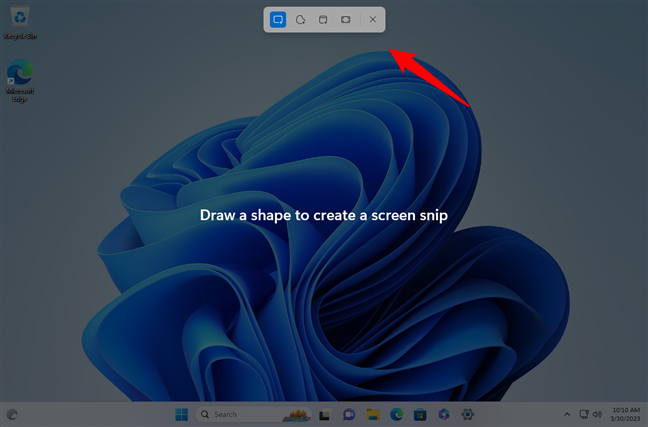
Det snabbaste sättet att starta Snipping Tool är att använda dess kortkommando
Nästa, låt oss se vilket Snipping Tool i Windows 11 ser ut och hur det fungerar:
Hur man använder Snipping Tool i Windows 11
Windows 11:s Snipping Tool är relativt enkelt, men det innehåller allt du behöver för att skapa alla typer av skärmdumpar. När du öppnar Snipping Tool får du det här:
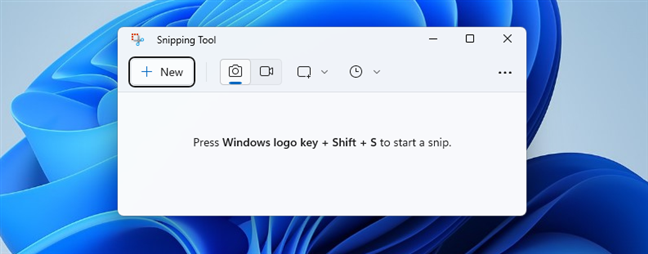
Appen Snipping Tool
Som du kan se är det ett relativt litet fönster med bara några få knappar och information. Dess enkla gränssnitt döljer dock på ett smart sätt olika alternativ för skärmdumpning och videoinspelning, såväl som andra kompletterande funktioner.
Först och främst ger Snipping Tools meny dig + Nytt-knappen. Genom att klicka eller trycka på den initieras skärmdumpningsprocessen. Du kan också starta det genom att använda kortkommandot som vi nämnde tidigare: Windows-tangenten + Shift + S. Men innan du tar din första Windows 11-skärmdump bör du förstå vilka skärmdumpslägen som är tillgängliga.
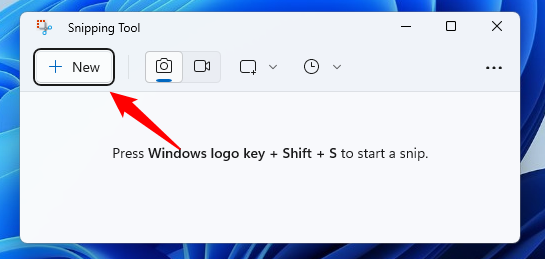
Ny-knappen från Snipping Tool
Bredvid + Ny-knappen finns en switch med två lägen.:
Snip: låter dig ta skärmdumpar av din Windows 11-dators skärm Record: låter dig spela in en del av skärmen 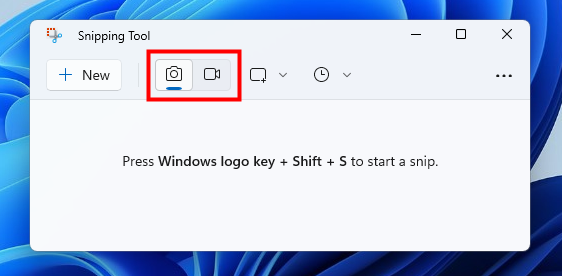
Omkopplaren för Snip and Record
Låt oss se hur var och en av dem fungerar:
Hur man skärmdumpar med Snipping Tool i Windows 11
Om du vill ta en stillbild av din skärm eller en del av den bör du välja Snip-läget. Det är den som är vald som standard, och den ser ut som en liten kamera. Om den inte är markerad, klicka eller tryck på reglaget för att aktivera den.
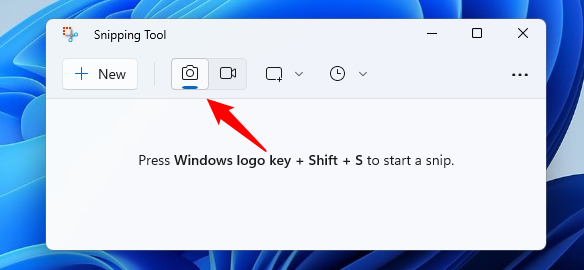
Välj Snip in Snipping Tool för att ta skärmdumpar
Titta sedan till höger om Snip/Record-omkopplaren så bör du se skärmdumpen typ som för närvarande är inställd i Snipping Tool. Som standard är det rektangelläget.
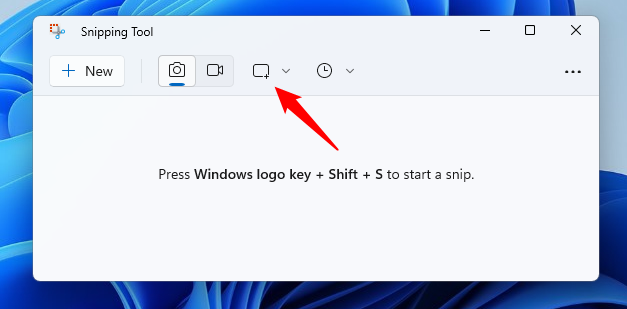
Klippningslägesknappen från Windows 11:s klippverktyg
Om du klickar eller trycker på klipplägesknappen visar Windows 11:s klippverktyg dig en lista med fyra olika skärmdumpslägen:
Rektangelläge: låter dig ta rektangulära skärmdumpar, som du definierar med musen eller med pekfönsterläge: tar en skärmbild av fönstret du väljer genom att klicka eller knacka på det Helskärmsläge: fångar hela skärmen Gratis-formulärläge: låter dig använda musen eller fingret (för enheter med pekskärm) för att rita fritt och fånga alla formulär på skärmen
Du kan välja vilket skärmbildsläge du vill använda innan du ens tar en skärmdump, men det är inte obligatoriskt, eftersom du också kan växla mellan dem under själva skärmdumpningsprocessen.
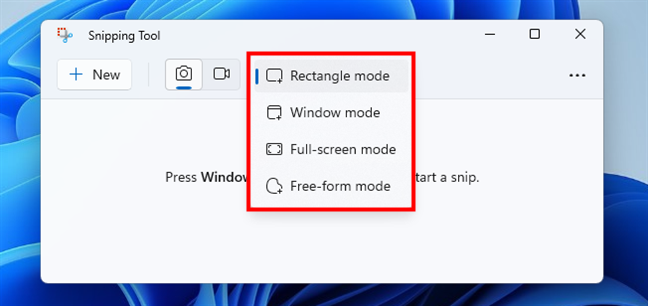
Skärmdumpslägen i Snipping Tool
När du är redo att ta en skärmdump i Windows 11, tryck antingen på + Ny-knappen från Klippverktygsfönstret eller använd kortkommandot Win + Shift + S. Sedan dämpas hela skärmen och en liten meny dyker upp längst upp i mitten av skärmen. Där kan du växla mellan de fyra skärmdumpningsalternativen.
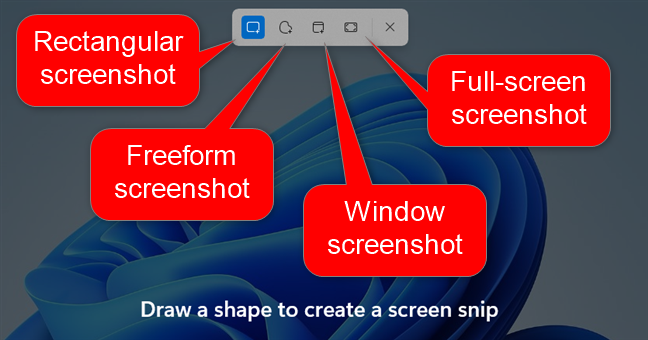
Klippalternativ för att ta en skärmdump
När du har valt den typ av skärmdump du vill ha, med musen eller tryck, välj det område du vill ta. På bilden nedan kan du till exempel se hur det ser ut att ta en skärmdump i fritt format i Windows 11.
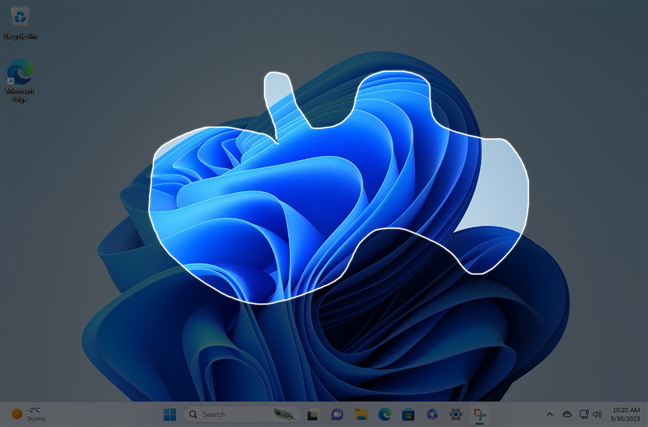
Ta en skärmdump i fritt format med Snipping Tool
När du är klar med att ta en skärmdump laddar Snipping Tool in den i dess fönster och låter dig börja redigera den.
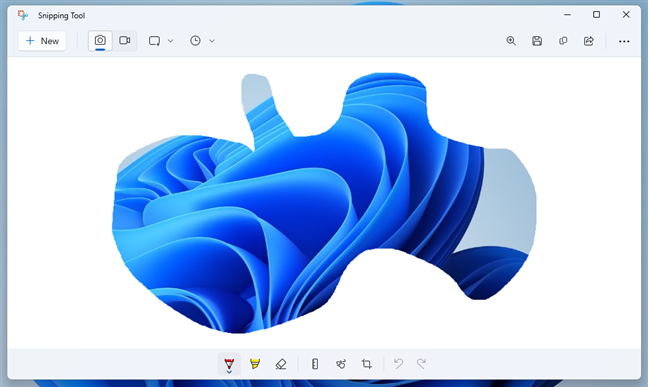
Redigera en skärmdump tagen med klippverktyget
Klippverktyget gör det enkelt och snabbt att redigera och kommentera din skärmdump direkt efter att du tagit den. Som du kan se i följande bild får du alla grunderna du behöver för redigering, längst ner i fönstret:
Kulspetspenna: imiterar en kulspetspenna i verkligheten som du kan använda för att skriva eller till och med rita saker på din skärmdump, med hjälp av musen eller med touchmarkör: låter dig framhäva, eller understryka om du föredrar, delar av skärmdumpen du just tog Suddgummi: tar bort redigeringar eller ändringar som du redan gjort med andra verktyg Linjal: låter dig göra mätningar på skärmdump Touch Writing: om du aktiverar det här alternativet kan du använda fingret, pennan eller musen för att skriva saker lättare på skärmdumpen du just tog. Bildbeskärning: låter dig beskära skärmdumpen för att ta bort oönskade delar från den. Ångra & Gör om: gå bakåt eller framåt genom ändringarna du har gjort på din skärmdump 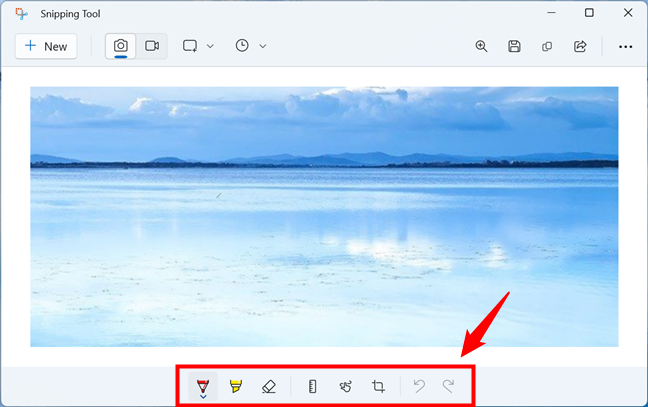
Redigeringsalternativen finns längst ner i fönstret
För att hjälpa dig förstå redigeringsgränssnittet i Windows 11:s Snipping Tool, här är en översikt över alla tillgängliga alternativ:
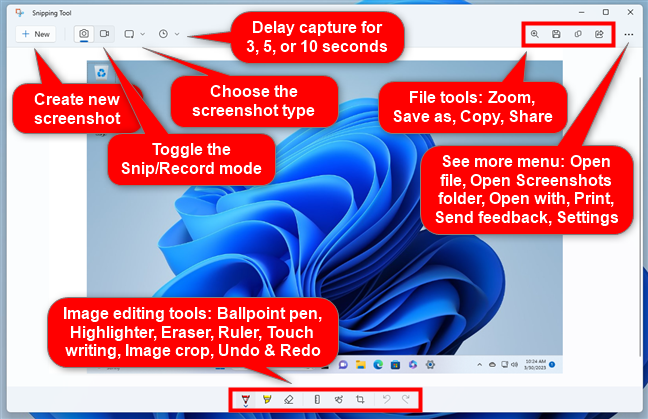
Bildredigeringsgränssnittet i Snipping Tool
När du har tagit en skärmdump och redigerat den vill du förmodligen spara den någonstans på din Windows 11-dator. För att göra det klickar du eller trycker på knappen Spara som i appen Snipping Tool, väljer en plats för att spara skärmdumpen, väljer ett namn på den om du vill och trycker på Spara.
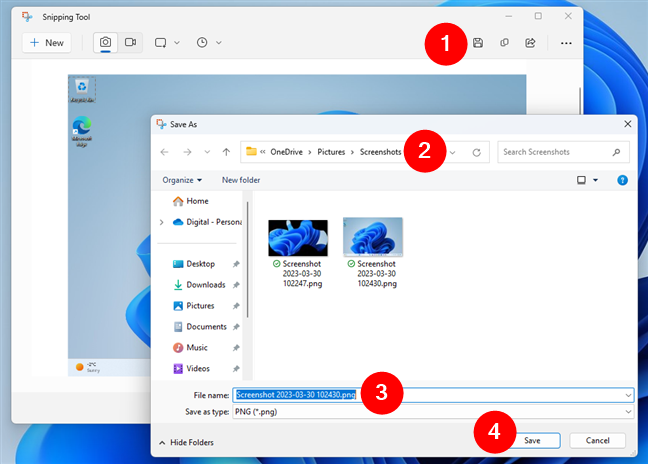
Spara en skärmdump från klippverktyget
TIPS: När du tar en skärmdump med klippverktyget kopieras den också automatiskt till ditt urklipp, så att du enkelt och snabbt kan klistra in den i vilken app eller bildredigerare du vill.
Hur du spelar in din skärm med klippverktyget
Om du vill spela in din skärm med klippverktyget i Windows 11 väljer du inspelningsläget i appens översta verktygsfältet. Det ser ut som en liten videokamera.
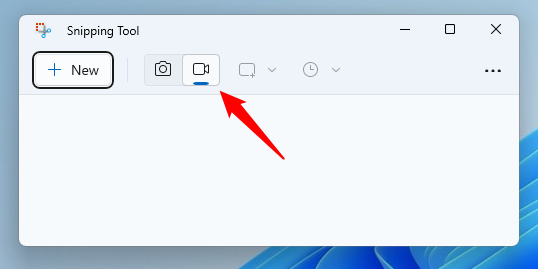
Skärmens inspelningsknapp i Snipping Tool
Klicka eller tryck sedan på +Ny-knappen i det övre vänstra hörnet av Snipping Tool-fönstret.
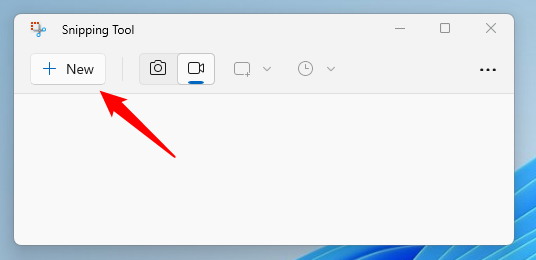
Starta en skärminspelning i Snipping Tool
OBS: Det här är obligatoriska steg du måste följa för att spela in din skärm med Snipping Tool. Du kan inte använda kortkommandot för Windows + Shift + S för att börja spela in skärmen.
När du har tryckt på knappen + Ny, grånar Snipping Tool hela skärmen och du måste använda din mus eller tryck för att rita ett rektangulärt inspelningsområde.
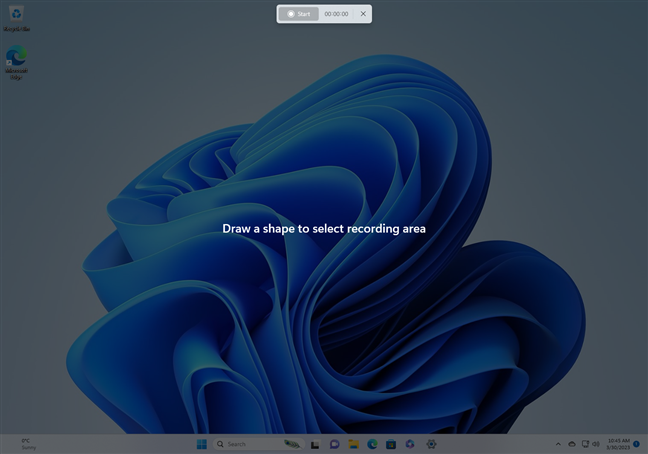
Rita en form på skärmen för att spela in
Om du vill justera inspelningsområdet i detalj kan du sedan dra dess hörn eller kanter, samt dra den var som helst på skärmen.
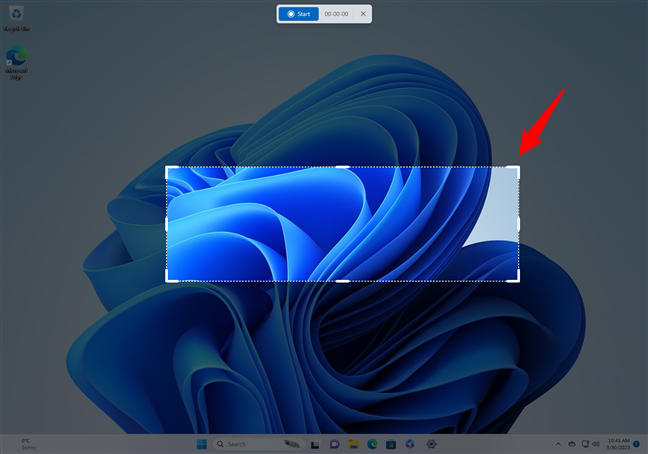
Justera placeringen och storleken på skärminspelningen
När du är nöjd med inspelningsområdet, klicka eller tryck på Start-knappen som visas högst upp på skärmen.
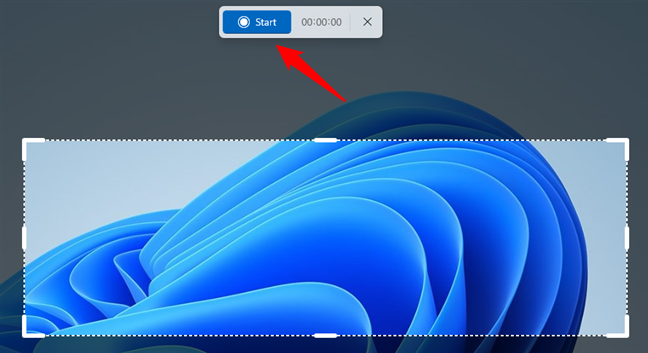
Start en skärminspelning med Snipping Tool
Efter tre sekunder börjar Snipping Tool spela in det område du har valt på skärmen. Under inspelning omger en röd ram det området och en timer börjar räkna längst upp på skärmen. Under denna tid bör du utföra de åtgärder du vill spela in.
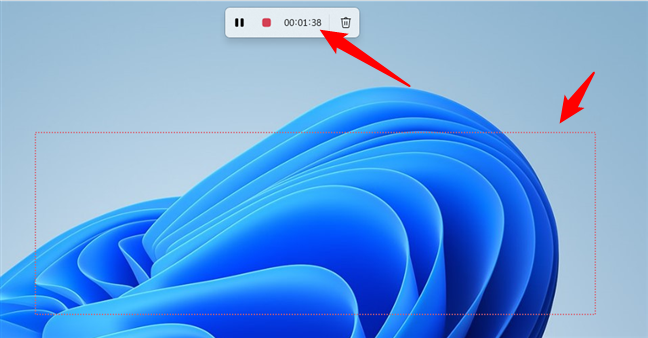
Klippverktyg som spelar in skärmen
Vänster och höger om timern som visas högst upp på skärmen hittar du också ett par knappar:
Pausa/Spela in: Om du vill avbryta inspelningen under en kort period kan du trycka på Paus-knappen. Tryck på samma knapp för att fortsätta inspelningen. När du vill stoppa inspelningen helt och hållet, tryck på den röda stoppknappen. Om du vill kassera inspelningen, tryck på papperskorgen som finns på timerns högra sida. 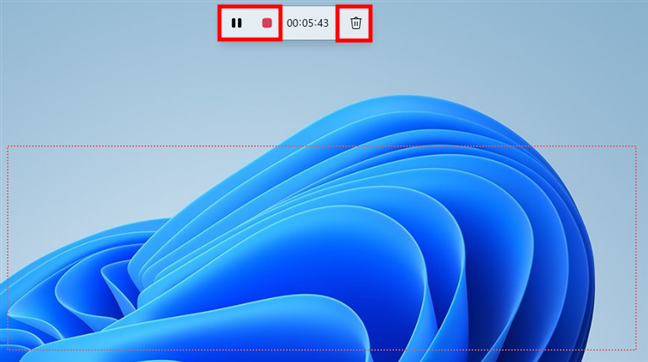
Alternativ som är tillgängliga under en skärm inspelning
När du avslutar en inspelning genom att trycka på stoppknappen, öppnar Snipping Tool sitt huvudfönster och laddar automatiskt videon med skärminspelningen.
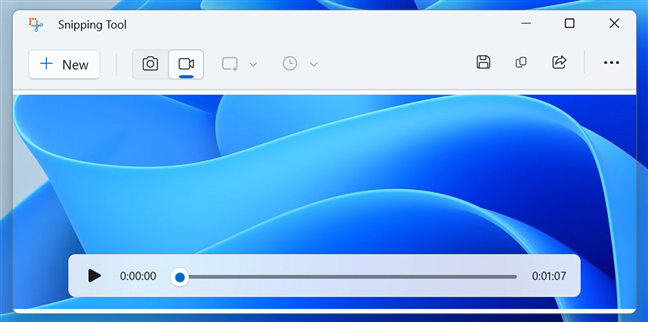
En skärminspelning gjord med Snipping Tool
Snipping Tool erbjuder inga redigeringsverktyg för videor (som det gör för skärmdumpar), och du kan inte zooma dem heller. Allt du kan göra är att spela upp inspelningen för att se det slutliga resultatet.
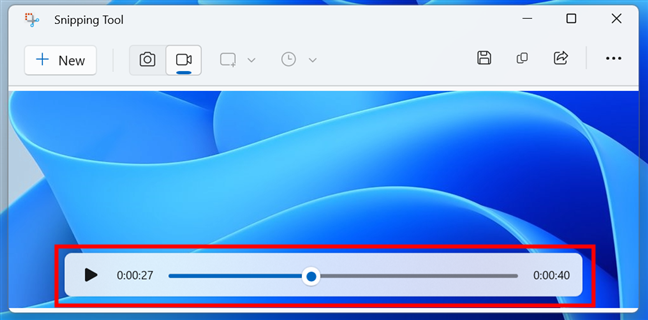
Klippverktyget låter dig bara spela upp skärminspelningar
Men precis som för skärmdumpar har du alternativen att spara, kopiera och dela skärminspelningen precis gjort.
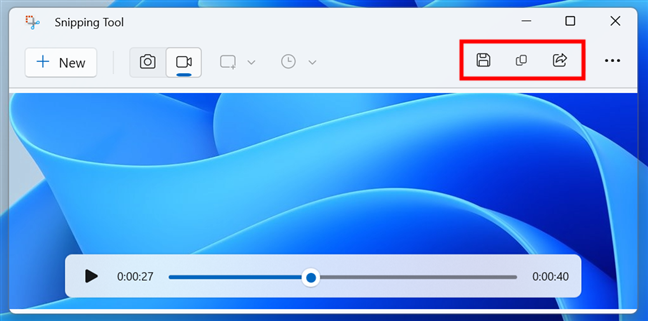
Alternativ för att spara, kopiera och dela en skärminspelning
Det är värt att notera att Snipping Tool sparar skärminspelningar som MP4-filer.
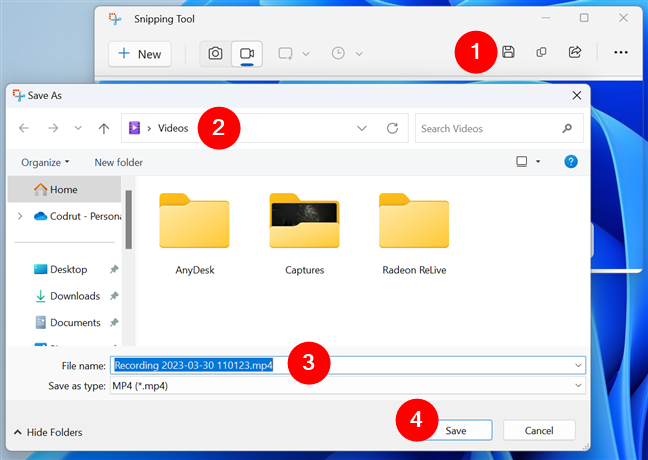
Skärminspelningar sparas som MP4-filer
Och… det handlar om allt som finns att säga om skärminspelningsfunktionen som erbjuds av Snipping Tool i Windows 11. Men vi måste fortfarande täcka inställningsdelen av denna lilla och användbara app:
Hur för att konfigurera Snipping Tool i Windows 11
För att komma igång med att anpassa Windows 11:s Snipping Tool, tryck på knappen Se mer i appens övre högra hörn och välj sedan Inställningar i menyn.
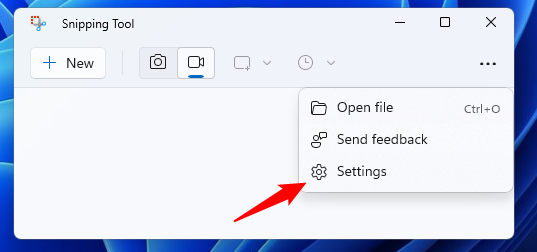
Öppna inställningar för klippverktyget
Du kan öppna samma meny och komma åt inställningarna även om du redan har en skärmdump eller en skärminspelning laddad i Snipping Tool.
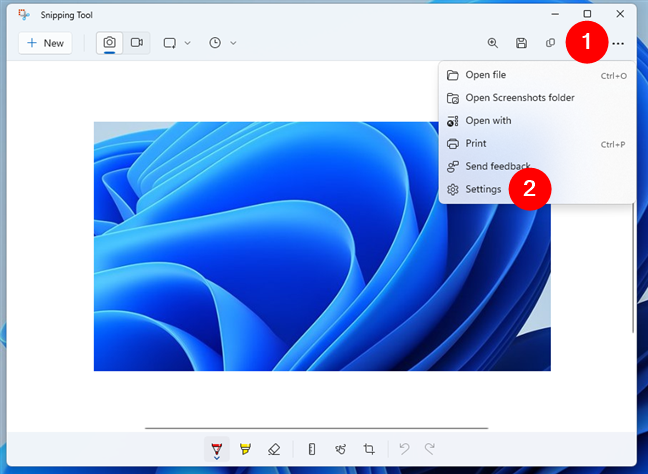
Hur man öppnar Snipping Tools inställningar när du redigerar en skärmdump
Det första du hitta inuti Snipping Tools inställningar är avsnittet Genvägar. Som standard berättar den att du kan använda PrtScn-tangenten (Print Screen) för att öppna Snipping Tool. Även om det inte är aktiverat som standard, om du vill använda det, klicka eller tryck på”Ändra i Windows-inställningar.”
Tyckeln Print Screen används som standard för att öppna Snipping Tool
Detta öppnar appen Inställningar och tar dig till avsnittet Tillgänglighet > Tangentbord, där du kan aktivera omkopplaren”Använd skärmknappen Skriv ut för att öppna skärmklipp”.
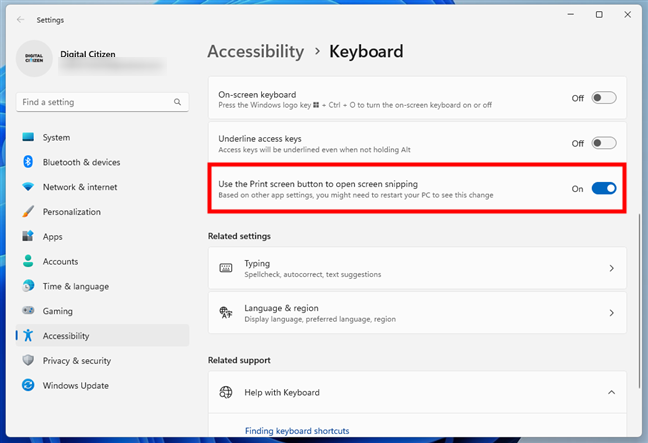
Aktivera eller inaktivera PrtScn for Snipping Tool
Gå tillbaka till Snipping Tool Settings, nästa avsnitt handlar om klippalternativ. Beroende på hur du vill att appen ska fungera kan du aktivera eller inaktivera följande växlar:
Kopiera automatiskt ändringar: som standard är den här växeln på, och den gör att klippverktyget automatiskt kopierar skärmdumpen du tar i Windows 11:s urklipp. Spara skärmdumpar automatiskt: aktiverat som standard; den här omkopplaren styr om klippverktyget ska spara några skärmdumpar du tar. Be om att spara redigerade skärmdumpar: inaktiverad som standard, aktiverar den här omkopplaren får Snipping Tool att fråga dig om du vill spara ditt arbete när du tänker stänga programmet, och du fortfarande har en skärmdump laddad men inte sparad. Flera fönster: om du slår på den här knappen öppnas varje skärmbild du tar i sitt eget separata Snipping Tool-fönster. Lägg till ram till varje skärmbild låter dig automatiskt lägga till en ram till skärmbilderna du tar med klippverktyget. Dessutom, när du aktiverar den här omkopplaren, får du också en förhandsvisning av hur konturen ser ut, och du kan välja dess färg och tjocklek. 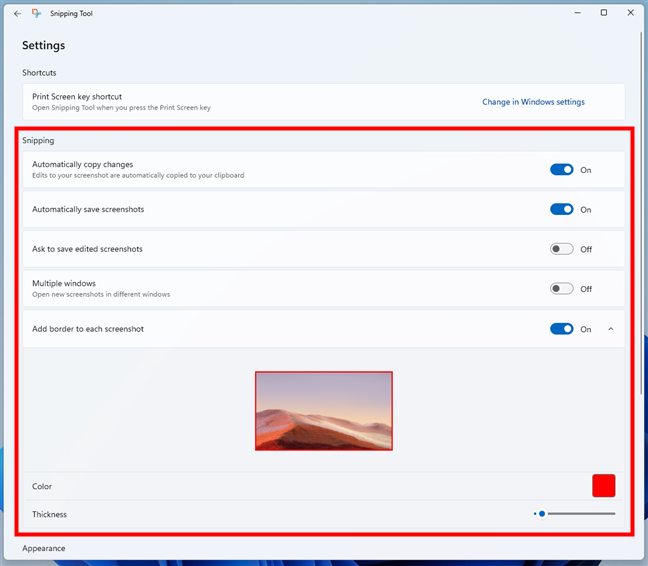
Klippinställningar tillgängliga i Windows 11:s klippverktyg
Den sista inställningen för klippverktyget du kan ändra är dess utseende. Inställningen för apptema låter dig välja om du vill att klippverktyget ska använda Windows 11:s ljusa eller mörka läge, eller Använd systeminställning för att matcha operativsystemets huvudstil.
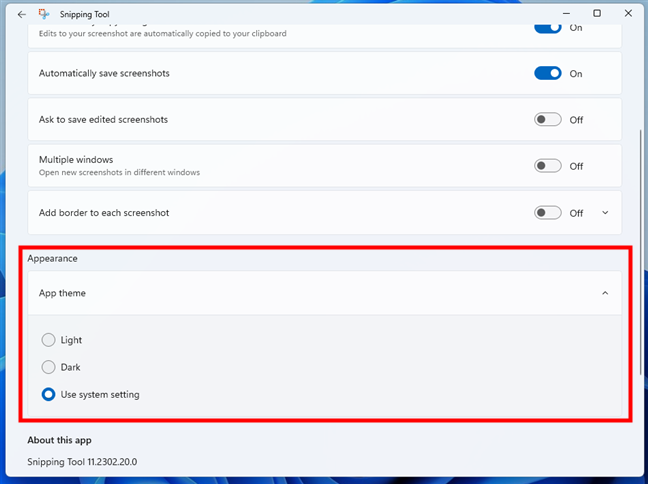
Utseendeinställningarna för Windows 11:s klippverktyg
Dessa är alla inställningar tillgängliga för Snipping Tool i Windows 11. Testa dem och ha kul!
Använder du Windows 11:s Snipping Tool?
Visste du att Windows 11 har en Skärmklippverktyget? Nu gör du det, och du vet också hur du använder det. Du har sett hur det ser ut, hur man klipper i Windows 11 och hur man skärminspelning med Snipping Tool. Enligt min mening känns det nya Snipping Tool som en bra förbättring jämfört med sina tidigare versioner. Känner du samma sak? Låt mig veta i kommentarerna nedan.