Qasja në ruterin tuaj me valë Comcast ju ndihmon të ndryshoni cilësimet e Wi-Fi, të rishikoni pajisjet e lidhura dhe të siguroni rrjetin tuaj të shtëpisë. Mund të përdorni një shfletues ose aplikacionin Xfinity për të arritur në ruterin tuaj, edhe nëse përdorni një pajisje të palës së tretë. Ky udhëzues ju udhëzon nëpër hapat që duhet të ndiqni për të hyrë pa mundim në ruterin tuaj Comcast me shtesa si hapat e zgjidhjes së problemeve për gabimet e zakonshme dhe këshilla për të përmirësuar efikasitetin e pajisjes tuaj.
Tabela e përmbajtjes
Kontrolloni llojin e ruterit që keni
Hapat tuaja ndryshojnë në bazë të faktit nëse përdorni një”Xfinity Gateway”ose një ruter personal. Adresa e identifikimit dhe kredencialet e paracaktuar ndryshojnë sipas modeleve.
Si të konfirmoni se keni një portë Xfinity
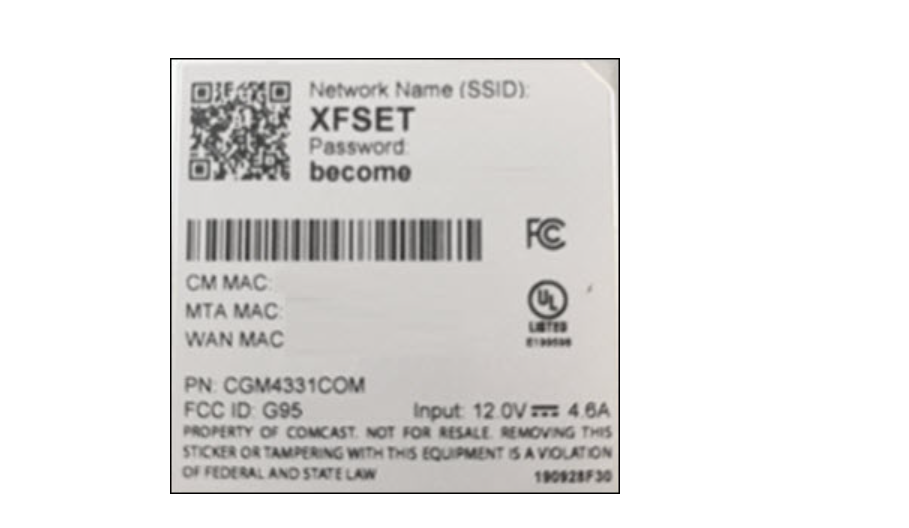
Kërkoni një etiketë Xfinity ose xFi në pajisje ose kontrolloni emrin e modelit në panelin e poshtëm. Mund të hapësh gjithashtu aplikacionin Xfinity për të verifikuar modelin e portës së zbuluar në llogarinë tënde.
 src=”https://windows.atsit.in/sq/wp-content/uploads/sites/23/2025/12/si-te-perdorni-ruterin-tuaj-pa-tel-comcast.png”>
Si të konfirmoni se po përdorni një ruter personal
Markat si Netgear, TP Links, ju e përdorni routerin tuaj ose Asus. Këto pajisje përdorin faqe të ndryshme administratori dhe kredenciale të printuara në etiketën e ruterit.
Qasni në ruterin tuaj Comcast duke përdorur një shfletues
Një shfletues ju jep kontroll të plotë mbi cilësimet e ruterit. Kjo metodë funksionon në Windows, macOS, iOS dhe Android.
Adresat IP të parazgjedhura për ruterat Xfinity dhe të palëve të treta
Shumica e portave Xfinity përdorin 10.0.0.1, ndërsa ruterat e palëve të treta shpesh përdorin 192.168.0.1 ose . 168.0.1 ose . Kontrollimi i etiketës ndihmon në konfirmimin e adresës së duhur.
Hapat për t’u identifikuar në Veglën e Administratorit Xfinity
Lidheni pajisjen tuaj me Wi-Fi ose futeni duke përdorur Ethernet. Hapni një shfletues dhe shkruani 10.0.0.1.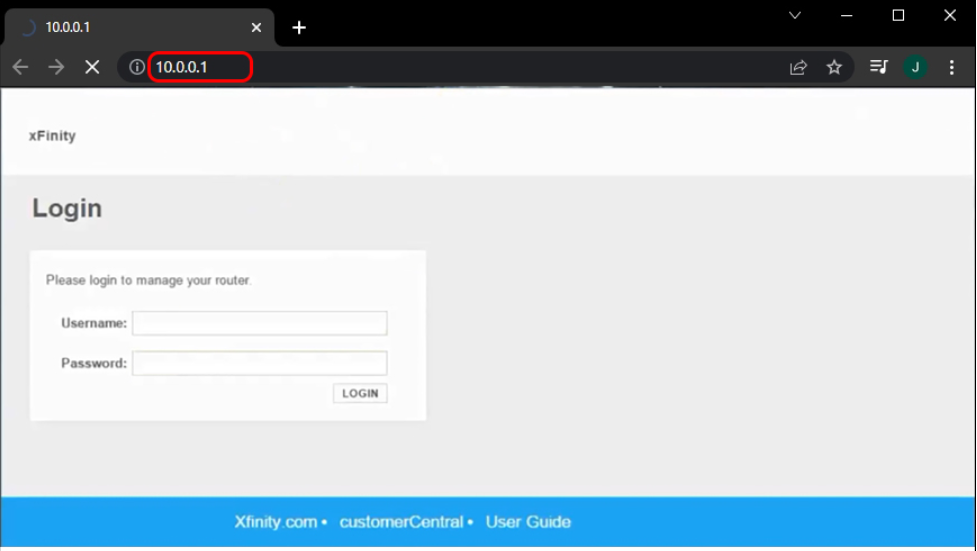 Shkruani emrin e përdoruesit dhe fjalëkalimin e administratorit të ruterit. Zgjidhni Identifikohu për të hapur panelin e cilësimeve.
Mund të ndryshoni fjalëkalimin tuaj të Wi Fi ose të përditësoni emrin e rrjetit pasi të identifikoheni.
Qasja në ndërfaqet e ruterit të palëve të treta
Lidhu me routerin Wi Fi. Futni IP-në e paracaktuar të printuar në etiketën e ruterit. Identifikohu duke përdorur kredencialet e administratorit të shfaqura në ngjitëse.
Shumica e ruterave kërkojnë që ju të ndryshoni fjalëkalimin e administratorit gjatë konfigurimit për herë të parë.
Qasni në aplikacionin XCast me Comity Comity ofron një mënyrë të shpejtë për të rregulluar cilësimet e Wi-Fi pa përdorur një shfletues.
Shikoni dhe menaxhoni portën tuaj në aplikacion
Hapni aplikacionin Xfinity dhe identifikohuni. Prekni skedën Wi-Fi për të parë portën tuaj. Zgjidhni emrin e rrjetit tuaj për të ndryshuar fjalëkalimin ose rregullat e hyrjes në pajisje.
Mund të ndaloni shpejt Wi-Fi për pajisjet e fëmijëve ose të riemërtoni pajisjet e lidhura për gjurmim më të lehtë.
Qasni në cilësimet e avancuara të Comcast
Cilësimet e përparuara ju ndihmojnë të rregulloni mirë sigurinë, të kontrolloni pajisjet dhe të vendosni rregulla për lojërat dhe shërbimet në internet.
Ndrysho sigurinë e Wi-Fi dhe fjalëkalimet e rrjetit
Përdor WPA3 për mbrojtje më të mirë të WPA2. Përditësimi i fjalëkalimit Wi-Fi heq pajisjet e panjohura dhe përmirëson sigurinë.
Menaxho pajisjet e lidhura
Nga paneli i kontrollit, shiko pajisjet aktive dhe hiq lidhjet e panjohura. Mund t’i ndalosh gjithashtu pajisjet gjatë orëve të detyrave të shtëpisë ose të kufizosh aksesin gjatë netëve të vona.
Hap opsionet e përparuara si transferimi i portit dhe modaliteti i urës
Përcjellja e portit përmirëson aplikacionet e lojërave dhe transmetimit që kanë nevojë për porte të hapura. Modaliteti i urës ju lejon të përdorni ruterin tuaj për mbulim më të fortë dhe më shumë personalizim.
Zgjidhni problemet kur nuk arrini dot 10.0.0.1
Kontrollo lidhjen e rrjetit: Sigurohu që pajisja jote të lidhet me Wi-Fi të shtëpisë, provo Ethernet nëse Wi-Fi dështon dhe shmang qasjen e vizitorëve sepse ato bllokojnë rrugëzimin. Konfirmo adresën aktuale të portës së routerit: Në Windows, shtypni Windows + R, shkruani cmd, shtypni Enter, më pas ekzekutoni ipconfig dhe vini re vlerën Porta e paracaktuar. Në macOS, hapni Cilësimet e sistemit, zgjidhni Rrjeti dhe zgjidhni lidhjen tuaj. Më në fund, shikoni Ruter te Detajet dhe përdorni atë vlerë të portës në shiritin e adresave të shfletuesit. Pastro problemet e shfletuesit dhe aksesin e bllokuar: Pastro cache-in, provo një shfletues tjetër ose çaktivizo VPN-të që ridrejtojnë lidhjen tënde. Shtesat e shfletuesit që bllokojnë trafikun lokal IP mund të parandalojnë gjithashtu aksesin. Rivendosni kredencialet e harruara të administratorit: Nëse emri i përdoruesit ose fjalëkalimi nuk funksionojnë më, shtypni dhe mbani shtypur butonin e rivendosjes së routerit për 10 deri në 15 sekonda. Kjo rikthen standardet e fabrikës dhe pastron cilësimet e personalizuara.
Këshilla për qasje të sigurt dhe të besueshme në ruter
Ndrysho kredencialet e paracaktuar të administratorit: Përditëso emrin e përdoruesit dhe fjalëkalimin e administratorit pas hyrjes së parë. Kjo parandalon sulmet që synojnë standardet e fabrikës. Mbani firmware të përditësuar: Përditësimet e firmuerit përmirësojnë sigurinë dhe rregullojnë defektet. Mund të kontrolloni versionin e firmuerit brenda pultit të ruterit.
Pyetjet e shpeshta
Cili është identifikimi i parazgjedhur i routerit Comcast? Shumica e portave Xfinity përdorin administratorin si emrin e përdoruesit dhe fjalëkalimin si fjalëkalimin e paracaktuar nëse nuk është ndryshuar.
Pse nuk mund të arrij 10.0.0.1 në rrjetin tim? Mund të mos jeni i lidhur me rrjetin e duhur Wi-Fi ose ruteri juaj mund të përdorë një adresë tjetër porta.
A mund të qasem në ruterin tim nga telefoni im? Po, mund të përdorësh një shfletues celular ose aplikacionin Xfinity për qasje të shpejtë te cilësimet e Wi-Fi.
A funksionon qasja në ruter nëse përdor modalitetin e urës? Mund të përdorni ruterin e palës së tretë vetëm kur modaliteti i urës është i aktivizuar. Ndërfaqja Xfinity trajton më pak cilësime.
Përmbledhje
Identifikoni nëse përdorni një portë Xfinity ose një ruter personal. Identifikohu duke përdorur një shfletues me adresën e saktë të portës. Përdorni aplikacionin Xfinity për ndryshime të shpejta në Wi-Fi. Rregulloni dështimet e hyrjes duke kontrolluar adresën e rrjetit dhe të portës suaj. Rregulloni cilësimet e avancuara ose aktivizoni modalitetin e urës kur është e nevojshme.
Qasja në ruterin tuaj Comcast ju jep kontroll më të mirë mbi rrjetin tuaj të shtëpisë dhe ju ndihmon të siguroni pajisjet tuaja. Këta hapa funksionojnë edhe nëse përdorni një ruter personal ose keni probleme me hyrjen dhe shumica e cilësimeve përditësohen menjëherë pasi të identifikoheni.