Si të shkarkoni videot e YouTube në një kompjuter Windows
Për shumë njerëz, YouTube është bërë burimi kryesor i tyre i argëtimit. Platforma zakonisht funksionon pa probleme, por një lidhje e dobët në internet mund të ndikojë negativisht në përvojën tuaj të shikimit. Fatkeqësisht, përfitimet më të avancuara të YouTube, duke përfshirë shkarkimin e videove, janë të rezervuara për përdoruesit e Premium. Ata që preferojnë të konsumojnë përmbajtje në kompjuterin e tyre kanë vështirësi në gjetjen e një mënyre efektive për të ruajtur videot në ruajtjen e tyre lokale.
Lajmi i mirë është se ka disa metoda për të zgjidhur problemin dhe për të shkarkuar videot e YouTube në një kompjuter Windows Windows..
Lexo më tej për të mësuar më shumë.

Shkarkuesi me klikim
Për të filluar, ne do të mbulojmë metodën më të lehtë për të shkarkuar video nga YouTube në kompjuterin tuaj. Shkarkuesi i ByClick është një burim i besuar i palës së tretë që i lejon përdoruesit të shkarkojnë video, lista luajtjeje dhe video të drejtpërdrejta në YouTube me vetëm disa klikime.
Ja se si të shkarkohen videot në YouTube:
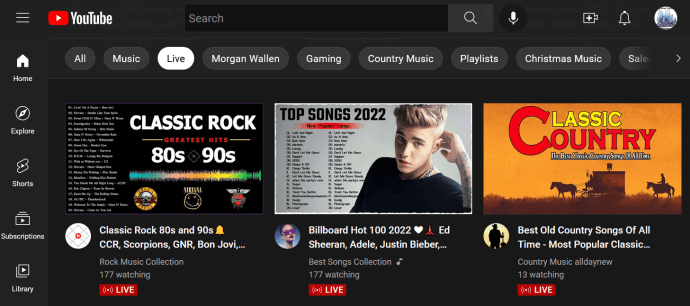
Shkarko ByClick Downloader-in. këtu. Hap YouTube dhe zgjidh videon që dëshiron të shkarkosh.
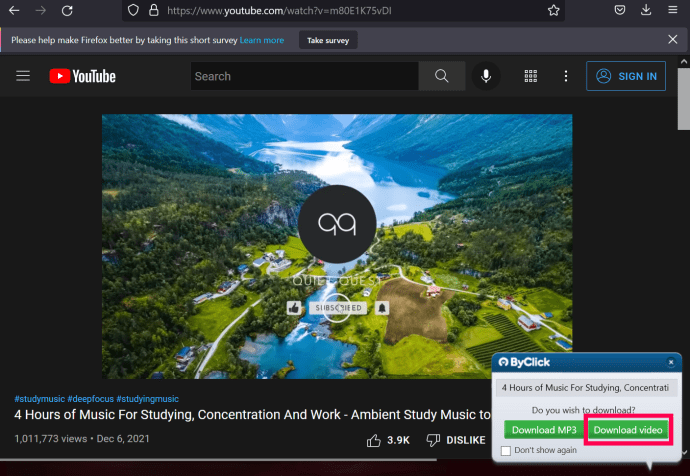
 Një dritare kërcyese do të shfaqet në këndin e poshtëm të majtë të ekranit të kompjuterit tuaj. Klikoni Shkarko video.
 Hapni Shkarkuesin ByClick dhe prisni që videoja juaj të përfundojë.
 Pasi të përfundojë shkarkimi, do të gjeni Videoja e YouTube në dosjen e listuar nën Zgjidhni dosje në ByClick Downloader.
Nëse dritarja kërcyese në hapin e tretë nuk shfaqet, kopjoni URL-në e videos së YouTube në shiritin e adresave. Më pas, hapni ByClick Downloader dhe zgjidhni vendndodhjen dhe cilësinë e shkarkimit. Më pas, zgjidhni Ngjit URL-në. Videoja do të fillojë të shkarkohet automatikisht.
Përdor Open Video Downloader
Open Video Downloader është një mjet falas që funksionon mirë me sistemet operative Windows, kështu që do t’ju lejojë të ruani videot në PC shpejt. Ja çfarë duhet të bëni:
Shkoni te Github i Shkarkuesit të videos dhe klikoni në butonin Merr për të shkarkuar dhe instaluar softuerin nga Dyqani i Microsoft. Hap YouTube, gjej videon që dëshiron të ruash, dhe hapeni atë.
 Nivizoni te shiriti i adresave, theksoni atë, kliko me të djathtën dhe prek opsionin Kopjo për të kopjuar lidhjen e videos.
 Nisni programin Open Video Downloader nga menyja Start e Windows.
Mbi kursorin mbi shiritin e adresës, kliko me të djathtën dhe zgjidh Ngjit > për të futur lidhjen e videos në fushë. Klikoni në butonin +. Ai do të analizojë videon e YouTube dhe do të gjenerojë disa opsione shkarkimi.
 Kaloni në listën e opsioneve dhe zgjidhni cilësinë e dëshiruar të videos. Cilësimi i parazgjedhur i programit është Video + Audio, i cili siguron që videoja e shkarkuar të përmbajë audion. Opsionet e rezolucionit do t’i gjeni në menynë e dytë rënëse.
 Shtypni butonin Shkarko në këndin e poshtëm djathtas të desktopit.

Në varësi të madhësisë së skedarit dhe fuqisë së lidhjes suaj të internetit, softuerit mund t’i duhen disa minuta për të përfunduar shkarkimin. Skeda e progresit do t’ju njoftojë kur procesi të përfundojë.
PC juaj do ta ruajë videon në dosjen”Shkarkime”. Për ta parë menjëherë videon, shtypni shigjetën e vogël pranë skedarit të shkarkuar dhe klikoni në Shfaq skedarin në dosje.
Përdor VLC Media Player
Shumë njerëz. kanë vendosur veglën VLC miqësore për përdoruesit si luajtësin e tyre të paracaktuar të mediave, por mund ta përdorni gjithashtu programin për të shkarkuar video në YouTube. Nëse nuk e keni instaluar programin, mund ta merrni falas në faqen e internetit të VLC.
Ruajtja e një videoje në kompjuterin tuaj me VLC Player është relativisht e thjeshtë. Ndiqni këto hapa për ta bërë këtë:
Hap YouTube dhe zgjidh videon që dëshiron të shkarkosh. Thekso dhe kopjo URL-në nga shiriti i adresave.
 Nisni VLC Media Player nga menyja Start e Windows.
 Klikoni në Media dhe zgjidhni Hap Rrjetin Transmet. Transmetimet e rrjetit lejojnë që VLC të luajë përmbajtjen që keni hapur në shfletuesin tuaj të internetit.
 Ngjisni URL-në e videos në fushën Ju lutemi vendosni një URL të rrjetit.
 Trokitni lehtë mbi butonin Luaj për të hapur videon në luajtësin e mediave.
 Shtypni skedën Vegla dhe zgjidhni Kodiku Opsioni i informacionit.
 Nivigo te kutia Vendndodhja dhe kopjo adresën.
 Ngjisni adresën në shfletuesin tuaj dhe shtypni Enter.
 Mbajeni kursorin mbi video, kliko me të djathtën dhe kliko te Ruaj videon si për të hapur dialogun Ruaj.
 Zgjidh vendndodhjen ku kompjuteri do ta ruajë videon.

PC juaj do të fillojë të shkarkojë skedarin MP4 dhe do ta ruajë atë si”videoplayback.”Nëse jeni duke shkarkuar një skedar më të madh, mund t’ju duhet të prisni një disa minuta derisa PC të përfundojë procesin. Mund të klikoni dy herë mbi skedarin për ta hapur menjëherë.
Përdorni 4K Video Downloader
Një tjetër mundësi e shkëlqyer për t’u marrë parasysh është 4K Video Downloader. Mjeti përmban një ndërfaqe të lehtë për t’u përdorur që e bën atë të dallohet midis konkurrentëve të tij. Për të shkarkuar video me program:
Shkarko skedarin e konfigurimit nga faqja e internetit e Shkarkuesit të videove 4K dhe instaloni softuerin. Udhëzimet në ekran do t’ju udhëheqin gjatë procesit. Hap YouTube në shfletuesin tënd të internetit dhe luaj videon që dëshiron të shkarkosh.
 Kopjo lidhjen nga shiriti i adresave në krye të shfletuesit.
 Nisni Shkarkuesin e Videove 4K nga menyja Start e Windows.
 Shko te pjesën e sipërme majtas të programit dhe klikoni në Ngjit lidhjen për të ngjitur URL-në në fushën e duhur.
Shko te Format menyja e fortë> dhe zgjidhni formatin e dëshiruar të videos. Zgjidh cilësinë e videos të mbështetur nga kompjuteri yt.
 Klikoni në butonin Shkarko në pjesën e poshtme të ekranit.
Kur kompjuteri juaj shkarkon skedarin, kliko me të djathtën në video dhe zgjidh opsionin Trego në dosje nga menyja rënëse. Videoja do të shfaqet në dritaren e File Explorer dhe mund ta prekni dy herë për ta transmetuar në riprodhuesin tuaj të paracaktuar të mediave.
Përdorni një konvertues në internet
Shumë konvertues të bazuar në ueb e lejojnë atë. përdoruesit për të ruajtur videot e YouTube në kompjuterët e tyre. Një opsion i njohur është 9xBuddy, i cili nuk e ka të vështirë të shkarkojë video më të gjata.
Shko te YouTubedhe luani videon që dëshironi të shkarkoni.
Theksoni lidhjen në shiritin e adresave, kliko me të djathtën dhe prek Kopjo. Hap faqja e internetit 9xBuddy në një skedë të re.
 Ngjisni URL-në në fushën përkatëse.
 Klikoni në butonin Shkarko. Faqja e internetit do të skanojë videon në YouTube dhe do të gjenerojë disa opsione formati dhe cilësie.
Trokitni lehtë mbi butonin Video për të parë rezultatet e videos.
Shtypni Shkarko Tani pranë formatit të dëshiruar të videos dhe cilësisë. Faqja e internetit do të konvertojë videon.
Trokitni sërish Shkarko Tani për ta ruajtur skedarin në hapësirën ruajtëse lokale të kompjuterit tuaj.
Pasi kompjuteri të shkarkojë skedarin, shtypni videon për ta parë atë në luajtësin tuaj të paracaktuar të mediave.
Vini re se disa konvertues në internet janë plot me reklama dhe pop-lart dritaret. Shmangni klikimin në reklama pasi ato mund të përmbajnë viruse që mund të komprometojnë të dhënat dhe kompjuterin tuaj. Nëse shfletuesi hap dritare të reja, mbyllni ato menjëherë. Këto sajte mund të përmbajnë gjithashtu programe keqdashëse dhe të ndalojnë kompjuterin tuaj që të funksionojë siç duhet.
Megjithëse mjetet në linjë i ndihmojnë përdoruesit të kursejnë hapësirën ruajtëse, përdorimi i tyre është potencialisht i rrezikshëm. Sigurohuni që të praktikoni masat e sigurisë në internet dhe të qëndroni vigjilentë.
Është më mirë të përdorni një bllokues reklamash për të mbrojtur informacionin dhe pajisjet tuaja kur vizitoni faqe të panjohura në internet.
Përdor iTubeGo Video Downloader
iTubeGo është një tjetër i shkëlqyer mjet që mbështet shkarkimin e videove nga mbi 10,000 faqe interneti, duke përfshirë YouTube. Ja se si ta përdorni programin për të ruajtur videot në kompjuterin tuaj:
Shkoni te faqja zyrtare e iTubeGo për të shkarkuar dhe instaluar softuerin.
Shko te Youtube dhe hap videon që dëshiron të shkarkosh.
> Theksoni lidhjen në shiritin e adresave, kliko me të djathtën dhe zgjidh opsionin Kopjo.
 Nisni iTubeGo program duke përdorur shkurtoren e desktopit.
Klikoni në Ngjit URL-në në krye të ndërfaqes. Veprimi do të gjenerojë një dritare të re. Ngjit URL-në në fushën e duhur dhe kliko në butonin Shkarko në fund të dritares.

Përdor një shtesë të shfletuesit
Nëse nuk dëshiron të shkarkosh softuer shtesë ose të vizitosh shumë sajte për të shkarkuar një video të vetme, mund të instalosh një shtesë të shfletuesit. Për shembull, Video DownloadHelper është një shtesë e Firefox-it që lejon përdoruesit për të shkarkuar video direkt nga faqja e YouTube. Për të përdorur shtesën:
Hapni shfletuesin Firefox dhe vizitoni këtë faqe për të instaluar shtesën. Shko te YouTube, hape videon që dëshiron të shkarkosh dhe transmetoje për afërsisht një minutë.
 Trokitni dy herë Video DownloadHelper ikona në krye të shfletuesit për të parë opsionet e ndryshme të formatit.
 Shtypni opsionin e dëshiruar.

Në varësi të madhësisë së videos, juaja PC mund të marrë disa minuta për të përfunduar shkarkimin.
Merrni videot tuaja të preferuara jashtë linje
Megjithëse YouTube është kryesisht një platformë pa probleme, mjafton një lidhje e dobët në internet për t’ju penguar të shijoni përmbajtjen tuaj të preferuar. Për fat të mirë, nuk ju nevojitet një abonim Premium për të shkarkuar video. Derisa YouTube të prezantojë një zgjidhje të integruar, ju mund të shkarkoni video duke përdorur softuer si VLC Media Player, Open Video Downloader dhe 4K Video Downloader. Ose mund të preferoni të punoni me konvertues të bazuar në ueb si 9xBuddy. Përdoruesit e Firefox-it mund të instalojnë shtesën Video DownloadHelper.
A shkarkoni shpesh video nga YouTube në kompjuterin tuaj Windows? Cila nga metodat e mësipërme është e preferuara juaj? Na tregoni në seksionin e komenteve më poshtë.
Mohimi i përgjegjësisë: Disa faqe në këtë sajt mund të përfshijnë një lidhje shoqëruese. Kjo nuk ndikon në asnjë mënyrë editorialin tonë.
