Ky tutorial do t’ju tregojë se si të aktivizoni ose çaktivizoni skedën Detektorin e performancës në Microsoft Edge. Ju mund ta bëni këtë vetëm për llogarinë tuaj ose për të gjithë përdoruesit në kompjuterin tuaj Windows 11.
Çfarë është Microsoft Edge?
Microsoft Edge është një shfletues uebi i bazuar në Chromium. Doli në 15 janar 2020. Mund ta përdorni në kompjuterët Windows dhe macOS. Është i shpejtë, funksionon mirë me faqet e internetit dhe shtesat dhe ka veçori të integruara të privatësisë dhe sigurisë.
Pse të përdorni Detektorin e Performancës?
Microsoft Edge përpiqet të kursejë kujtesën dhe fuqinë përpunuese kur kompjuteri juaj është duke punuar shumë. Një mënyrë për ta bërë këtë është duke vënë në gjumë skedat e papërdorura. Por ndonjëherë kjo nuk mjafton. Kjo është arsyeja pse Microsoft krijoi detektorin e performancës.
Si funksionon detektori i performancës?
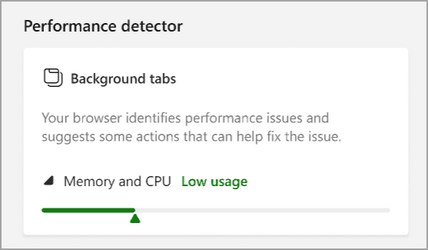
Kur gjithçka funksionon normalisht, detektori i performancës tregon Përdorim të ulët pranë Memoria dhe CPU. Matësi poshtë tij do të jetë i gjelbër.
Çështjet thelbësore të shfletuesit
Kur Microsoft Edge zbulon se skedat tuaja të sfondit janë duke përdorur një memorie të tepërt në zemër ose do të përpunohet shumë shiriti i veglave.
Nëse klikoni këtë ikonë, detektori i performancës do të tregojë Përdorim i lartë pranë Memoria dhe CPU. Matësi do të bëhet i kuq. Do të shihni një listë të skedave që përdorin më shumë memorie ose CPU.
Mund të përdorni memorien C për të mbyllur ose PU shumë për të zbuluar ose duke përdorur shumë performancën Kjo ndihmon në kthimin e kompjuterit tuaj në performancën normale.
Opsioni i parë: Aktivizoni ose çaktivizoni skedarin e performancës
Çfarë ndodh: Ju kontrolloni detektorin e performancës vetëm për llogarinë tuaj.
Hapni Microsoft Edge. Klikoni butonin Cilësimet dhe më shumë (Alt+F). Duket si tre pika në këndin e sipërm djathtas. Pastaj klikoni Cilësimet. Klikoni Sistemi dhe performanca në panelin e majtë. Pastaj klikoni Performanca në panelin e djathtë.
Nëse nuk shihni një panel majtas, klikoni butonin e menysë (tre shirita) lart majtas. Ose zgjeroni dritaren e Microsoft Edge derisa të shihni panelin e majtë.
Në Të përgjithshme, aktivizoni ose çaktivizoni Aktivizo detektorin e performancës.  opsioni dhe cilësimet e tjera të lartësisë së shfletuesit microsoft edge
Opsioni i dytë: Aktivizoni ose çaktivizoni Detektorin e Performancës së Skedës duke përdorur Regjistrin [Kërkon administratorin]për kontrollin e çdo gjëje që ju ndodh. përdoruesit në kompjuter.
Duhet të jeni identifikuar si administrator për të përdorur këtë opsion.
Hapni Windows Terminal si administrator dhe ekzekutoni komandën e mëposhtme. Ose mund të shkoni te Redaktori i Regjistrit dhe të ndryshoni drejtpërdrejt vlerën.
Ky opsion përdor politikën për Microsoft Edge.
Gjithmonë aktivizo Detektorin e performancës së skedës për të gjithë përdoruesit
Kjo do të anashkalojë dhe do të grijë Opsionin e Parë.
reg shtoni”HKEY_LOESOFOFdges”/v PerformanceDetectorEnabled/t REG_DWORD/d 1/f
Gjithmonë çaktivizo Detektorin e Performancës së Skedës për të gjithë Përdoruesit
Kjo do të anashkalojë dhe do të grijë Opsionin Një.
reg shto”HKEY_LOCAL_MACHINE\SOFTWARE\Micro-formances\nPerformances”/t REG_DWORD/d 0/f
Zgjedhja e parazgjedhur e përdoruesit për Detektorin e Performancës së Skedës
Ky është cilësimi i parazgjedhur. Ai i lejon përdoruesit të kontrollojnë detektorin e performancës duke përdorur Opsionin Një.
fshini reg”HKEY_LOCAL_MACHINE\SOFTWARE\Policies\Microsoft\Edge”/v PerformanceDetectorEnabled/f
Më shumë informacion
Përmbledhje
Detektori i performancës në Microsoft Edge ju ndihmon të gjeni skeda që përdorin shumë memorie ose fuqi përpunuese. Mund ta aktivizoni ose çaktivizoni në dy mënyra. Opsioni Një ju lejon ta kontrolloni atë për llogarinë tuaj nëpërmjet Cilësimeve. Opsioni Dy lejon një administrator ta kontrollojë atë për të gjithë përdoruesit që përdorin Regjistrin. Detektori i performancës tregon një matës të gjelbër për përdorim normal dhe një matës të kuq me një ikonë paralajmëruese kur skedat përdorin shumë energji. Më pas mund t’i mbyllni ose t’i vendosni ato skeda në gjumë për ta ndihmuar kompjuterin tuaj të funksionojë më mirë.
Ishte i dobishëm ky udhëzues?
👍 Po👎 Jo
