Aflați cum să activați funcția de protecție a administratorului în Windows 11 pentru a îmbunătăți securitatea prin limitarea privilegiilor de administrator automat.
Majoritatea utilizatorilor Windows folosesc un singur cont de utilizator și, în general, are privilegii de administrator. Când doriți să instalați o aplicație sau să modificați setările avansate de sistem, Windows 11 afișează promptul UAC (Control cont utilizator) și acceptând-o permite aplicației să ruleze cu aceleași privilegii ca și contul dvs. de utilizator. După cum v-ați putea aștepta, dezavantajul acestei abordări este că contul dvs. de utilizator păstrează în continuare privilegii de administrator complete, iar aplicația pe care o aprobați folosește aceleași privilegii până la ieșire.
Pentru a remedia acest dezavantaj, Microsoft a introdus o nouă funcție de securitate numită Protecția administratorului. Odată activat, Windows tratează contul dvs. de utilizator ca pe un cont standard, chiar dacă aparțineți grupului de administratori. Când o sarcină necesită privilegii de administrator, Windows vă solicită codul PIN sau parola. După autentificare, Windows creează un context de administrare special folosind un cont de administrator separat și gestionat de sistem și rulează sarcina în cadrul acestuia. Odată ce sarcina este terminată, contextul de administrare este șters. În acest fel, nicio aplicație nu va avea privilegii de administrator automate sau permanente doar pentru că sunteți conectat ca administrator.
În acest ghid rapid și ușor, permiteți-mi să vă arăt protecția 1 în Windows. a pornit.
Înainte de a începe
Pașii de mai jos necesită Windows 11 Pro sau Enterprise, deoarece Editorul de politici de grup nu este disponibil în Acasă.
Pași pentru a activa protecția administratorului în Windows 11
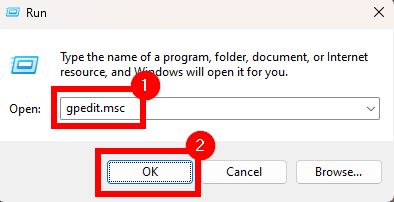
Apăsați „tasta Windows + R” pentru a deschide dialogul de rulare. „Configurația computerului” > „Setări Windows“. Accesați folderul „Setări de securitate” > „Politici locale” > „Opțiuni de securitate“. Faceți dublu clic pe „Control cont utilizator: Configurați tipul de politică Administrator cu modul de aprobare „ Administrator”. protecție“din meniul drop-down. Faceți clic pe „OK“.Închideți Editorul de politici de grup.Reporniți sistemul. Cu aceasta, ați activat protecția administratorului.
Pași detaliați (cu capturi de ecran)
Fiind nevoie de o funcție avansată pentru a modifica această funcție de grup. Deci, pentru a începe, deschideți caseta de dialog Executare apăsând „tasta Windows + R“. Apoi, tastați „gpedit.msc“ și faceți clic pe „OK“.
Odată ce se deschide Editorul de politici de grup, accesați următorul folder:
Configurație computer > Setări Windows > Setări de securitate > Politici locale > Opțiuni de securitate
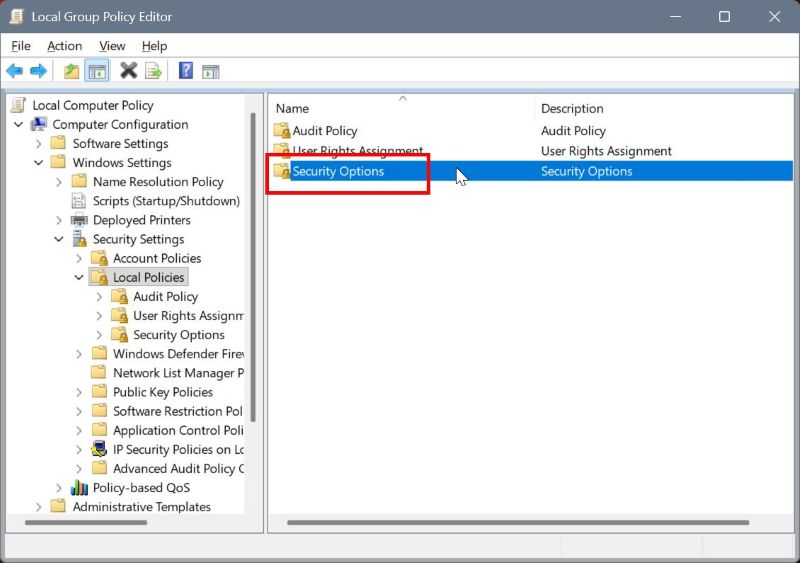
În panoul din dreapta, derulați în jos „Control și configurare”, faceți dublu clic pe butonul „Admin Configurare” Politica Mod de aprobare“.
Mod de aprobare administrator cu protecție administrator” din meniul drop-down. Faceți clic pe butonul „OK” pentru a salva modificările.
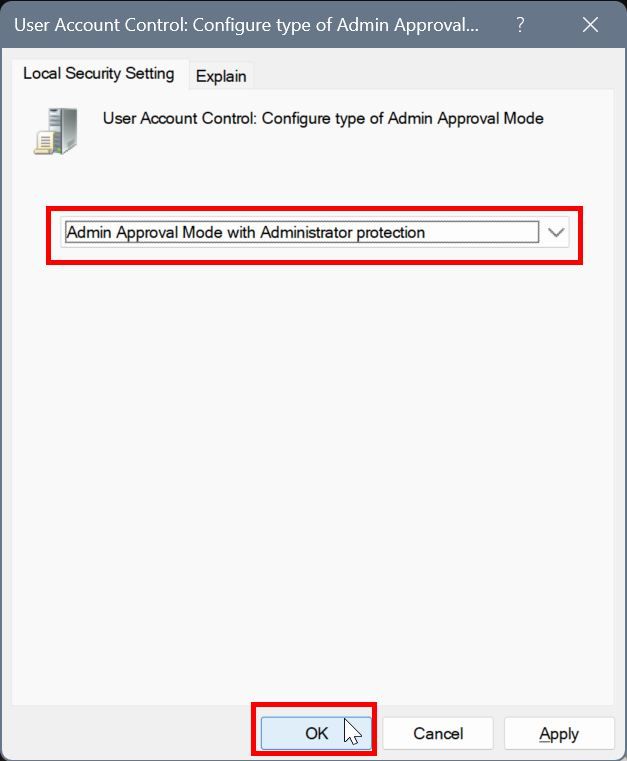
În sfârșit, închideți Editorul de politici de grup făcând clic pe pictograma „X” în bara de titlu. Apoi, reporniți computerul pentru a aplica modificările. După repornire, funcția de protecție a administratorului este complet activată. De acum înainte, ori de câte ori o sarcină necesită privilegii de administrator, trebuie să vă autentificați cu un PIN sau o parolă, iar Windows se ocupă de privilegiile de administrator folosind contextul său de administrare izolat.
Asta este tot. Dacă aveți întrebări sau aveți nevoie de ajutor, comentați mai jos. Voi ajuta cu plăcere.