Dacă doriți o configurație de streaming pe ecran mare fără un televizor inteligent, învățați cum să configurați Roku pe proiector este una dintre cele mai simple opțiuni. La momentul scrierii, fiecare dispozitiv de streaming Roku actual se conectează prin HDMI, ceea ce îl face o potrivire naturală pentru majoritatea proiectoarelor moderne. Odată ce Roku este conectat, alimentat și conectat la Wi-Fi, puteți transmite în flux Netflix, Hulu sau TV în direct pe un ecran de perete sau proiector în doar câteva minute.
Înainte de a începe, confirmați că proiectorul are o intrare HDMI sau că aveți adaptorul potrivit pentru intrările VGA sau Component mai vechi. Veți avea nevoie, de asemenea, de o conexiune Wi-Fi stabilă pentru streaming Roku și fie de difuzoare încorporate pentru proiector, fie de un sistem audio extern conectat la proiector sau Roku.
Cum să configurați Roku pe proiector
Utilizați acești pași pentru majoritatea modelelor Roku Stick, Roku Express și Roku Ultra atunci când vă conectați la un proiector de acasă sau de clasă. src=”https://windows.atsit.in/ro/wp-content/uploads/sites/22/2025/12/roku-on-projector-ghid-de-configurare-pas-cu-pas.png”> Așezați proiectorul acolo unde intenționați să îl utilizați și îndreptați-l spre ecran sau perete. Verificați pe spatele sau pe partea laterală a proiectorului un port HDMI; dacă are doar intrări VGA sau Component, conectați un adaptor HDMI care se potrivește cu proiectorul dvs. Conectați dispozitivul Roku la portul HDMI al proiectorului sau la partea HDMI a adaptorului. 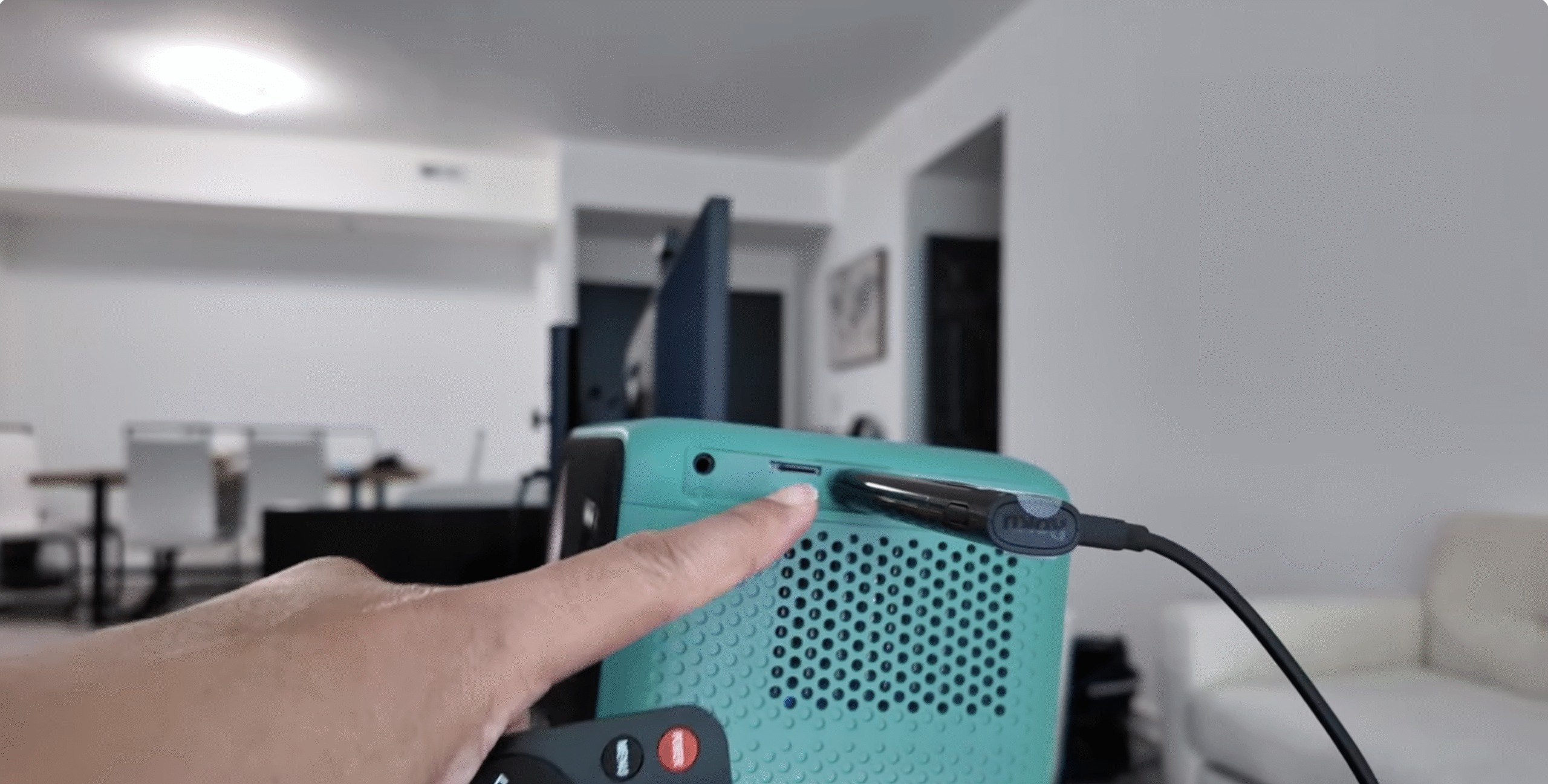 Conectați cablul de alimentare Roku, dacă este disponibil, la un adaptor de alimentare USB sau la un port USB de alimentare, dacă este disponibil. Porniți proiectorul și selectați intrarea HDMI care se potrivește cu portul utilizat de Roku.
 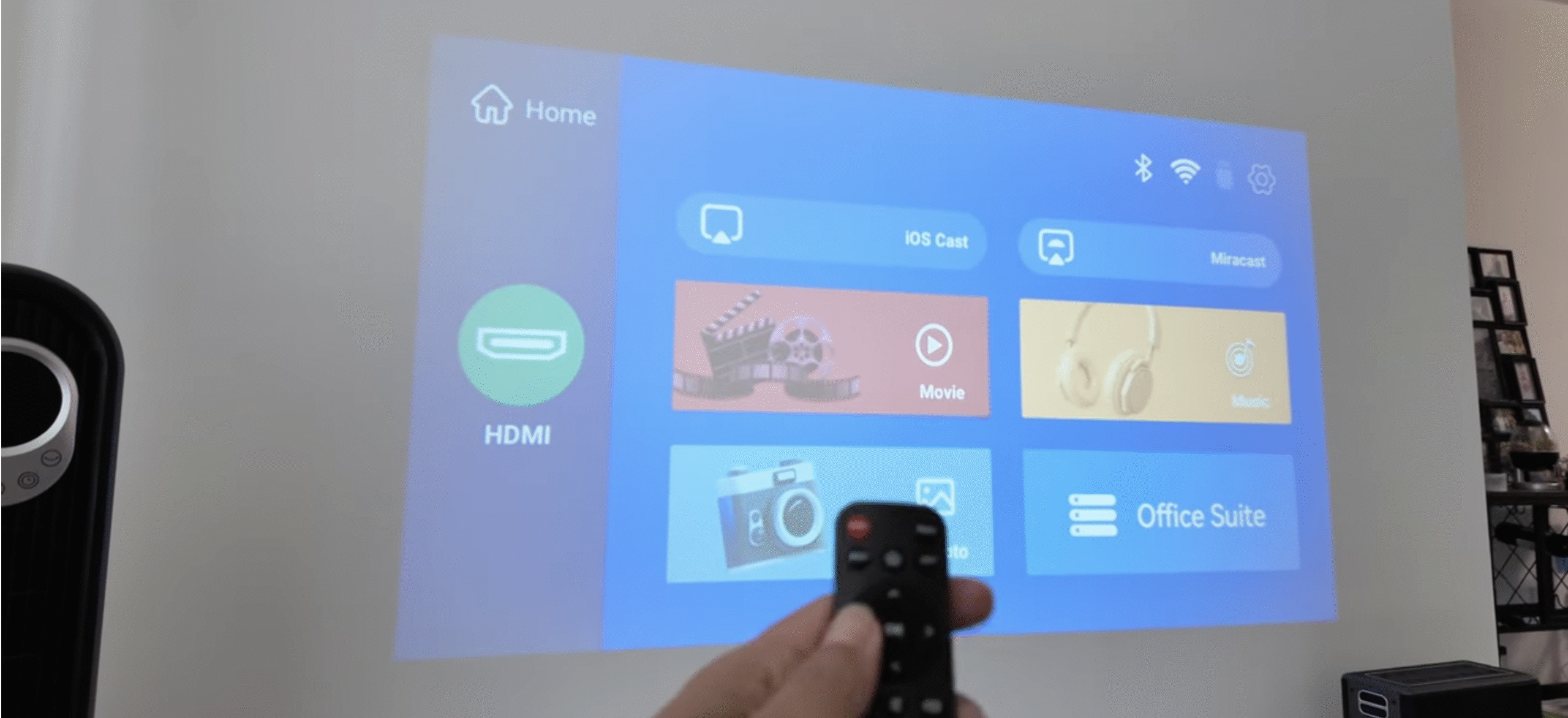 Așteptați să apară ecranul de bun venit Roku; dacă vedeți „Fără semnal”, verificați dublu sursa de intrare și conexiunea HDMI. Utilizați telecomanda Roku pentru a vă alege limba și regiunea pe primele ecrane de configurare. Conectați Roku la rețeaua dvs. Wi-Fi din meniul Rețea de pe ecran sau conectați un cablu Ethernet dacă configurația Roku și proiectorul acceptă rețea cu fir. Conectați-vă la contul dvs. Roku existent sau creați unul nou când vi se solicită. Introduceți codul de activare afișat pe ecranul proiectorului la pagina de link Roku de pe telefon sau computer. Permiteți lui Roku să descarce actualizări și să adauge canalele implicite de streaming pe ecranul dvs. de pornire. Deschideți o aplicație de streaming, cum ar fi Netflix sau YouTube, pentru a testa videoclipurile și pentru a ajusta focalizarea și keystone-ul proiectorului, astfel încât imaginea să pară clară și pătrată.
  Conectați difuzoare externe sau o bară de sunet la ieșirea audio a proiectorului sau la ieșirea audio a proiectorului sau la un sunet Roku separat (dacă modelul dvs. este mai mare).
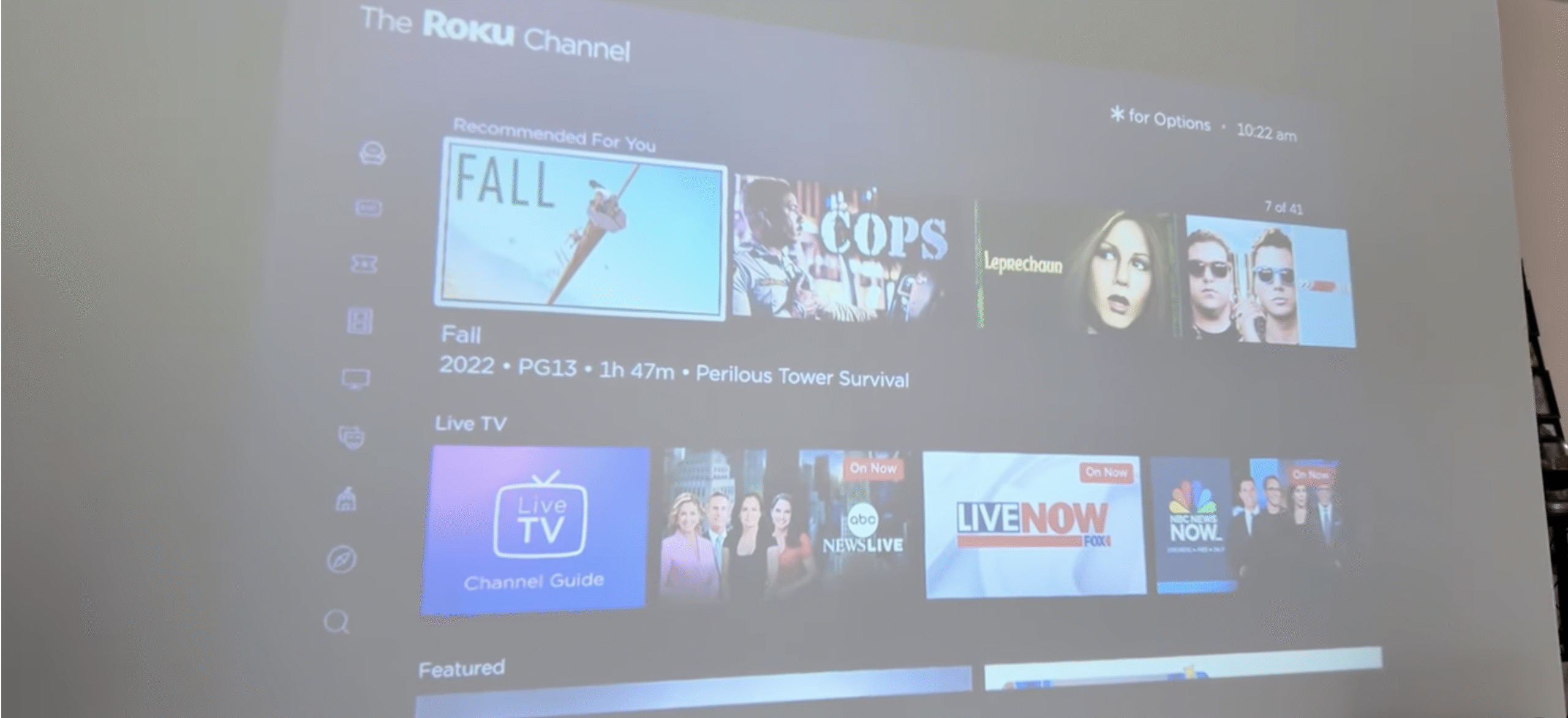
Odată ce totul este configurat, configurația proiectorului dvs. Roku funcționează la fel ca un Roku conectat la un televizor obișnuit, cu același ecran de pornire, aplicații de streaming și telecomenzi.
Depanarea problemelor obișnuite
Niciun videoclip pe ecran: verificați dacă proiectorul este la intrarea HDMI corectă și dacă Roku este complet introdus în portul sau adaptorul. Mesajul „Fără semnal”: Încercați un alt cablu sau adaptor HDMI și asigurați-vă că proiectorul acceptă rezoluția selectată în setările de afișare Roku. Imaginea pare neclară sau strâmbă: reglați inelul de focalizare al proiectorului și controlul keystone, apoi repoziționați proiectorul astfel încât să se așeze la nivelul ecranului. Fără sunet de la proiector: verificați volumul proiectorului, confirmați că sunetul nu este dezactivat în interfața Roku și asigurați-vă că utilizați ieșirea audio corectă (difuzoare ale proiectorului sau difuzoare externe). Roku păstrează buffering: mutați proiectorul și Roku mai aproape de routerul Wi-Fi sau comutați la Ethernet prin cablu dacă modelul dvs. Roku acceptă acest lucru.
Sfaturi
Utilizați un cablu HDMI scurt și de înaltă calitate sau un Roku Stick cu conectare directă pentru a reduce problemele de semnal în configurația proiectorului dvs. Roku. Alegeți o cameră mai întunecată sau folosiți perdele opace pentru a îmbunătăți contrastul imaginii de la proiectoarele bugetare. Activați reglarea automată a setărilor de afișare în Roku pentru a permite dispozitivului să aleagă cea mai bună rezoluție pentru proiectorul dvs. Montați proiectorul pe tavan sau pe un raft stabil pentru a evita lovirea lui și alinierea imaginii.
Întrebări frecvente
Pot folosi Roku pe orice proiector? Puteți utiliza Roku cu orice proiector care acceptă HDMI sau care poate funcționa cu un adaptor HDMI pentru intrări mai vechi.
Am nevoie de Wi-Fi pentru a rula Roku pe un proiector? Da. Dispozitivele de streaming Roku au nevoie de acces la internet, de obicei prin Wi-Fi, pentru a încărca canale și a reda filme sau emisiuni TV.
Va funcționa Roku cu un mini proiector portabil? Majoritatea proiectoarelor portabile cu porturi HDMI acceptă stick-uri de streaming Roku, atâta timp cât oferă suficientă putere sau folosiți un adaptor de alimentare USB extern.
Cum pot configura un sunet mai bine alimentat de la proiectul meu? bara de sunet la ieșirea audio a proiectorului sau utilizați opțiunile audio acceptate de modelul dvs. Roku cu un receptor extern.
Rezumat
Confirmați că proiectorul acceptă HDMI sau utilizați un adaptor adecvat. Conectați Roku la intrarea HDMI a proiectorului și furnizați energie. Selectați intrarea HDMI corectă și urmați pașii de configurare Roku de pe ecran. Conectați-vă la Wi-Fi, activați-vă contul Roku și instalați aplicații de streaming. Reglați fin setările de imagine și audio pentru cea mai bună experiență de vizionare a proiectorului.
Concluzie
Configurarea lui Roku pe un proiector necesită doar câțiva pași rapidi după ce aveți porturile și cablurile potrivite. După ce conectați Roku, vă conectați la rețeaua Wi-Fi și ajustați afișajul, proiectorul se comportă ca un televizor uriaș de streaming care vă poate urmări din cameră în cameră. Cu o conexiune solidă la rețea și un simplu upgrade audio, configurația proiectorului dvs. Roku poate gestiona seri de film, petreceri de vizionare sportivă și prezentări fără costul unui sistem home theater complet.