Tabletele Fire rulează versiunea Amazon de Android, ceea ce vă limitează la Amazon Appstore. Dacă doriți o selecție mai largă de aplicații, puteți instala manual Magazinul Google Play. Procesul funcționează pe majoritatea modelelor Fire în momentul scrierii și vă oferă acces la aplicații precum Gmail, Google Maps, Chrome și alte mii care nu sunt disponibile prin Amazon.
Configurarea durează câteva minute și aveți nevoie doar de patru fișiere APK plus o modificare rapidă a setărilor. Mai jos, veți afla exact cum să descărcați Magazinul Google Play pe o tabletă Fire în siguranță și corect.
Activați instalarea din surse necunoscute
Trebuie să permiteți încărcarea laterală, deoarece Fire OS blochează instalările de aplicații terță parte în mod implicit.
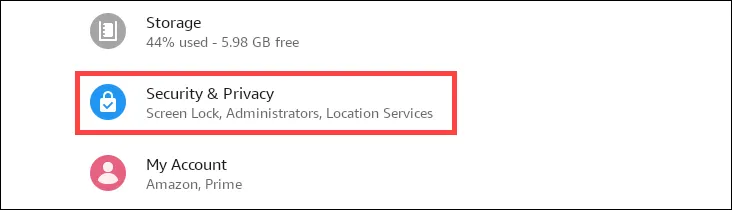
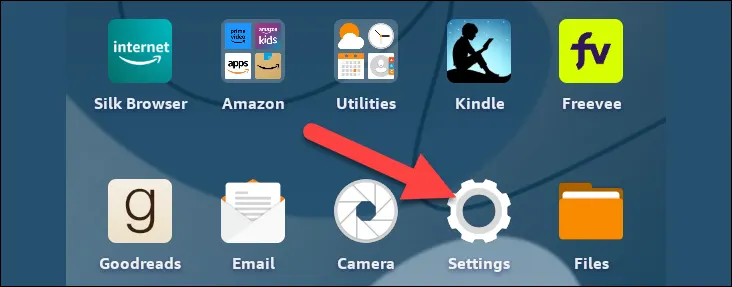 Glisați în jos din partea de sus a ecranului și deschideți Setări. Selectați Securitate și confidențialitate Aplicația dvs., în funcție de sistemul de operare Fire sau Fire versiunea.
  Deschideți Avansat și activați Aplicații din surse necunoscute.
 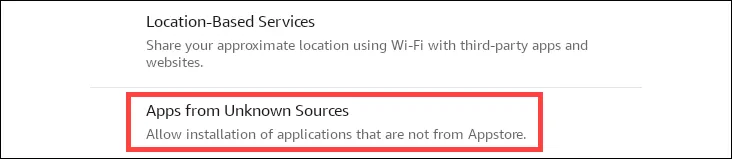 Confirmați avertismentul pentru a permite instalările manuale de APK.
Descărcați fișierele APK Google necesare
Aveți nevoie de patru componente pentru ca Magazinul Google Play să funcționeze corect pe o tabletă Fire. Aceste fișiere includ Google Account Manager, Google Services Framework, Google Play Services și aplicația Google Play Store.
Descărcați fiecare fișier APK dintr-un depozit Android de încredere. Alegeți versiuni compatibile cu sistemul de operare Fire (de obicei, Fire OS 5–8 se potrivește cu Android 5–11). Salvați toate cele patru fișiere APK în dosarul Descărcări al tabletei Fire.
Instalați componentele Magazinului Google Play
Instalați APK-urile în ordinea corectă pentru a evita erorile.
Deschideți aplicația Fișiere sau Documente pe tableta Fire. Accesați Descărcări și atingeți fiecare APK pe rând. Instalați în această ordine: Google Account Manager → Google Services Framework → Google Play Services → Google Play Store. Reporniți tableta Fire după ce toate cele patru sunt instalate.
Conectați-vă la Magazinul Google Play
După repornire, Magazinul Play se încarcă la fel ca pe un telefon Android.
Deschideți noua pictogramă Magazin Google Play. Conectați-vă cu contul dvs. Google. Permiteți serviciilor Google Play să se actualizeze în fundal. Începeți să descărcați aplicațiile în mod normal.
Depanarea problemelor obișnuite
Dacă ceva nu funcționează după instalare, aceste remedieri rapide îl rezolvă de obicei.
Magazinul Play nu se va deschide: reporniți tableta Fire și încercați din nou. Erori de descărcare a aplicației: deschideți Setări → Aplicații → Magazin Google Play și ștergeți memoria cache. Serviciile Google Play se blochează în continuare: reinstalați APK-ul Serviciilor Play folosind o versiune mai nouă. Mesaj „Dispozitiv necertificat”: reporniți și permiteți să se termine actualizările de fundal.
Sfaturi
Utilizați cele mai recente versiuni APK pentru cea mai stabilă performanță. Reporniți după fiecare pas major pentru a evita conflictele de instalare. Țineți Fire OS actualizat, astfel încât Google Play să funcționeze fără probleme. Instalați numai aplicații despre care se știe că funcționează pe tabletele Fire pentru a evita blocările.
Întrebări frecvente
Descărcarea Magazinului Google Play este sigură pentru o tabletă Fire? Da, atâta timp cât folosiți surse APK de încredere.
Îmi va anula acest lucru garanția? Amazon nu o acceptă oficial, dar încărcarea aplicațiilor laterale de obicei nu provoacă probleme legate de garanția hardware.
Funcționează pe majoritatea aplicațiilor Google Fire.
unele necesită hardware specific sau certificare Android completă.
Rezumat
Activați Surse necunoscute pentru a permite aplicații terță parte. Descărcați patru fișiere APK Google necesare. Instalați fiecare APK în ordinea corectă. Reporniți tableta după instalare. Conectați-vă și utilizați în mod normal Magazinul Play.
Concluzie
Instalarea Google Play Store pe o tabletă Fire deblochează mult mai multe aplicații decât oferă Amazon Appstore. Pașii sunt simpli și, odată configurat, Play Store funcționează la fel ca pe orice dispozitiv Android. Cu versiuni APK adecvate și o repornire rapidă, puteți transforma o tabletă Fire de bază într-un dispozitiv mult mai capabil.