Cum să transferați codurile Google Authenticator pe un telefon nou
Folosind autentificarea în doi factori, sau 2FA, este o modalitate excelentă de a asigura securitatea Contului dvs. Google. Acest strat suplimentar de protecție folosește un dispozitiv mobil care oferă o cheie generată aleatoriu care vă sporește parola.
Astăzi, majoritatea utilizatorilor își actualizează frecvent dispozitivele mobile. Dacă aveți 2FA activat, poate fi dificil să vă conectați la toate conturile. În acest articol, vă vom arăta cum să transferați codurile Google Authenticator pe un telefon nou pentru a vă permite să utilizați în continuare funcționalitatea 2FA.
Transferarea Google Authenticator de pe un telefon vechi
În primul rând, nu ștergeți Google Authenticator de pe vechiul telefon. Veți avea nevoie de el dacă doriți să transferați codurile într-un mod simplu. Dacă aveți un nou dispozitiv mobil și doriți să transferați autentificatorul, urmați pașii de mai jos:
Utilizarea transferului de la telefon la telefon pe un Android
Instalați Google Authenticator pe noul dvs. dispozitiv. Îl puteți descărca gratuit de pe Google Magazin Play.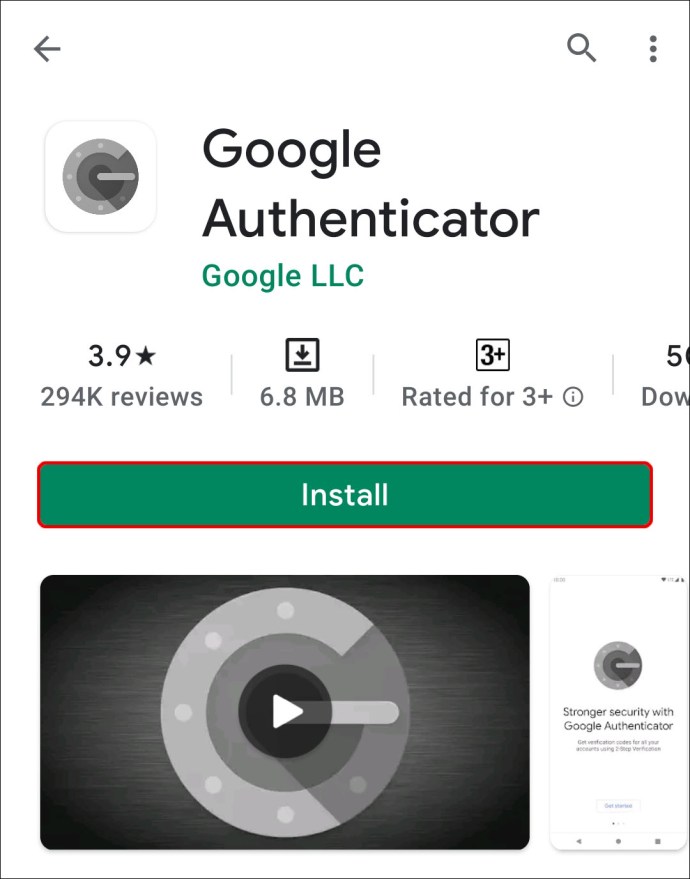 Pe vechiul telefon, deschideți aplicația Authenticator.
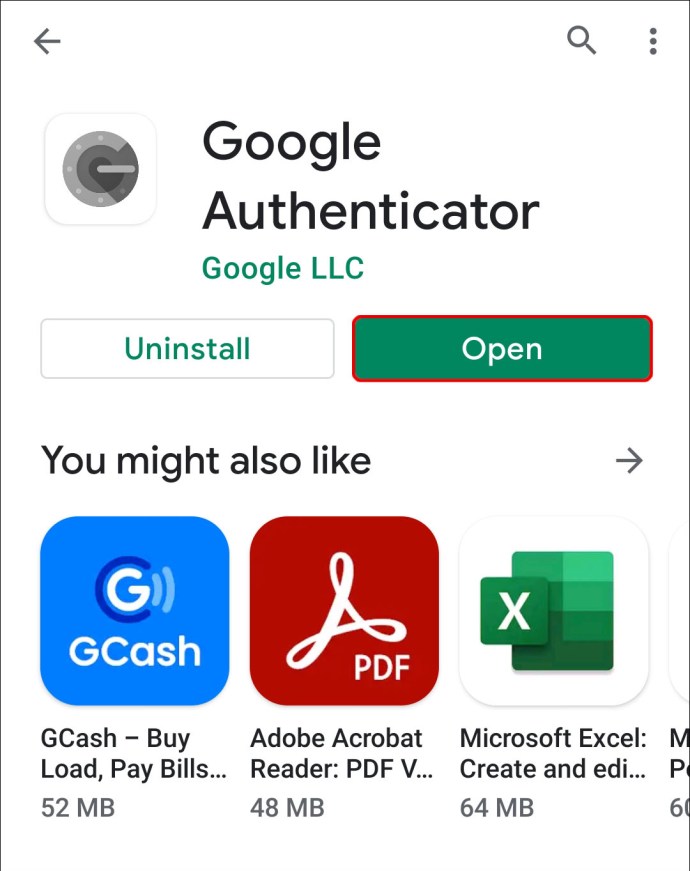 Atingeți pe cele trei puncte din colțul din dreapta sus al ecranului.
 Atingeți Transferă conturi.
 Atingeți Exportați conturi.
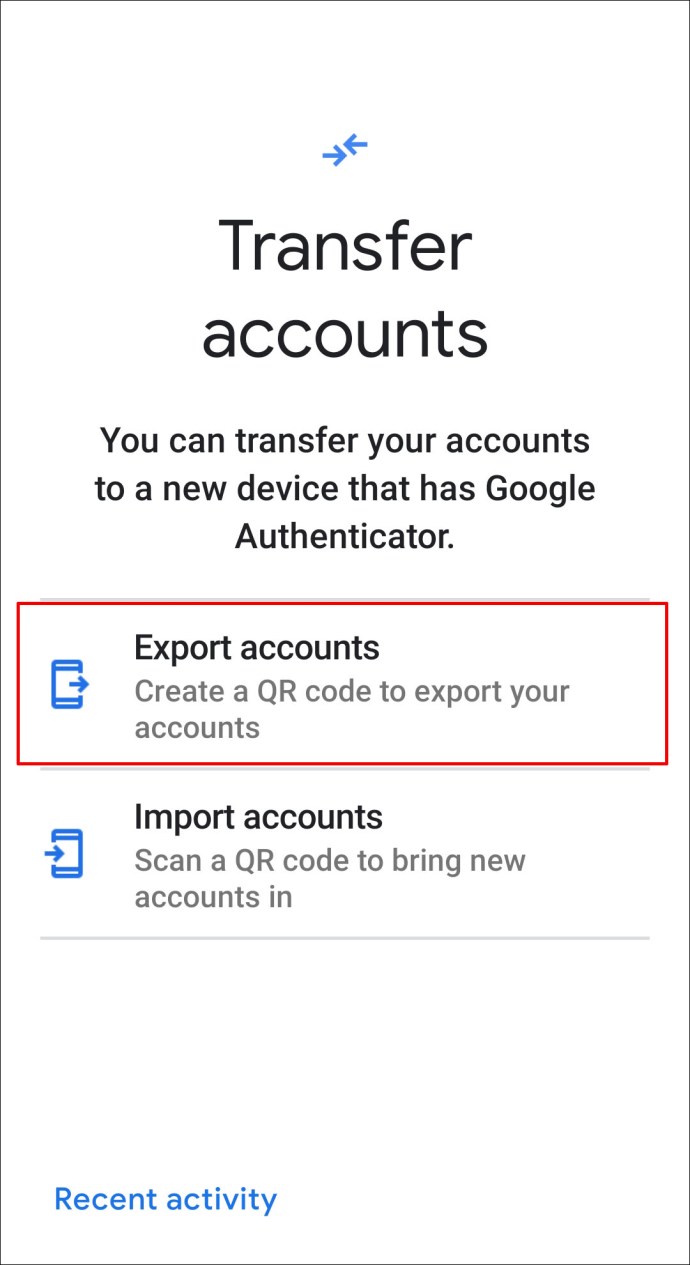 Verificați-vă identitatea. Alegeți informațiile contului pe care doriți să-l transferați lista.
 Atingeți Înainte.
 Pe noul dvs. telefon, atingeți aceleași trei puncte pictogramă.Atingeți Transferă conturi.Atingeți Importați conturi .
 Atingeți Scanați codul QR.
Utilizați noul telefon pentru a scana codul. Atingeți Terminat pe ambele dispozitive.
Cum se instalează Google Authenticator utilizând 22 Cod de verificare
Folosirea site-ului web Google pe Android, iPhone sau iPad:
Instalați Google Authenticator pentru noul dvs. dispozitiv. Descărcați-l din magazinul Google Play sau din Apple App Store.În continuare, va trebui să deschideți Pagina de înregistrare a verificării în doi pași a Google. Acest lucru este mai ușor pe computer, chiar dacă doar pentru comoditate, dar o puteți face folosind telefonul sau tableta, precum și browserul web pe aceste dispozitive. Conectați-vă utilizând Contul Google al cărui codurile pe care doriți să le transferați. Derulați în jos pagina de verificare în doi pași, apoi faceți clic pe Schimbați telefonul din fila Aplicație Authenticator.
 Selectați versiunea sistemului de operare a dispozitivului dvs. , fie Android, fie iPhone.
 Faceți clic pe Next.
 Pe noul telefon, deschideți Aplicație de autentificare.Veți vedea acum două opțiuni pentru a activa Authenticator. Scanați codul de bare sau introduceți cheia de securitate. Dacă dispozitivul dvs. poate scana un cod de bare, alegeți acea opțiune atât pe noul dvs. telefon, cât și pe pagina de înregistrare a verificării în doi pași.
Fie scanează codul, fie introduce cheia. Veți primi un cod sensibil la timp pe care va trebui să îl introduceți pe pagina de înscriere. După ce ați introdus codul, configurarea dvs. este finalizată.
Acest prim pas are acum a transferat Google Authenticator de la un telefon la altul, dar acest lucru este doar pentru Contul dvs. Google în sine. Dacă ați folosit autentificatorul ca instrument de verificare 2FA pentru alte site-uri, va trebui să le transferați unul câte unul. Acesta este motivul pentru care este esențial să nu eliminați vechea aplicație de verificare.
Majoritatea site-urilor web vor avea setările 2FA în siguranță, așa că eliminați vechea protecție cu doi factori și configurați alta folosind noul dispozitiv..
Rețineți că vi se va solicita o opțiune de autentificare de rezervă atunci când configurați autentificarea în doi factori pentru prima dată sau când o porniți după eliminarea acesteia. Alegeți Utilizați o altă opțiune de rezervă în loc de un mesaj text sau un apel telefonic. Acest lucru se întâmplă dacă vă pierdeți telefonul și trebuie să vă conectați la cont pentru a dezactiva vechiul 2FA. Fie descărcați, fie imprimați codurile date și păstrați-le în siguranță.
Ce se întâmplă dacă mi-am pierdut vechiul telefon sau a fost furat?
Nu ar trebui să vă pierdeți sau să vă furați telefonul. utilizați mesajele text sau vocale ca opțiuni de conectare de rezervă. Probabilitatea ca acestea să se întâmple este destul de mare și poate însemna blocarea contului dvs.
Puteți alege dintre mai multe opțiuni pentru a face backup pentru datele de conectare:
Descărcat sau Coduri de autentificare imprimate de rezervă
Conectați-vă la contul dvs. utilizând codurile furnizate. Vă rugăm să rețineți că fiecare dintre cele zece coduri furnizate poate fi folosit o singură dată pentru fiecare conectare, așa că ar trebui să vă schimbați dispozitivul de autentificare cât mai curând posibil. De asemenea, dezactivarea, apoi reactivarea Google 2FA vă oferă de fiecare dată un set diferit de coduri. Urmați pașii de mai sus pentru a transfera autentificatorul de pe un dispozitiv pe altul.
Aveți o solicitare de verificare a pasului al doilea
Conectați-vă la contul dvs. utilizând parola și verificarea în al doilea pas. Deschideți Pagina de înregistrare a verificării în doi pași.Derulați în jos și căutați cheia de securitate în telefonul tău vechi. Lângă cheia de securitate, faceți clic pe Editați. Faceți clic pe Eliminați această cheie.
Instalați o nouă cheie de securitate utilizând noul dvs. telefon făcând clic pe Adăugați cheie de securitate, apoi urmați instrucțiunile furnizate.
Nu aveți un al doilea pas sau nu vă amintiți parola
Accesați Pagina de recuperare a contului. Introduceți numele contului.
Faceţi clic pe Next. Apoi vi se vor pune câteva întrebări pentru a vă verifica identitatea.
Iată câteva sfaturi importante de reținut când recuperați un cont:
Încercați să vă recuperați contul de pe un dispozitiv sau locație pe care ați folosit-o pentru a vă conecta Dacă vă amintiți parola, asigurați-vă că este introdusă corect și că blocarea majusculelor nu este activată. Încercați să răspundeți la parolele de securitate cât mai precis posibil. Când vi se cere ultima parolă pe care o amintiți pentru acel cont, încercați să faceți cea mai bună presupunere posibilă. Dacă aveți un e-mail de rezervă conectat la cont, introduceți-l acum. Adăugați detalii utile pentru motivele pentru care nu vă puteți accesa contul. Verificați dosarul Spam pentru răspunsurile Google. Acestea sunt uneori trimise acolo.
De obicei, este nevoie de trei până la cinci zile lucrătoare pentru a vă rezolva problema. Odată ce v-ați conectat la contul dvs., înlocuiți setările 2FA așa cum este detaliat în pașii indicați mai sus.
Întrebări frecvente suplimentare
Aceste întrebări sunt cele mai frecvent adresate în timpul discuțiilor despre Google 2FA și Codurile de autentificare:
Cum pot reseta Google Authenticator?
Oprirea Google Authenticator și apoi repornirea acestuia este în esență o resetare, deoarece codurile care vi se oferă sunt unice de fiecare dată. Încercați să nu faceți acest lucru prea des, deoarece resetarea autentificatorului din contul dvs. Google nu îl reseta și pentru alte site-uri terțe care folosesc autentificatorul.
Cum activez 2FA pe mai mult de unul. Dispozitiv?
Pot fi utilizate mai multe dispozitive pentru același autentificator prin scanarea aceluiași cod QR în timpul configurării inițiale 2FA. Instalați aplicația Google Authenticator pe toate dispozitivele pe care doriți să le utilizați, apoi continuați cu pașii de mai sus.
Când vi se cere să scanați codul QR, utilizați toate dispozitivele dorite unul câte unul. Odată terminat, oricare dintre dispozitivele de configurare va primi solicitări și poate fi utilizat pentru a verifica datele de conectare la cont.
Cum fac backup pentru Google Authenticator?
Puteți să faceți backup pentru Google Authenticator în timpul configurării. După cum s-a sugerat mai sus, codurile de rezervă pot fi folosite pentru a vă restaura vechiul autentificator.
O altă metodă este să faceți o captură de ecran a codului QR afișat pe ecran în timpul configurării și să îl păstrați undeva în siguranță. Când configurați un telefon nou, scanați codul QR salvat pentru a configura același autentificator.
Cum pot lega Google Authenticator?
Acest lucru este diferit pentru fiecare site web care utilizează Google Authenticator ca metodă 2FA. Majoritatea vor avea setările în Pagina lor de securitate. Deschideți pagina respectivă pe site și găsiți Authenticator Google.
Ar trebui să vi se ofere un cod QR care poate fi scanat acum folosind aplicația Google Authenticator. Aplicația va genera apoi un cod din șase cifre pe care îl puteți trimite în caseta de introducere Google Authenticator a site-ului web. Odată ce site-ul web verifică codul, Authenticatorul dvs. va fi legat de site-ul web.
Cum îmi refac aplicația Authenticator?
Dacă ați salvat codurile de rezervă sau vechea imagine QR, restabilirea Google Authenticator este doar o chestiune de reinstalare a aplicației, apoi introducerea uneia dintre cheile de securitate sau rescanarea codului QR.
Cum adaug un Authenticator?
Dacă doriți pentru a configura un Google Authenticator pentru contul dvs., urmați acești pași:
• Deschideți Contul dvs. Google.
• În meniul din stânga, faceți clic pe Securitate.
• Derulați în jos până când găsiți fila Conectare la Google. Faceți clic pe Verificare în doi pași.
• Acum veți vedea meniul de configurare 2FA. Urmați pașii indicați mai sus pentru adăugarea unui autentificator.
Protecție sigură
Google Authenticator este o modalitate sigură de a vă proteja de încercările comune de hacking de a obține informațiile dvs. private. Știind cum să transferați Authenticator de pe un dispozitiv pe altul, vă asigură că sunteți în continuare protejat chiar și atunci când înlocuiți vechile dispozitive.
Ați avut experiențe în transferul codurilor dvs. Google Authenticator pe un telefon nou? Împărtășiți-vă gândurile în secțiunea de comentarii de mai jos.
Renunțare la răspundere: Unele pagini de pe acest site pot include un link de afiliat. Acest lucru nu afectează în niciun fel editorialul nostru.

