Cum să vizualizați Istoricul locațiilor iPhone-ului meu
Un iPhone Apple este unul dintre cele mai puternice dispozitive personale din lume. Cu toate acestea, mulți utilizatori de iPhone nu beneficiază de toate beneficiile smartphone-urilor lor. De exemplu, iPhone-urile păstrează date detaliate despre istoricul locațiilor care pot fi utile în multe feluri.
Acest articol vă va învăța unde să găsiți istoricul locațiilor iPhone și cele mai bune modalități de a-i folosi funcțiile.
Găsirea istoricului locațiilor iPhone-ului meu
Istoricul locațiilor este o setare pentru iPhone bazată pe Google care necesită activare. Funcția oferă hărți personalizate în funcție de locul în care ați fost. Datele salvate vă oferă mai multe beneficii, inclusiv actualizări de trafic, ajutor pentru a vă găsi iPhone-ul și publicitate personalizată.
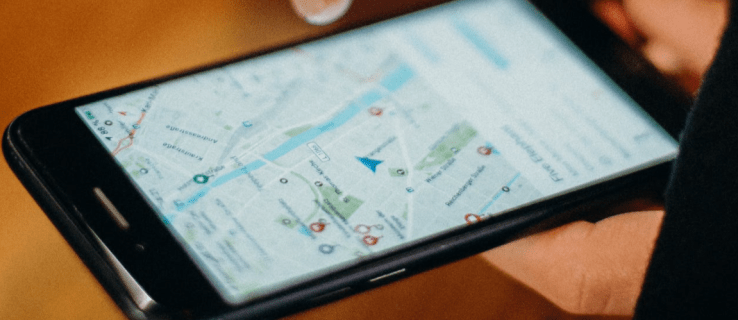
Dispozitivul dvs. urmărește istoricul locațiilor dvs. dacă:
V-ați conectat la contul dvs. Google. Funcția Istoricul locațiilor este activată.Raportarea locației este activată
Serviciile de localizare folosesc GPS, Bluetooth, turnuri de telefonie mobilă , și hotspot-uri Wi-Fi pentru a vă urmări unde vă aflați. Puteți vedea unde a fost dispozitivul dvs. vizualizând istoricul aplicațiilor cu permisiunea de urmărire.
Aceștia sunt pașii pentru a găsi istoricul locațiilor iPhone:
Deschideți Setări pe dispozitivul dvs.
Atingeți opțiunea Confidențialitate.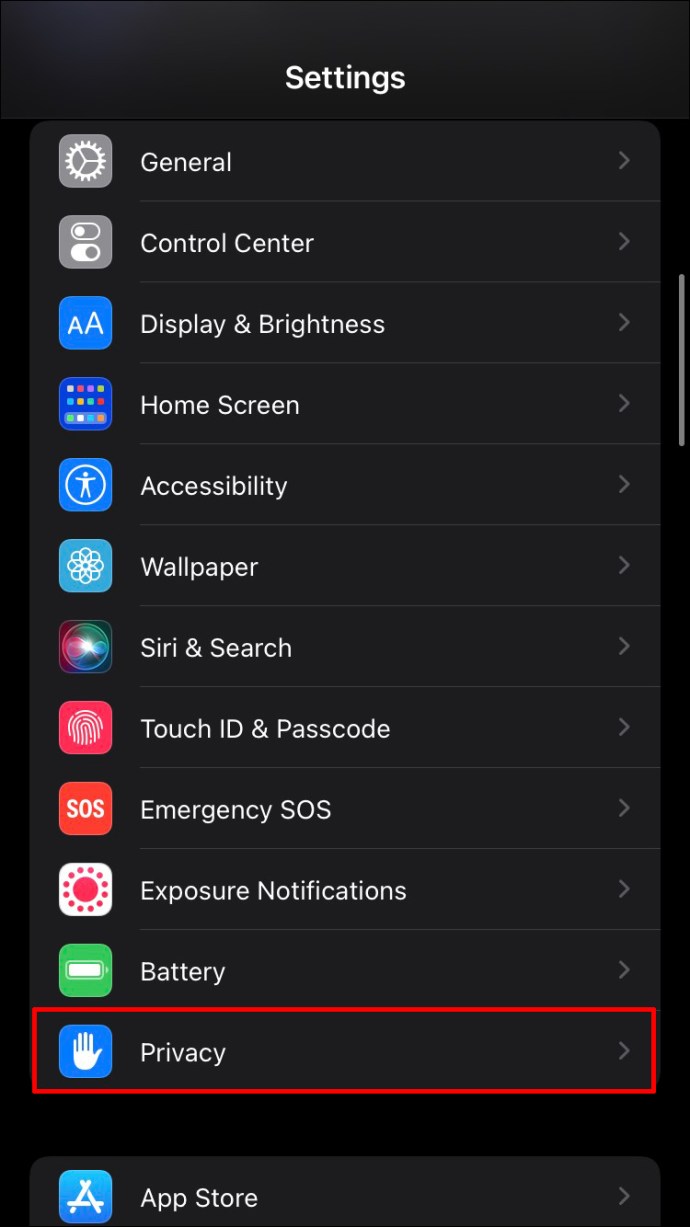 Alegeți Servicii de localizare.
 Selectați Servicii de sistem în partea de jos.
 În cadrul Serviciilor de sistem, localizați și atingeți Locații semnificative.
 Selectați Istoric.
Jurnalele de locație afișează marcajele de timp ale sosirii și plecării dvs. Atingeți numele orașului pe care doriți să-l vizualizați. Orașele vizitate de dvs. sunt afișate în loc de numele străzilor dacă ați etichetat anterior locații pe dispozitiv.
Pictograme Servicii de localizare
În setările dvs., accesați Servicii de localizare strong> pentru a găsi permisiunile de urmărire pentru fiecare aplicație pe care ați instalat-o. Aplicațiile sunt adăugate la categorii pe măsură ce vă solicită datele. Puteți vizualiza datele de urmărire pentru fiecare aplicație.
Veți vedea o săgeată lângă aplicațiile care v-au accesat locația. Culoarea pictogramei săgeată indică când aplicația v-a urmărit în funcție de locație. Culorile sunt următoarele:
O săgeată violet indică datele despre locație accesate recent aplicația. O săgeată gri indică o aplicație care a accesat datele dvs. în ultimele 24 de ore. O pictogramă subliniată pentru Servicii de localizare indică faptul că locul pe care l-ați vizitat a folosit un gard geografic.
Geofences sunt perimetre virtuale care înconjoară o locație. Aplicațiile care folosesc geofence vă trimit notificări când intrați sau părăsiți o zonă de geofence.
Cum să vă ștergeți istoricul locațiilor
Conform Apple, numai dispozitivul dvs. salvează datele despre locație. Scopul este de a oferi servicii personalizate, cum ar fi rutarea predictivă a fluxului de trafic. Apple nu primește datele fără permisiunea dvs. Puteți șterge istoricul locațiilor de pe iPhone pentru a elimina intrările.
Ștergeți istoricul locațiilor după cum urmează:
Selectați opțiunea Setări. Atingeți Confidențialitate.Deschide Servicii de localizare.Atingeți Servicii de sistem.
În cadrul Serviciilor de sistem, localizați și atingeți Locații semnificative. Acum, selectați Ștergeți istoricul în partea de jos a ecranului.
De asemenea, puteți alege să dezactivați urmărirea istoricului locațiilor iPhone. Debifați butonul de comutare Locații semnificative pentru a opri urmărirea locației pe dispozitiv.
Ștergerea automată a istoricului locațiilor
Puteți activa setările pentru a șterge automat istoricul locațiilor dvs.. Opțiunile cu această funcție vă permit să ștergeți istoricul locațiilor mai vechi de 3, 18 sau 36 de luni.
Pentru a activa ștergerea automată a istoricului:
Deschideți Google Maps.
Atingeți fotografia de profil (sau pictograma).
Faceți clic pe Cronologia dvs. (pictograma grafic). Deschideți meniul Mai multe.
 Alege Settin gs.
 Atingeți Setări locație.
 Selectați Ștergeți automat istoricul locațiilor.

Alegeți intervalul de timp pentru ștergerea automată a istoricului. Puteți să reveniți înapoi și să eliminați oricând aceste modificări.
Unele funcții personalizate Google se pierd sau se deteriorează atunci când ștergeți istoricul locațiilor, cum ar fi:
Date în timp real despre modelele de traficRecomandări bazate pe istorieGoogle Albume foto create din locurile pe care le-ați vizitat
Locații vizitate frecvent
iPhone-ul dvs. poate oferi informații detaliate despre locurile pe care le vizitați în mod regulat. Puteți vedea locația, când ați ajuns și când ați plecat și activitățile dvs. Dispozitivele Apple stochează aceste date pentru a oferi utilizatorilor iPhone servicii personalizate. Aceasta include sugestii relevante Suri cu privire la locurile din zonă care vă pot interesa.
Urmați acești pași pentru a vedea date despre locurile pe care le vizitați în mod regulat:
Deschideți Setări pe dispozitiv.
Selectați Confidențialitate în partea de jos a ecranului.Atingeți Servicii de localizare. Derulați în jos și deschideți Servicii de sistem.Deschide Locații semnificative.Introduceți parola Apple (dispozitivul va folosi Face ID dacă este activat). Selectați o locație din opțiunea Istoric.

Informațiile sunt accesibile numai pentru dvs. sau pentru cineva care are parola dvs. sau alte date de conectare Apple. Apple criptează datele, astfel încât acestea nu pot fi vizualizate de corporație sau de alte entități.
Utilizarea serviciilor de locație pentru partajarea familiei
Puteți folosi serviciile de localizare pentru a activa partajarea în familie pe iPhone-ul dvs. fără a-ți partaja contul. Această funcție oferă persoanelor pe care le cunoști acces imediat la locația ta. Este disponibil pe toate dispozitivele dvs. iOS.
Urmați acești pași pentru a configura Partajarea în familie:
Accesați opțiunea Setări de pe dispozitiv.
Atingeți Partajarea locației. Activați Partajați locația mea strong>.
 Atingeți numele membrilor familiei pentru care doriți să vă vadă locația.
Selectați Partajați locația mea.

Repetați pașii cinci și șase pentru fiecare persoană pe care doriți să vă aflați locația. Ei vor primi un mesaj că ți-ai partajat locația. Mesajul include opțiunea ca destinatarul să vă împărtășească locația.
Partajarea în familie le oferă oamenilor acces la abonamentele, achizițiile și alte informații. Câțiva pași simpli inversează funcția Family Sharing. Nu mai permiteți accesul la locația dvs. unui membru al familiei atingând numele acestuia. Alegeți Opriți partajarea locației mele pentru a vă salva preferința.
Localizarea unui dispozitiv lipsă
Utilizați funcția Servicii de localizare iPhone pentru a găsi un dispozitiv lipsă care vă aparține sau un membru al familiei. Cu toate acestea, trebuie să descărcați aplicația Găsește-mi înainte ca iPhone-ul să fie pierdut. Aplicația Găsește-mi trimite și o notificare dacă părăsiți accidental telefonul.
Descărcați cel mai recent Aplicația Găsește-mi pentru a te pregăti din timp. Apoi urmați acești pași pentru a adăuga dispozitive în aplicație:
Accesați Setări.
Selectați Find My și introduceți ID-ul Apple, dacă solicitat.
Atinge Găsește iPhone-ul meu pentru a porni aplicația.
Efectuați aceiași pași pentru fiecare dispozitiv pe care doriți să îl includeți. Puteți configura sunete de notificare la găsirea dispozitivului. De asemenea, puteți vedea distanța dintre dvs. și dispozitivul dvs.
De ce Istoricul locațiilor meu nu este disponibil
Unii utilizatori de iPhone nu pot vedea locurile pe care le-au vizitat. Mai multe motive duc la indisponibilitatea Istoricul locațiilor, cum ar fi:
Utilizatorul nu îndeplinește cerințele de vârstă. Istoricul locațiilor nu este disponibil în regiunea sa. Serviciile contului Google sunt dezactivate de un administrator de grup. Serviciile de localizare sunt transformate dezactivat.
Banii cheltuiți bine
Funcțiile moderne ale tehnologiei Apple justifică popularitatea și cheltuielile iPhone. Istoricul locațiilor este una dintre cele mai convenabile opțiuni ale dispozitivului. Profitați de numeroasele beneficii ale acestei funcții utilizând-o pentru a vedea unde ați fost și pentru a obține informații relevante de călătorie. Partajarea în familie poate fi folosită ca măsură de securitate suplimentară în cazul unei accidentări atunci când sunteți departe de casă.
Explorați opțiunile disponibile pentru utilizarea istoricului locațiilor iPhone-ului pentru a duce dispozitivul la potențialul maxim.
Ai serviciile de localizare activate? Spuneți-ne cum utilizați serviciile de localizare de pe iPhone-ul dvs. în secțiunea de comentarii de mai jos.
Renunțare la răspundere: Unele pagini de pe acest site pot include un link de afiliat. Acest lucru nu afectează în niciun fel editorialul nostru.

