Bună ziua, Windows Insiders, astăzi lansăm Windows 11 Insider Preview Build 25309 pentru canalul Dev.
TL;DR
Cu această versiune, începem să lansăm un nou mixer de volum îmbunătățit în Setări rapide. Reintroducem, de asemenea, o actualizare pentru setările tastaturii tactile, unele modificări la File Explorer, grafică și intrare. Și avem câteva îmbunătățiri ale accesului vocal. Ca întotdeauna, această versiune include și un set bun de remedieri.
Ce este nou
O nouă experiență de mixer de volum în Setări rapide
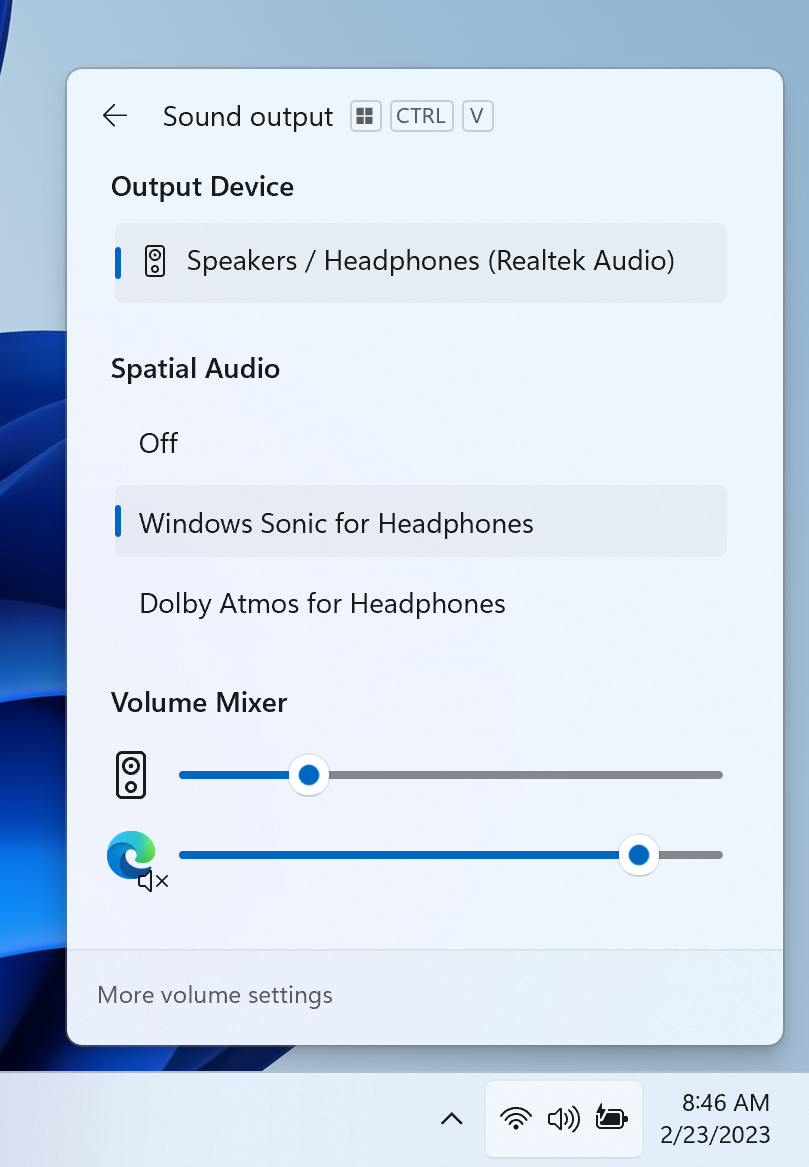
Introducem un nou mixer de volum îmbunătățit în Setări rapide! Experiența actualizată a setărilor audio rapide aduce un mixer modern de volum care permite personalizarea rapidă a sunetului pe bază de aplicație, cu control suplimentar pentru a schimba dispozitivele din mers. De asemenea, am adăugat o nouă comandă rapidă de la tastatură (WIN + CTRL + V) pentru a vă aduce direct la mixerul de volum pentru un control mai rapid al experienței. Cu această modificare, vă puteți personaliza acum mai bine experiența audio, cu mai mult control și mai puține clicuri pentru a gestiona mai bine aplicațiile preferate.
Noua experiență de mixer de volum în setări rapide.
În plus, le-am făcut mai ușor pentru utilizatori să își activeze experiența Windows Sonic cu o listă de acces rapid a tehnologiei de sunet spațial instalate. Puteți vizita Magazinul Microsoft pentru a găsi tehnologii suplimentare de sunet spațial din care să alegeți, cum ar fi Dolby și DTS.

[Începem să lansăm această funcție, așa că nu este disponibilă pentru toți Insideri din Dev Canalul încă, deoarece intenționăm să monitorizăm feedbackul și să vedem cum ajunge înainte de a-l transmite tuturor.]
FEEDBACK: trimiteți feedback în Feedback Hub (WIN + F) sub Desktop Environment > Rapid Setări.
Setări actualizate pentru tastatură tactilă
După ce am făcut câteva remedieri, reintroducem noua setare pentru tastatură tactilă pe care am introdus-o inițial cu Build 25188 (și dezactivat cu Build 25217), care înlocuiește caseta de selectare „Afișați tastatura tactilă când nu este atașată nicio tastatură” de sub Setări > Timp și limbă > Tastare > Tastatură tactilă cu o nouă meniu derulant cu 3 opțiuni pentru a controla dacă atingerea unui control de editare ar trebui să lanseze tastatura tactilă:
„Niciodată” suprimă tastatura tactilă chiar și atunci când nu este atașată nicio tastatură hardware. „Când nu este atașată nicio tastatură” va afișa tastatura tactilă numai atunci când dispozitivul este utilizat ca tabletă fără tastatură hardware. „Întotdeauna” va afișa tastatura tactilă chiar și atunci când tastatura hardware este atașată.  Noi setări pentru tastatură tactilă.
[Începem să lansăm acest lucru, așa că experiența nu este încă disponibilă pentru toți cei din interiorul canalului Dev, deoarece intenționăm să monitorizăm feedbackul și să vedem cum ajunge înainte de a o transmite tuturor.]
FEEDBACK: vă rugăm să trimiteți feedback în Feedback Hub (WIN + F) sub Intrare și limbă > Tastatură tactilă.
Extensiune Auto Color Management (ACM)
În octombrie, am lansat Auto Color Management (hardware management accelerat al culorilor la nivel de sistem) pe ecrane SDR selectate și special prevăzute. Acum, cei din interiorul canalului Dev vor putea să activeze ACM pentru afișajele lor SDR și să aibă toate culorile în toate aplicațiile Windows, indiferent dacă sunt sau nu gestionate de culoare, să apară cu acuratețe și consecvență pe fiecare afișaj acceptat.
Pentru a activa ACM, accesați Setări > Afișare > Afișare avansată, selectați afișarea corectă și activați Gestionați automat culoarea pentru aplicații.
 Setarea Auto Color Management în pagina Setări avansate de afișare.
Notă: Activarea ACM are următoarele cerințe:
Driver WDDM versiunea 3.0 sau mai mare GPU acceptat: AMD: AMD RX 400 Series sau o versiune ulterioară procesoare AMD Ryzen cu Radeon Graphics Intel Integrat: Intel A 12-a generație (Alder Lake) sau o versiune ulterioară Discret: Intel DG1 sau o versiune ulterioară NVIDIA: NVIDIA GTX 10xx sau o versiune ulterioară (Pascal+) Nu există cerințe stricte pentru afișaj sau conexiune – ACM poate oferi beneficii chiar și pe panourile sRGB pe 8 biți. Cu toate acestea, recomandăm insistent dispozitivelor ACM să aibă panouri cu o gamă mai largă decât sRGB și, opțional, 10 biți pe canal de culoare sau mai mare.
[Începem să lansăm acest lucru, așa că experiența nu este încă disponibilă pentru toți cei din interiorul canalului Dev, deoarece intenționăm să monitorizăm feedbackul și să vedem cum ajunge înainte de a o transmite tuturor.]
FEEDBACK: trimiteți feedback în Feedback Hub (WIN + F) sub Display and Graphics > Windows HD Color.
Îmbunătățiri ale accesului vocal
Pagină de ajutor pentru comenzi în aplicație reproiectată: Am renovat complet pagina de ajutor pentru comanda aplicației în accesul vocal pentru a facilita utilizarea și înțelegerea. Bara de căutare permite utilizatorilor să găsească rapid comenzi, iar diferitele categorii oferă îndrumări suplimentare. Fiecare comandă are acum o descriere și exemple ale variațiilor sale, ceea ce face mai ușor de înțeles și utilizat.
Puteți accesa pagina de ajutor pentru comenzi din Ajutor > Vizualizați toate comenzile pe bara de acces vocal sau utilizați comanda vocală „ce pot să spun”.
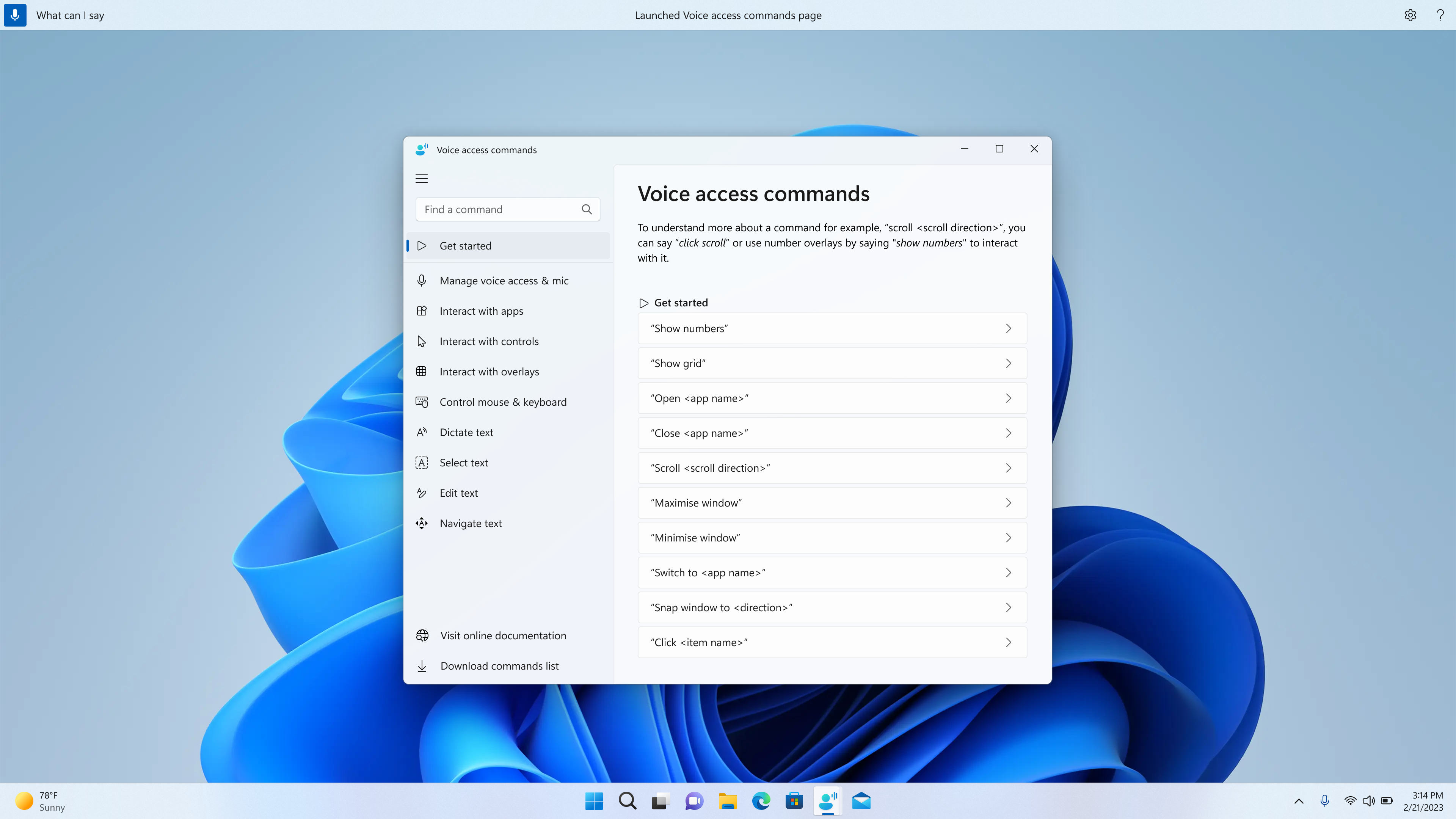 Pagină de ajutor în aplicație reproiectată în acces vocal.
Rețineți că pagina de ajutor în aplicație reproiectată în voce este posibil ca accesul să nu includă toate comenzile, iar informațiile suplimentare pot fi inexacte. Intenționăm să actualizăm acest lucru în versiunile viitoare. Dacă doriți o listă completă de comenzi de acces vocal și informații suplimentare despre acestea, vă recomandăm să consultați Utilizați accesul vocal pentru a vă controla computerul și a crea textul cu vocea – Asistență Microsoft.
Accesul vocal este disponibil în Dialecte engleze: am extins accesul vocal pentru a accepta alte dialecte engleze, cum ar fi engleză – Regatul Unit, engleză – India, engleză – Noua Zeelandă, engleză – Canada, engleză – Australia.
Când accesul vocal este pornit pentru prima dată, vi se va solicita să descărcați un model de vorbire pentru a activa recunoașterea de pe dispozitiv a datelor vocale. În cazul în care accesul vocal nu găsește un model de vorbire care să se potrivească cu limba dvs. de afișare, puteți alege în continuare să continuați pentru a utiliza accesul vocal în engleză-SUA.
Puteți oricând să comutați la o altă limbă navigând la Setări. > Limba pe bara de acces vocal.
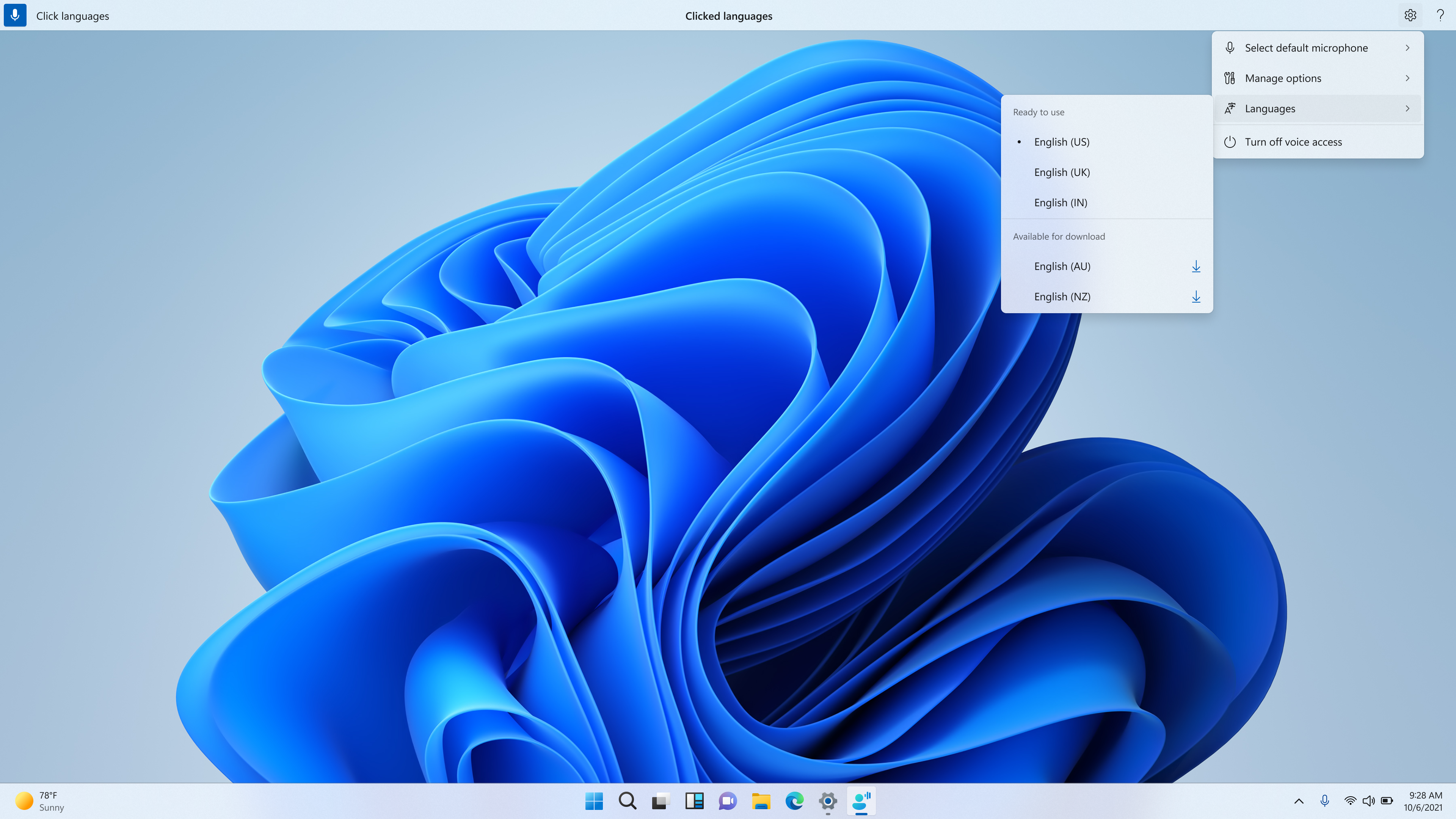 Limba de pe bara de acces vocal.
Comenzi noi de selectare și editare a textului: am adăugat câteva comenzi mai utile pentru a face selectarea și editarea textului mai ușoară cu acces vocal.
FEEDBACK: Vă rugăm să trimiteți feedback în Feedback Hub (WIN + F) sub Accesibilitate > Acces vocal.
Modificări și îmbunătățiri
[General]
Începând cu Build 25290, am început o nouă explorare a insignelor din meniul Start cu două tratamente noi pe care le vor vedea unii insider din Canalul Dev. Începând de astăzi, încercăm diferite variante de text în cadrul acestor tratamente. Dacă vedeți unul dintre aceste tratamente, trimiteți-ne feedback despre ceea ce crezi. Ca un memento, este normal ca noi să încercăm diferite concepte în Canalul Dev pentru a primi feedback.  Diferite tratamente ale insignelor din meniul Start cu diferite variante de text. Încercăm o experiență mai personalizată de a doua șansă (SCOOBE) cu un mic subset de Windows Insiders în Dev Channel.
 Exemplu de tratament ecran personalizat cu experiență scoobită cu a doua șansă (SCOOBE).
[Căutare în bara de activități]
Caseta de căutare din bara de activități va fi mai deschisă când Windows este setat la un mod de culoare personalizat. Mai exact, când modul Windows 11 este setat la întuneric, iar modul aplicație este setat la lumină sub Setări > Personalizare > Culori, veți vedea o casetă de căutare mai deschisă pe bara de activități.  Casa de căutare de pe bara de activități va fi mai ușoară când Windows este setat la un mod de culoare personalizat.
[File Explorer]
Windows Insiders va începe să observe o pictogramă „pizza” pe bara de comandă din File Explorer. Această pictogramă indică faptul că un Insider previzualizează versiunea Windows App SDK a File Explorer. Funcționalitatea în File Explorer rămâne neschimbată, doar trece de la utilizarea WinUI 2 la utilizarea WinUI 3. 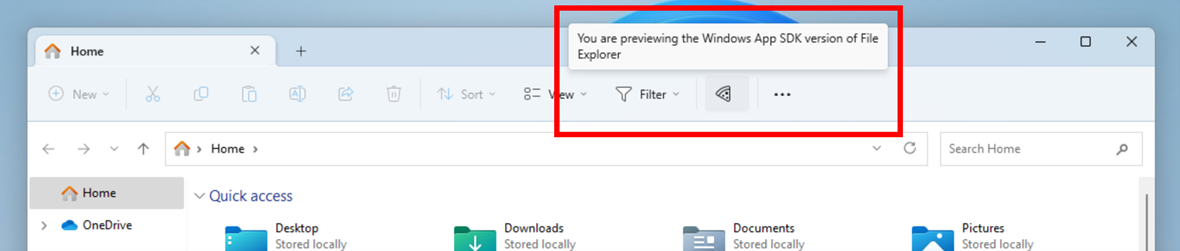 Pictograma Pizza din bara de comandă a File Explorer pentru a indica previzualizarea versiunii Windows App SDK a File Explorer.
[Snap layouts. ]
După ce ați întrerupt acest lucru cu Build 25300, anulăm întreruperea cu această versiune-încercăm diferite tratamente pentru snap layouts cu Windows Insiders în Dev Channel. Investigam modalități de îmbunătățire a descoperirii și a utilizării layout-urilor snap, cum ar fi scăderea timpului de trecere cu mouse-ul necesar pentru a invoca meniul derulant atunci când treceți cu mouse-ul peste butonul maxim/restaurare din bara de titlu a unei aplicații. Pe lângă alte câteva modificări, veți observa că unele tratamente vor trage și pictograma ferestrei aplicației în care lucrați și vor adăuga un titlu descriptiv. Dacă vezi unul dintre aceste tratamente, dă-ne feedback despre ceea ce crezi. Pentru reamintire, este normal ca noi să încercăm diferite concepte în Canalul Dev pentru a primi feedback.  Exemplu de tratament snap layout încercăm cu Windows Insiders în canalul Dev.
[Windows Spotlight]
Începând de astăzi, dezactivăm diferitele tratamente pe care le-am încercat pentru Windows Spotlight, care au început cu Build 25281 din cauza unei probleme care afectează experiența pe care o va avea Insiders cu aceste tratamente. Intenționăm să reintroducăm o experiență Windows Spotlight actualizată pentru Insiders într-un zbor viitor, pe baza feedback-ului de la Insiders de la utilizarea acestor tratamente diferite. Ca parte a dezactivării acestor tratamente, este posibil ca persoanele din interior să fie nevoite să acceseze Setări > Personalizare și să reactiveze Windows Spotlight.
[Introducere]
Am actualizat motorul de recunoaștere a scrisului de mână chineză simplificată pentru a fi mai rapid și mai precis, precum și caracterele acceptate definite în GB18030-2022. În prezent, puteți scrie caractere în GB18030-2022 Nivelul 2 și unele dintre caractere în GB18030-2022 Nivelul 1 în panoul de scris de mână sau direct în câmpul de text atunci când este acceptat. Vă rugăm să încercați și să ne spuneți ce părere aveți.  Scrierea de mână chineză simplificată motorul de recunoaștere este mai rapid și mai precis și acum acceptă caracterele definite în GB18030-202.
[Widget-uri]
Începem să lansăm pictograme care țin cont de temă pentru widget-uri în bara de activități, astfel încât, pe baza temei Windows a utilizatorului (întunecat sau deschis), pictogramele widget-uri vor afișează o pictogramă conștientă de temă, care va avea un raport de contrast mai mare, ceea ce va face informațiile din bara de activități mai clare pentru utilizatori, în special pentru cei cu vedere scăzută. 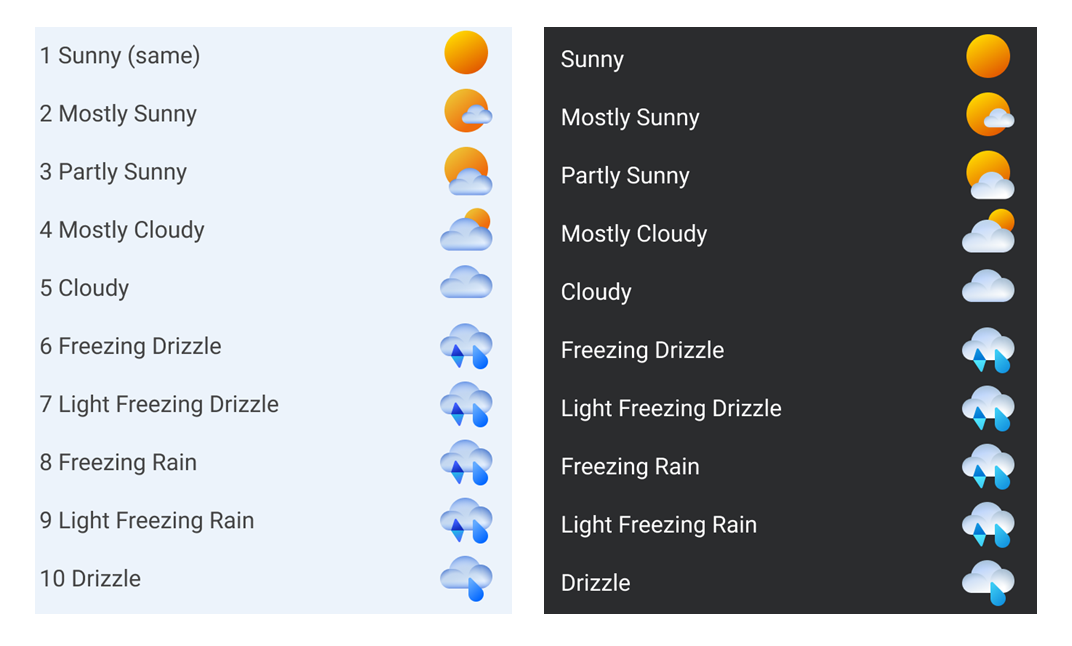 Exemple de teme actualizate-pictograme conștiente pentru widget-uri din bara de activități cu un raport de contrast mai mare.
[Setări]
Setări > Putere și baterie a fost actualizat pentru a include setări pentru a alege ce se întâmplă atunci când interacționați cu comenzile fizice de alimentare ale computerului.
Remedieri
[General]
S-a remediat o problemă care cauza ca dispozitivele USB (inclusiv tastatura și mouse-ul) să nu funcționeze pentru unele persoane din interior după actualizarea la Build 25295+. S-a remediat o problemă pentru unii insider, în care, dacă ați dezinstalat zborul anterior, ar cauza blocarea ciclică a meniului Start și a barei de activități. S-a remediat o problemă în care atunci când utilizați Windows Hello pentru a vă conecta cu recunoaștere facială, este posibil să nu fi funcționat pe computerele Arm64. S-a remediat o problemă cu pagina de setări a programului Windows Insider care arăta că o versiune mai nouă era disponibilă în Windows Update, chiar dacă ați fost la cea mai recentă versiune disponibilă în Canalul Dev.
[Bara de activități și bara de sistem]
S-au remediat mai multe blocări ale Explorer.exe care au afectat bara de activități și bara de sistem. S-a remediat o problemă de afișare care ar putea duce la apariția duplicată a barei de activități atunci când faceți modificări ale rezoluției. S-a rezolvat o problemă care facea ca pictogramele aplicațiilor de pe bara de activități să apară pe un monitor greșit pentru unii Insider cu mai multe monitoare.
[Widget-uri]
Am remediat o problemă în care, în anumite circumstanțe, widgeturile terță parte nu se încărcau așa cum era de așteptat.
[Căutare în bara de activități]
S-au remediat problemele de randare când utilizați tastatura tactilă cu caseta de căutare din bara de activități. S-a remediat o problemă când dublu clic pe gliful de evidențiere a căutării din caseta de căutare îl face să dispară. S-a rezolvat o problemă în care caseta de căutare ar dispărea aleatoriu. S-a remediat o problemă în care pictograma de căutare se răsturna incorect pentru limbile de la dreapta la stânga (RTL). S-a rezolvat problema în care s-ar putea să fi văzut o pâlpâire de text în caseta de căutare când faceți clic pe el. S-a rezolvat o problemă în care caseta de căutare ar putea să dispară pe un singur monitor dacă utilizați mai multe monitoare. S-au făcut câteva remedieri de accesibilitate la setările de căutare din Setări > Personalizare > Bara de activități.
[File Explorer]
S-a remediat o problemă care a făcut ca Insiders cu aranjamente/dimensiuni personalizate pentru pictograme de pe desktop să revină la valorile implicite în versiunea anterioară. S-a remediat o problemă de bază despre care se credea că ar fi cauza sărituri neașteptate de File Explorer uneori în prim-plan. Opțiunea de meniu contextual „Deschidere într-o filă nouă” și folderele de clic din mijloc vor deschide acum fila în fundal, în loc să comutați focalizarea. S-a rezolvat o problemă în care butonul de închidere s-ar putea bloca într-o stare evidențiată când mutați mouse-ul peste el.
[Introducere]
Remediați o problemă în care, atunci când utilizați aspectul franco-canadian pentru tastatura tactilă, literele ieșite la tastare nu se potriveau întotdeauna cu ceea ce era afișat pe taste. Când folosind IME coreean, CTRL + F10 nu ar mai trebui să deschidă meniul contextual IME.
[Setări]
S-a remediat o problemă de bază despre care se credea că este cauza principală a motivului pentru care unii Insiders și-au văzut setările aplicației de pornire sunt resetate cu versiunea anterioară. Accesând Confidențialitate și securitate > Apelurile telefonice nu ar trebui să se mai blocheze Setări.
[Windowing]
S-a remediat o blocare DWM.exe cu lovire mare în ultimele două zboruri.
[Other]
S-au remediat mai multe probleme care împiedicau unele dintre noile capti în direct modelele lingvistice de la descărcare corectă. S-a remediat o problemă de bază care făcea ca Insiders pe PC-urile Arm64 să nu poată activa M365, invocând o problemă de rețea. S-a remediat o blocare a indexatorului de căutare. S-a remediat o problemă de bază care ar putea face ca aplicațiile UWP să apară în engleză după actualizare, deși aceasta nu era limba dvs. de afișare. S-a remediat o problemă care provoacă instalarea eșecului pachetelor.appinstaller cu un mesaj de eroare care spunea „Parametrul este incorect” (chiar dacă nu era). S-a remediat o problemă de bază care facea ca anumite camere să nu funcționeze în aplicații cu ultimul zbor.. S-a remediat o problemă de bază care ducea la blocarea Microsoft Edge pentru unii insider în ultimele zboruri.
NOTĂ: Unele remedieri notate aici în versiunile Insider Preview din Canalul Dev pot ajunge în actualizările de service pentru versiunea lansată. de Windows 11.
Probleme cunoscute
[General]
Investigăm o problemă în care unii utilizatori sunt se confruntă cu timpi de actualizare mai lungi decât cei așteptați la instalarea versiunilor recente. Dacă ați întâmpinat această problemă, vă rugăm să trimiteți un nou element de feedback cu jurnalele în Feedback Hub. Unii utilizatori AAD (utilizatorii care s-au alăturat la Azure Active Directory văd acum ecrane „Pregătește-te pentru tine” când se conectează la Windows după actualizarea celor mai recente versiuni. Investigam Problema. Lansarea Editorului de politici de grup poate afișa o eroare despre faptul că nu a fost găsit un atribut displayName.
[Instrumentul de decupare]
Lucrăm la remedierea unei probleme care face ca butonul Nou din Instrumentul de decupare să nu funcționeze pentru unii utilizatori din interior după actualizarea la versiunea 25295. Dacă sunteți afectat de acest lucru, mergând la Setări > Aplicații > Aplicații implicite și setând decuparea ecranului ca implicită pentru ms-screenclip, ar trebui să rezolve problema.
[Sutitrări live]
Pe dispozitivele ARM64, suportul îmbunătățit de recunoaștere a vorbirii instalat prin pagina de setări pentru limbă și regiune va necesita repornirea subtitrărilor live dacă schimbați limbile în meniul Limbă subtitrări live. Anumite limbi afișate pe pagina de setări pentru limbă și regiune vor indica suport pentru recunoașterea vorbirii (de exemplu, coreeană), dar nu au încă suport pentru subtitrările live. Când adăugați o limbă prin pagina de setări pentru limbă și regiune, progresul instalării caracteristicilor de limbă poate deveni ascuns și este posibil să nu vedeți finalizarea instalării „Recunoaștere îmbunătățită a vorbirii” (solicitată de Live Subtitrări). (Puteți folosi „Opțiunile de limbă” ale limbii). pentru a monitoriza progresul.) Dacă se întâmplă acest lucru, poate exista o întârziere neașteptată înainte ca experiența de configurare a subtitrărilor în direct să detecteze acest lucru și să vă permită să continuați. Este posibil ca pagina de setări pentru limbă și regiune să nu ofere suportul lingvistic necesar pentru recunoașterea vorbirii pentru subtitrările live timp de până la o oră de la prima conectare. Performanța subtitrării poate fi degradată în limbile non-engleze și lipsește filtrarea în afara limbii în limbile non-engleză (Statele Unite), ceea ce înseamnă că subtitrările incorecte vor fi afișate pentru vorbire care nu este în limba subtitrării.
[Acces vocal]
Pentru dezvoltatori
Puteți descărca cel mai recent SDK Windows Insider de la aka.ms/windowsinsidersdk.
Pachetele SDK NuGet circulă acum și la NuGet Gallery | WindowsSDK care includ:
Aceste pachete NuGet oferă acces mai detaliat la SDK și o mai bună integrare în conductele CI/CD.
Despre canalul de dezvoltare
strong>
Canalul Dev primește versiuni care reprezintă o muncă îndelungată de la inginerii noștri cu funcții și experiențe care s-ar putea să nu fie lansate niciodată pe măsură ce încercăm diferite concepte și primim feedback. Este important să ne amintim că versiunile pe care le lansăm pe canalul Dev nu ar trebui să fie considerate ca fiind potrivite cu nicio versiune specifică de Windows, iar caracteristicile incluse se pot schimba în timp, pot fi eliminate sau înlocuite în versiunile Insider sau nu pot fi lansate niciodată în afara Windows. Insider pentru clienții generali. Pentru mai multe informații, vă rugăm citește această postare de blog despre modul în care intenționăm să folosim Canalul Dev pentru a incuba idei noi, a lucra la elementele de succes lungi și a controla stările funcțiilor individuale.
Aceste versiuni nu sunt întotdeauna stabile. , iar uneori veți vedea probleme care blochează activități cheie sau necesită soluții alternative. Este important să vă asigurați că citiți problemele cunoscute enumerate în postările de pe blogul nostru, deoarece documentăm multe dintre aceste probleme cu fiecare zbor.
Numerele de compilare sunt mai mari în canalul de dezvoltare decât previzualizarea Windows 11 se construiește în canalele de previzualizare Beta și Release. Nu veți putea trece de la Canalul Dev la Canalele Beta sau Previzualizarea lansării fără să faceți o instalare curată înapoi la versiunea lansată de Windows 11 în prezent.
ȘI: Deoarece canalele Dev și Beta reprezintă paralele căile de dezvoltare de la inginerii noștri, pot exista cazuri în care funcțiile și experiențele apar mai întâi în Canalul Beta.
Filigranul desktop pe care îl vedeți în colțul din dreapta jos al desktopului este normal pentru aceste pre-lansați versiuni.
Linkuri interne importante
Mulțumesc,
Amanda și Brandon