Computerul tău Windows ține evidența multor lucruri în fundal, cum ar fi ori de câte ori un fișier este modificat, creat sau chiar deschis. Deși cele mai multe dintre acestea pot părea informații de care abia ai nevoie, Windows ține evidența fișierelor pe care le-ai deschis recent este mult mai util decât pare.
De fapt, îți permite să accesezi cu ușurință fișierele recente și reveniți imediat la orice lucrare pe care ați întrerupt-o sau vedeți ce fișiere au fost deschise de alți utilizatori pe computerul dvs. În plus, este foarte simplu să vizualizați fișierele deschise recent și puteți face acest lucru în mai multe moduri.
Din Acces rapid
Cea mai simplă modalitate de a verifica fișierul deschis recent. este din Acces rapid în File Explorer. Fila Acces rapid se află în partea de sus a opțiunilor din bara laterală, iar pur și simplu selectarea acesteia ar trebui să arate fișierele accesate recent.
Apăsați tasta de comandă rapidă Windows + E pentru a deschide File Explorer. Faceți clic pe fila Acces rapid din bara laterală din stânga.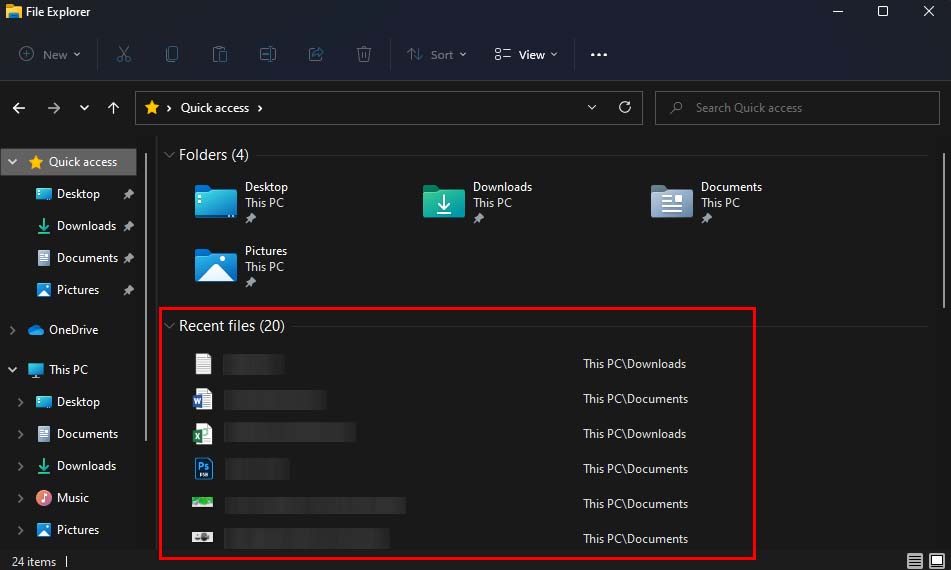 Ultimele 20 de fișiere recente ar trebui să fie afișate acolo.
Dacă nu vedeți lista de fișiere recente în Acces rapid, este posibil să fi fost dezactivată. Pentru a-l reactiva din nou, va trebui să modificați unele setări din opțiunile Explorer de fișiere.
Deschideți Explorator de fișiere. Faceți clic pe pictograma elipse (…) din bara de meniu și selectați Opțiuni. Sub Confidențialitate, asigurați-vă că opțiunea Afișați fișierele utilizate recent în Acces rapid este verificat.
 Faceți clic pe Aplicați și OK.
Din folderul Elemente recente
O altă modalitate prin care puteți vizualiza toate fișierele deschise recent este din folderul Elemente recente. Stochează cele mai recente 150 de elemente pe care le-ați deschis și puteți găsi chiar și foldere sau fișiere pe care le-ați deschis acum câteva zile.
Apăsați Windows + R pentru a deschide utilitarul Run. Tastați shell:recent și apăsați pe Enter pentru a accesa direct folderul Elemente recente . Ultimele 150 de articole pe care le-ați deschis ar trebui să fie stocate aici ca comandă rapidă fișier.

Dosarul Elemente recente se află în locația C:\Users\USERNAME\AppData\Roaming\Microsoft\Windows\Recent în File Explorer. De asemenea, puteți copia și lipi această locație a folderului în bara de adrese a Exploratorului de fișiere pentru a ajunge în folderul Elemente recente. (Asigurați-vă că înlocuiți Numele de utilizator cu numele de utilizator al contului dvs.)
Dacă doriți să navigați la dosarul Elemente recente din interfața de utilizator a Exploratorului de fișiere, faceți asigurați-vă că activați opțiunea Afișare elemente ascunse deoarece AppData este un folder ascuns.
Din meniul Start
De asemenea, puteți verifica fișierele deschise recent din meniul de pornire. Afișează lista fișierelor recente pe care le-ați deschis, ora la care ați deschis acel fișier și, de asemenea, aplicațiile adăugate recent. Cu toate acestea, această caracteristică a fost implementată numai în Windows 11.
Faceți clic pe meniul Start pentru a-l accesa. Sub Recomandat, ar trebui să arate cele 9 dintre cele mai recente fișiere pe care le-ați deschis. Pentru a vedea mai multe fișiere recente, puteți face clic pe butonul Mai multe .

Dacă meniul Start nu nu afișează fișiere deschise recent sau aplicații adăugate recent, ar putea fi deoarece această funcție este dezactivată în setări.
Deschideți Setări apăsând Windows + I. Navigați la Personalizare > Start. Activați opțiunea Afișați elementele deschise recent în Start, Jump Lists și File Explorer.
Cum se verifică fișierele deschise recent după anumite aplicații?
Windows oferă, de asemenea, funcția de a vizualiza fișierele recente deschise de orice aplicație anume. Deși unele aplicații au această caracteristică încorporată, nu toate aplicațiile arată fișierele recente pe care le-au deschis.
Există trei moduri pe care le poți folosi pentru a vedea fișierele recente deschise de o anumită aplicație. Puteți face acest lucru din bara de activități, din meniul Start sau din caseta de căutare.
Utilizarea barei de activități
Deschideți aplicația pentru care doriți să vizualizați fișierele deschise recent. Faceți clic dreapta pe pictograma aplicației din bara de activități.
Utilizarea meniului Start
Faceți clic pe meniul Start pentru a-l accesa. Accesați Toate aplicațiile. Găsiți aplicația dvs. și faceți clic dreapta pe ea.
Utilizarea barei de căutare
Faceți clic pe opțiunea căutare din bara de activități. Introduceți numele aplicației alese. Elementele recente deschise de acea aplicație ar trebui să fie afișate în partea dreaptă.

