O unitate de disc, adesea scurtată la HDD sau hard disk, este dispozitivul tradițional de stocare mecanică din majoritatea computerelor desktop și laptop-urilor. Stochează sistemul dvs. de operare, aplicațiile și fișierele pe platouri magnetice rotative și păstrează acele date chiar și atunci când opriți computerul.
Chiar și odată cu creșterea unităților SSD mai rapide, unitățile HDD rămân un dispozitiv de stocare popular pentru computer, deoarece oferă mult spațiu pentru preț. Când înțelegeți ce este un hard disk, cum funcționează și cum se compară cu un SSD, puteți alege combinația potrivită de spațiu de stocare pentru bugetul dvs. și nevoile dvs.
Noțiuni de bază despre hard disk
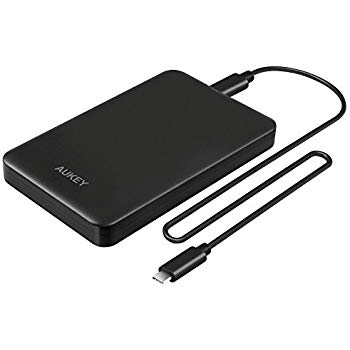
Un hard disk este un dispozitiv de stocare nevolatil care folosește magnetismul pentru a stoca date digitale. Unitatea se află în carcasa PC-ului sau laptop-ul dvs. ca un hard disk intern sau într-o carcasă ca un hard disk extern care se conectează prin USB sau Thunderbolt.
-1.p>When people hard disk”sau”ce este un HDD într-un computer”, de obicei doresc un răspuns simplu. Un HDD este partea din sistem care conține instalarea Windows, jocurile, documentele, fotografiile și copiile de rezervă, măsurate în gigaocteți sau teraocteți de capacitate.
Spre deosebire de memoria sistemului, un HDD păstrează datele chiar și atunci când închideți computerul. Acest lucru îl face ideal pentru stocarea pe termen lung, arhive și biblioteci media mari, unde capacitatea hard disk contează mai mult decât viteza brută.
Cum funcționează un hard disk
În interiorul unui hard disk, mai multe platouri din metal sau sticlă se rotesc cu o viteză constantă, adesea 5.400 sau 7.200 de rotații pe minut. Un mic cap de citire și scriere plutește chiar deasupra suprafeței fiecărui platou pe un braț de acționare în mișcare.
Unitatea împarte fiecare platou în piste concentrice și sectoare mai mici. Când computerul dvs. are nevoie de un fișier, controlerul de pe unitate spune brațului actuatorului unde să se miște. Capetele trec peste pista corectă, în timp ce platourile care se rotesc mută sectorul drept sub cap.
Capetele schimbă sau simt orientarea magnetică a suprafeței platoului pentru a reprezenta unu și zerouri. Acesta este modul în care un hard disk mecanic scrie și citește date. Firmware-ul de pe placa controlerului trimite apoi datele înainte și înapoi printr-o conexiune SATA sau USB la computerul dvs.
Componentele principale ale unui hard disk
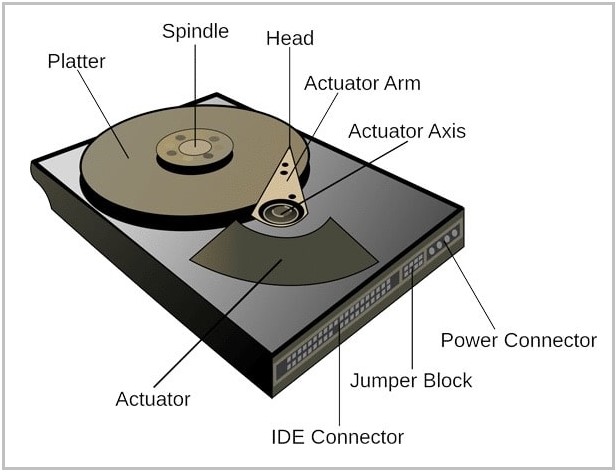
Fiecare HDD obișnuit include câteva părți cheie care funcționează împreună pentru a vă stoca și proteja datele. Când cunoașteți aceste componente, devine mai ușor să înțelegeți terminologia hard diskului și pașii de depanare.
Platers And Spindle
Platurile sunt discuri rotunde cu un strat magnetic subțire care stochează fișierele dvs. Un motor cu ax central învârte platourile la o viteză fixă, astfel încât capetele să poată ajunge în orice sector într-o perioadă de timp previzibilă.
Capetele de citire și scriere cu braț de acționare
Capetele de citire și scriere se află la capătul unui braț de acționare care pivotează peste platouri. Capetele nu ating niciodată suprafața platoului în timpul utilizării normale, ci călătoresc pe o pernă de aer foarte subțire generată de discurile care se rotesc.
Placa de control și cache
Placa de control de pe partea inferioară a unității conține un mic procesor, memorie cache și firmware care gestionează toate intrările și ieșirile. Acest controler se ocupă de corectarea erorilor, de aspectul intern al datelor și de comunicarea cu placa de bază.
Conectori și factor de formă
Majoritatea HDD-urilor de consum utilizează un conector de date SATA și un conector de alimentare separat. Hard disk-urile pentru desktop sunt livrate de obicei într-un format de 3,5 inchi, în timp ce hard disk-urile pentru laptop și multe unități portabile folosesc un factor de formă mai mic de 2,5 inchi pentru a economisi spațiu și energie.
Tipuri de hard disk
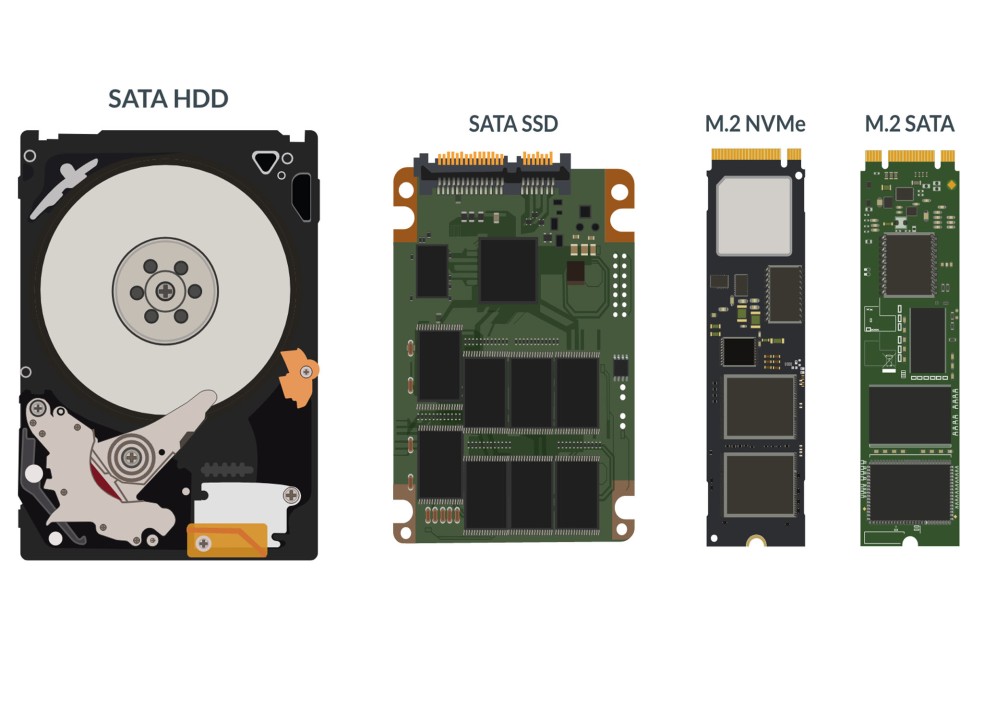
Producătorii oferă mai multe tipuri de hard disk care vizează diferite dispozitive și sarcini de lucru. Principalele diferențe implică dimensiunea, evaluările de performanță și durabilitatea, mai degrabă decât semnificația sau funcția HDD de bază.
Discurile hard interne pentru desktop
Unitățile de tip desktop folosesc un factor de formă mai mare de 3,5 inchi și rulează de obicei la 7.200 RPM. Acestea se concentrează pe o capacitate mare pentru un cost scăzut pe gigaoctet, ceea ce le face potrivite pentru PC-uri de jocuri, servere de acasă și desktop-uri de uz general.
Laptop și hard disk-uri portabile
Discurile hard pentru laptop folosesc factorul de formă de 2,5 inchi și se rotesc adesea la 5.400 RPM pentru a economisi energie și a reduce căldura. Veți găsi aceste hard disk-uri mecanice în notebook-uri mai vechi, console de jocuri și unități externe portabile.
Hard-uri externe
HDD-urile externe se află într-o carcasă de protecție și se conectează prin USB sau Thunderbolt. Funcționează bine pentru copii de rezervă, arhive Time Machine, biblioteci media și pentru mutarea fișierelor mari între computere fără a deschide carcasa.
Discurile hard NAS și Enterprise
Discurile hard disk NAS și enterprise sunt construite pentru funcționare 24/7 pe servere și stocare atașată la rețea. Acestea includ adesea protecție suplimentară împotriva vibrațiilor, cache mai mari și firmware reglat pentru matrice RAID și încărcături de lucru mereu activate.
Discurile de hard disk hibride (SSHD)
Unitățile hibride combină un HDD tradițional cu un cache cu stare solidă mică. Fișierele utilizate frecvent se află pe porțiunea flash pentru un acces mai rapid, în timp ce platoul principal de hard disk oferă încă o capacitate mare și accesibilă.
Unitatea de disc vs SSD
Mulți cumpărători compară acum o unitate de disc cu SSD atunci când plănuiesc un sistem nou sau o actualizare. Ambele sunt dispozitive de stocare, dar se comportă foarte diferit în utilizarea de zi cu zi.
O unitate SSD utilizează memorie flash în loc de platouri rotative. Acest design vă oferă timpi de încărcare mult mai rapizi, funcționare aproape silențioasă și o rezistență mai bună la șocuri. Un HDD mecanic schimbă viteza cu capacitate și valoare, așa că de obicei plătiți mai puțin pe terabyte.
Pentru mulți utilizatori, o configurație mixtă funcționează cel mai bine. Instalați sistemul de operare și aplicațiile utilizate frecvent pe un SSD, apoi păstrați un hard disk intern sau extern mare pentru biblioteci de jocuri, proiecte video și copii de rezervă unde aveți nevoie de mai mult spațiu decât viteză.
Cum să alegeți hard diskul potrivit
Odată ce înțelegeți ce este un hard disk, puteți potrivi un anumit model cu sarcina dvs. de lucru. Folosiți aceste verificări simple atunci când cumpărați un HDD nou pentru desktop, laptop sau carcasă externă.
Decideți de câtă capacitate aveți nevoie de fapt, în funcție de fișierele dvs. actuale și de creșterea viitoare, de exemplu un terabyte pentru utilizare ușoară sau câțiva terabytes pentru biblioteci video 4K și jocuri mari. Alegeți un factor de formă care se potrivește dispozitivului dvs., 3,5 inchi pentru majoritatea desktop-urilor și 2,5 inchi pentru laptopuri și console de jocuri. Verificați interfața, majoritatea hard disk-urilor moderne folosesc SATA, în timp ce unele unități externe folosesc doar USB sau Thunderbolt. Priviți evaluările de performanță, cum ar fi RPM și dimensiunea memoriei cache, dacă intenționați să rulați aplicații sau jocuri direct de pe unitate. Alegeți o clasă de unitate care se potrivește sarcinii, cum ar fi un hard disk NAS pentru un server de acasă sau o unitate desktop de bază pentru stocarea generală. Luați în considerare nivelul de zgomot și consumul de energie dacă construiți un computer silențios sau vă bazați pe bateria unui notebook.
Utilizări obișnuite pentru unitățile de disc
Unitățile de hard disk încă se ocupă de multe sarcini de stocare în setările de acasă și de la birou. Combinația de capacitate și cost le menține relevante, chiar și atunci când utilizați și SSD-uri și stocare în cloud.
Stocarea primară în desktop-uri bugetare și laptop-uri mai vechi, unde un hard disk mecanic este livrat ca unitate principală de sistem. Stocare secundară în computerele de jocuri care utilizează un SSD pentru Windows și un HDD pentru biblioteci Steam, Epic și alte jocuri. Unități de rezervă externe care stochează imaginile sistemului și istoricul fișierelor pentru protecția datelor. Servere media și dispozitive NAS care transmit în flux filme, muzică și fotografii într-o rețea de acasă. Sisteme de supraveghere video care înregistrează în mod continuu imagini ale camerelor de securitate pe HDD-uri mari de supraveghere.
Depanarea problemelor obișnuite
Chiar și o unitate de disc fiabilă poate dezvolta probleme în timp. Înainte de a presupune că unitatea a eșuat, puteți parcurge câteva verificări rapide care dezvăluie adesea o soluție simplă sau să confirmați că ar trebui să faceți o copie de rezervă și să înlocuiți unitatea.
Dacă unitatea nu apare în Windows, confirmați că cablul de date SATA și cablul de alimentare sunt bine fixați, apoi verificați Gestionarea discului pentru a vedea dacă unitatea are nevoie de o literă de unitate sau de un format rapid. Dacă HDD-ul emite noi zgomote de clicuri sau de măcinat, opriți imediat utilizarea intensă, copiați fișierele importante pe o altă unitate și planificați o înlocuire cât mai curând posibil. Dacă sistemul se simte lent când deschideți fișiere, rulați un instrument de verificare a discului încorporat, goliți spațiu liber și închideți aplicațiile care citesc și scriu în mod constant pe unitate. Dacă un hard disk extern se deconectează aleatoriu, încercați un alt port USB, schimbați cablul și evitați hub-urile nealimentate care nu pot furniza suficient curent. Dacă instrumentele SMART raportează sectoare în așteptare sau număr de sectoare realocate care continuă să crească, tratați-o ca pe o avertizare timpurie și mutați datele înainte ca HDD-ul să se defecteze.
Sfaturi
Utilizați o unitate SSD pentru sistemul dvs. de operare, apoi adăugați un HDD mare ca unitate secundară pentru a vă extinde bugetul de stocare. Păstrați liber cel puțin 10 până la 15% din capacitatea hard diskului, astfel încât sistemul de fișiere să poată funcționa eficient. Așezați hard disk-urile externe pe o suprafață stabilă pentru a evita căderile și loviturile în timp ce platourile se rotesc. Programați backup-uri regulate pe o altă unitate sau pe un NAS, astfel încât o singură defecțiune a hard diskului să nu vă coste niciodată date importante. Monitorizați starea unității cu instrumente SMART de câteva ori pe an, astfel încât să detectați problemele înainte ca acestea să se transforme în urgențe.
Întrebări frecvente
Care este diferența dintre un hard disk și un hard disk?
În utilizarea de zi cu zi, oamenii tratează „hard disk” și „hard disk” ca fiind același lucru. Ambii termeni descriu același dispozitiv de stocare mecanică care utilizează platouri rotative și înregistrare magnetică pentru a stoca date în interiorul computerului dvs.
Un hard disk este la fel ca memoria?
Nu, un HDD este stocare pe termen lung, în timp ce RAM este memorie pe termen scurt care se șterge atunci când opriți. Unitatea de hard disk conține Windows, aplicații și fișiere, iar sistemul încarcă date active în RAM în timp ce lucrați sau vă jucați.
Cât durează de obicei un hard disk?
Multe HDD-uri pentru consumatori funcționează timp de trei până la cinci ani în utilizare normală, iar unele durează mult mai mult. Căldura, vibrațiile, sarcinile grele și defectele de fabricație pot scurta această durată de viață, așa că ar trebui să păstrați întotdeauna backup-urile actuale, indiferent de vârstă.
Pot înlocui un hard disk cu un SSD?
În majoritatea desktop-urilor și laptopurilor moderne, puteți schimba un hard disk de 2,5 inchi sau 3,5 inchi cu un hard disk SSD compatibil. Obțineți timpi de încărcare mai rapizi și un sistem mai silențios și puteți adăuga în continuare un HDD ca unitate secundară dacă aveți nevoie de mai mult spațiu de stocare.
Mai am nevoie de un HDD dacă am spațiu de stocare în cloud?
Stocarea în cloud ajută la partajarea și la backup-uri în afara site-ului, dar depinde de conexiunea dvs. la internet. Un hard disk local vă oferă acces rapid la fișiere mari și oferă o copie suplimentară a datelor importante care nu se bazează pe niciun serviciu online.
Rezumat
Un hard disk este un dispozitiv de stocare mecanic care utilizează platouri rotative și înregistrare magnetică pentru a stoca date în computerul dvs. HDD-urile sunt disponibile în mai multe tipuri, inclusiv desktop, laptop, externe, NAS și unități hibride, și oferă în continuare o modalitate ieftină de a adăuga terabytes de stocare.
În comparație cu SSD-urile, hard disk-urile schimbă viteza brută cu capacitate, ceea ce le face ideale pentru biblioteci media, copii de rezervă și colecții mari de jocuri. Când înțelegeți elementele de bază ale HDD-urilor, problemele obișnuite și sfaturi simple de întreținere, puteți combina hard disk-uri și stocare solidă pentru a construi o configurație echilibrată care se potrivește sarcinii de lucru și bugetului dvs.
Concluzie
Unitățile de hard disk încă contează într-o lume care include acum SSD-uri și stocare în cloud. Ele oferă o capacitate fiabilă și accesibilă utilizatorilor obișnuiți, profesioniștilor creativi și laboratoarelor de acasă care au nevoie de spațiu pentru proiecte mari și arhive pe termen lung.
Răspunzând la întrebarea „Ce este un hard disk” în termeni practici, puteți vedea unde se încadrează HDD-urile în propria configurație. Un SSD rapid face ca sistemul dvs. să se simtă receptiv, în timp ce una sau mai multe hard disk-uri se ocupă de sarcinile grele pentru stocarea în vrac și backup-uri, astfel încât datele dvs. să rămână accesibile ani de zile.