Un număr semnificativ de persoane utilizează în mod regulat YouTube, platforma binecunoscută și utilizată pe scară largă care permite vizualizarea și partajarea videoclipurilor. Din acest motiv, doresc să poată accesa cu ușurință conținutul YouTube chiar și pe computerele lor personale, cum ar fi pe mobil, prin aplicația YouTube.
Instalarea aplicației YouTube pe Windows 10/11 asigură o navigare mai rapidă și mai ușoară a conținutului YouTube, deoarece oferă un aspect mai curat, mai organizat și mai atractiv din punct de vedere vizual în comparație cu site-ul web obișnuit, îmbunătățind experiența generală a utilizatorului.
În acest articol, vă vom ghida prin pașii instalării aplicației YouTube folosind browserele Chrome și Edge, astfel încât să puteți accesa rapid videoclipurile preferate pe computerul dvs. cu Windows 10/11.
Cum se instalează aplicația YouTube în Windows 11/10 din Chrome sau Edge.
Metoda 1: Instalați aplicația YouTube în Google Chrome.
Adăugarea aplicației YouTube în Windows 10/11 folosind Google Chrome este un proces rapid și fără efort. Trebuie doar să urmați pașii de mai jos:
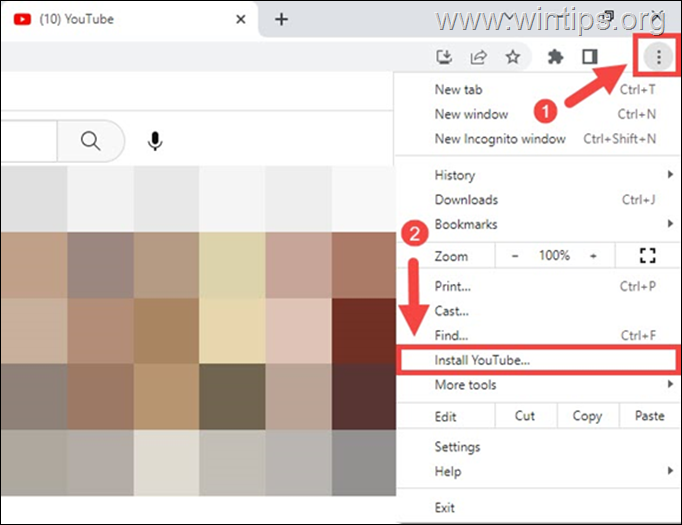
1. Deschideți Google Chrome și navigați la Site-ul YouTube.
2. Faceți clic pe pictograma cu trei puncte verticale din colțul din dreapta sus și faceți clic pe Instalați YouTube. *
* Notă: dacă opțiunea „Instalați YouTube” nu este disponibilă, conectați-vă la Contul dvs. Google și încercați din nou sau utilizați instrucțiunile pentru metodele 2 și 3 de mai jos.
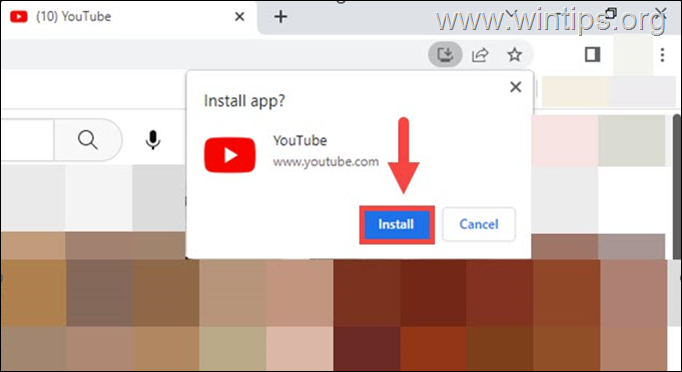
3. În cele din urmă, faceți clic pe butonul Instalare din fereastra pop-up pentru a adăuga aplicația YouTube pe computerul cu Windows 10/11.
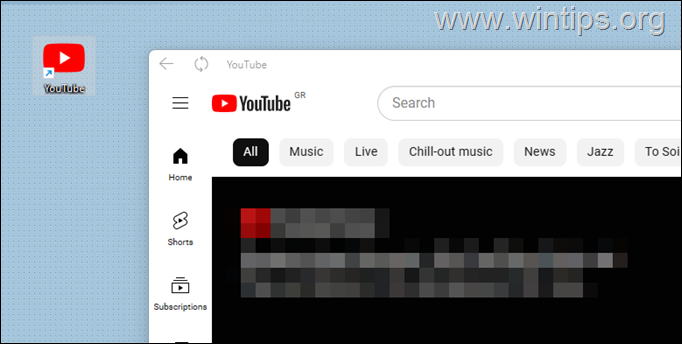
4. Asta este! De acum unul, puteți deschide aplicația YouTube din pictograma relevantă de pe desktop. *
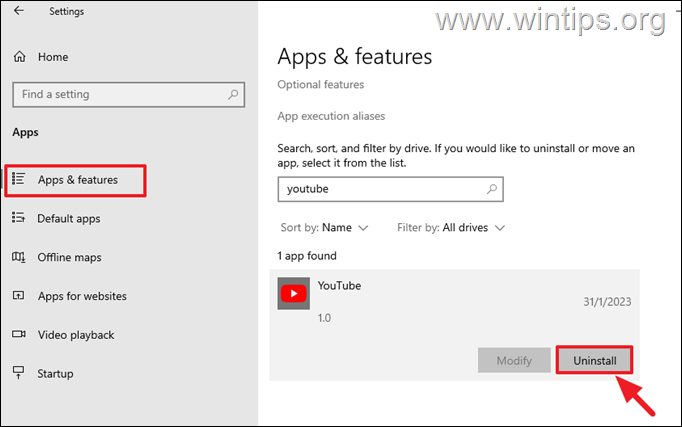
* Notă: pentru a dezinstala aplicația YouTube din Windows 10/11 dacă nu o doriți, accesați Start > Setări > Aplicații și funcții, selectați-l și faceți clic pe Dezinstalați.
 Metoda 2: instalați aplicația YouTube creând o comandă rapidă cu Chrome.
Dacă nu puteți instala YouTube folosind metoda de mai sus, procedați după cum urmează:
1. Deschideți Google Chrome și navigați la Site web YouTube.
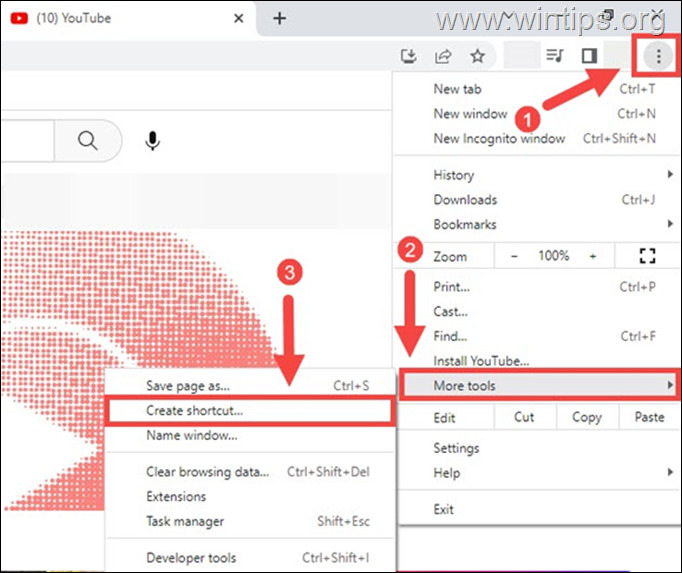
2. Faceți clic pe cele trei puncte verticale pictograma din colțul din dreapta sus și accesați Mai multe instrumente > Creați o comandă rapidă.
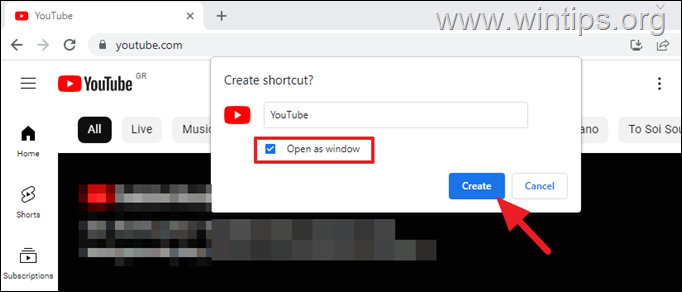
2. În fereastra „Creați comandă rapidă”, asigurați-vă că în caseta de căutare scrie „YouTube” și bifați opțiunea Deschide ca fereastră. Când ați terminat, faceți clic pe butonul Creați pentru a instala YouTube ca aplicație pe computer.
3. După aceea, puteți lansa aplicația YouTube din pictograma ei relevantă de pe desktop.*
* Notă: pentru a dezinstala aplicația YouTube de pe computer, accesați Start > Setări > Aplicații și funcții, selectați aplicația YouTube și faceți clic pe Dezinstalați.
Metoda 3. Instalați aplicația YouTube din Microsoft Edge pe Windows 10/11.
Instalarea aplicației YouTube prin Microsoft Edge este o sarcină simplă care poate să fie realizat în câțiva pași simpli. Să ne aprofundăm și să vedem cum se poate face:
1. Deschideți browserul Microsoft Edge și navigați la Site web YouTube.
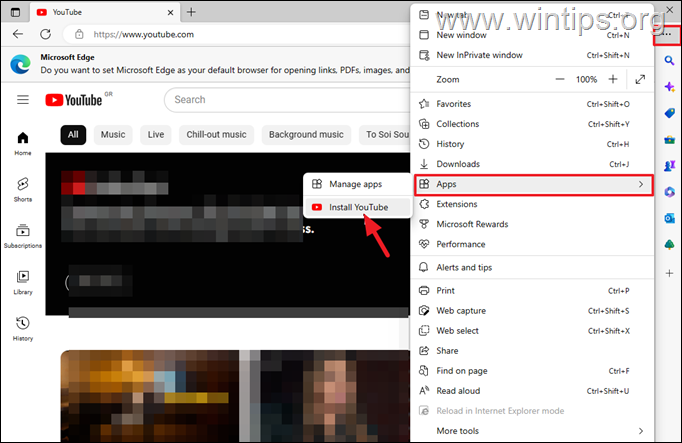
2. Apoi, faceți clic pe cele trei puncte orizontale din dreapta sus colț și accesați Aplicații și faceți clic pe Instalați YouTube.
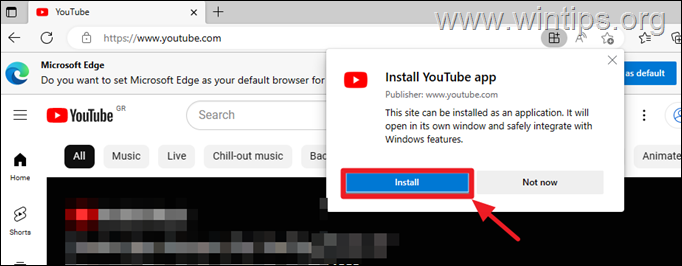
3. În fereastra pop-up, faceți clic pe butonul Instalați pentru a instala YouTube în sistemul dvs.
4. În următorul ecran, selectați unde să plasați o comandă rapidă a aplicației YouTube și faceți clic pe Permite.
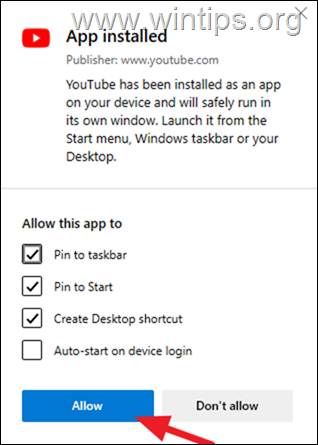
5. Ai terminat!
* Notă: pentru a elimina aplicația YouTube de pe computer, dacă nu mai aveți nevoie, accesați Start > Setări > Aplicații și funcții, selectați aplicația YouTube și faceți clic pe Dezinstalați.
Sperăm că acest articol v-a oferit un ghid cuprinzător pentru a instala aplicația YouTube cu Chrome sau Edge pentru a vă îmbunătăți experiența de vizionare a videoclipurilor pe Windows 10/11.
Asta este! Ce metodă a funcționat pentru dvs.?
Spuneți-mi dacă acest ghid v-a ajutat, lăsând comentariul dvs. despre experiența dvs. Vă rugăm să apreciați și să distribuiți acest ghid pentru a-i ajuta pe alții.
