Cum să recuperați un PowerPoint nesalvat
Dacă v-ați confruntat vreodată cu perspectiva devastatoare de a pierde o prezentare PowerPoint din cauza unei erori de computer sau a unei ștergeri accidentale, vă înțelegem. Acest ghid vă va ghida prin pașii pentru a recupera lucrările PowerPoint nesalvate și pentru a vă păstra ideile și datele în siguranță. Cu aceste instrucțiuni, munca depusă pentru a crea o prezentare fantastică nu va fi în zadar.
Recuperarea fișierelor PowerPoint șterse sau blocate
Prezenzările PowerPoint se pot pierde din diverse motive. Este posibil să ștergeți accidental un fișier, să suferiți o blocare a software-ului sau chiar să fiți victima unui atac de viruși. În astfel de situații, există mai multe metode de recuperare pe care trebuie să le încercați:
Utilizați funcția de recuperare automată. Folosiți „Recuperare prezentări nesalvate” în PowerPoint. Verificați folderul Temp, unde sunt stocate fișierele temporare. Îl puteți localiza la C:\Utilizatori [Utilizator]\AppData\Local\Temp pe Windows sau utilizați comanda Run și tastați %temp%.Restaurare din coșul de reciclare sau o copie de rezervă dacă aveți unul. Deschideți Coșul de reciclare, găsiți fișierul, faceți clic dreapta și selectați „Restaurare.” Folosiți software de recuperare a datelor, cum ar fi Recuva sau Disk Drill pentru a vă scana sistemul și a recupera diferite tipuri de fișiere, inclusiv prezentări PowerPoint. Restaurați din folderul Fișiere recente, care stochează o listă a fișierelor accesate recent.
În caz de o defecțiune a sistemului de operare sau deteriorarea dispozitivului, poate fi necesar să utilizați Windows File Recovery.

Recuperarea PowerPoint nesalvat utilizând AutoRecover
Configurarea AutoRecover Microsoft PowerPoint este o simplă modalitate de a vă asigura că munca dvs. nu este pierdută într-o oprire neașteptată sau o întrerupere de curent. Această funcție la îndemână vă va oferi posibilitatea de a deschide orice fișiere recuperate după ce reporniți PowerPoint, deși este important să vă amintiți să le salvați manual înainte de a face alte modificări.
Dacă doriți să deschideți fișierele de recuperare automată fără a aștepta program să o facă pentru dvs., iată ce trebuie să faceți (pentru Office 365 și versiuni ulterioare):
Faceți clic pe fila Fișier din partea de sus a panglicii.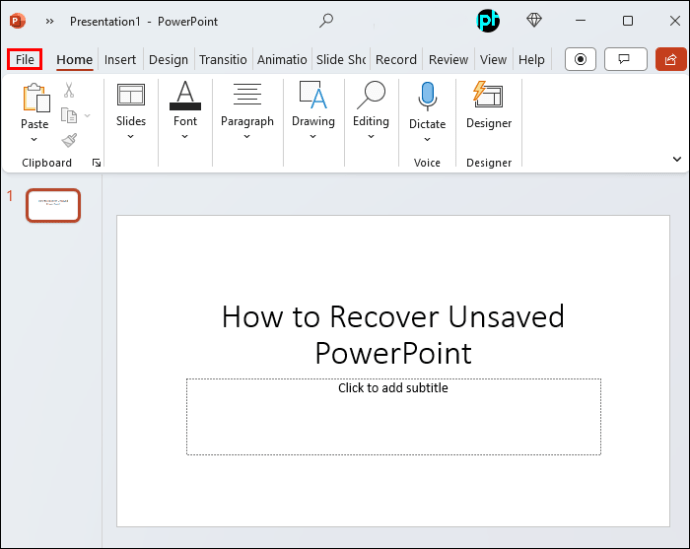 Selectați Deschideți din meniu și alegeți „Recuperare prezentări nesalvate” pentru a accesa folderul Recuperare automată.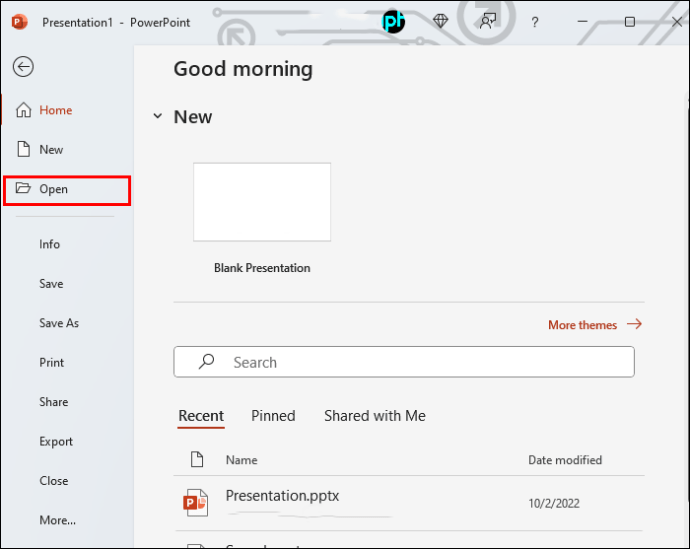
Cu Office 2021 sau o versiune anterioară, va apărea imediat un panou de recuperare a documentelor când porniți computerul și enumerați toate fișierele recuperabile.
În unele cazuri, poate fi necesar să verificați manual folderele de recuperare automată. Iată unde le găsiți:
Pe Windows: C:\Utilizatori[Utilizator]\AppData\Roaming\Microsoft\PowerPoint. Pe Mac: Utilizatori/[Utilizator]/Biblioteca/Containers/com.Microsoft.Powerpoint/Data/Bibliotecă/Preferințe/Recuperare automată.
Desigur, înlocuiți [Utilizator] cu numele dvs. de utilizator real.
Ajustarea setărilor de recuperare automată
Pentru a vă asigura că prezentările dvs. nu se vor pierde în caz de În cazul unui accident de date, este posibil să doriți să modificați frecvența cu care AutoRecover salvează fișierele și unde le păstrează.
Pentru a activa Salvarea automată în PowerPoint, trebuie doar să apăsați comutatorul de comutare Salvare automată din stânga sus. De asemenea, puteți vizita Fișier, apoi Opțiuni, apoi Salvați și bifați caseta Salvare automată pentru aceasta. Aici puteți experimenta și personalizarea acestuia. Dacă funcția Salvare automată este activată, vă va salva periodic și automat munca, oferindu-vă protecție suplimentară.
Sfaturi specifice sistemului de operare
Recuperarea unui PowerPoint nesalvat poate varia ușor în funcție de sistemul dvs. de operare.
Windows
Nu uitați de folderul Temp. Windows creează fișiere temporare care ar putea conține lucrările nesalvate. Pentru a găsi acest folder, accesați C:\Users[User]\AppData\Local\Temp sau utilizați comanda Run și tastați %temp%. Căutați fișiere cu extensie.ppt sau.pptx.
Mac
Dacă ați configurat Time Machine pe Mac, acesta este un alt loc bun pentru a căuta prezentări pierdute. Doar intrați în Time Machine, navigați la folderul în care ar fi trebuit să fie salvată prezentarea și reveniți la el înainte ca fișierul să fie pierdut. De acolo, puteți restaura fișierul cu câteva clicuri.
Recuperarea prezentărilor șterse
Dacă ați șters din greșeală o prezentare PowerPoint, nu vă panicați. Fișierul poate fi încă recuperabil. Pe Windows, fișierele șterse sunt de obicei aruncate în Coșul de reciclare. Pentru a restaura aceste fișiere, găsiți-le în dosar, faceți clic dreapta și selectați „Restaurare”.
Dacă ați șters definitiv fișierul sau dacă acesta a fost pierdut din cauza formatării sau corupției, recuperarea datelor software-ul este cel mai bun pariu al tău.
Software de recuperare a datelor
Uneori, s-ar putea să te trezești cu greu în ceea ce privește recuperarea datelor. Din fericire, software-ul terță parte există și poate ajuta la salvare orice efort a mers prost. Recuva și Disk Drill sunt două programe populare specializate în preluarea datelor de pe discuri care au fost fie formatate, fie deteriorate. Aceste programe pot scana prin unitățile computerului dvs. urme de documente lipsă și pot încerca să le aducă înapoi din pragul ștergere.
Deși acestea ar trebui să fie o ultimă soluție, deseori pot salva ziua după epuizarea altor opțiuni.
Recuperarea după accidente majore
Uneori, este posibil să găsiți-vă în mijlocul unei probleme grave de computer, cum ar fi o blocare a sistemului de operare sau o defecțiune a hardware-ului. În aceste cazuri, Windows File Recovery poate fi o salvare. Acest instrument Microsoft este suficient de puternic pentru a restaura fișierele pierdute de pe un disc formatat sau corupt fără reparații. Deși necesită mai mult efort decât alte metode menționate aici, poate aduce o ușurare în circumstanțe disperate, dar ar trebui să fie folosit numai de utilizatorii experimentați de tehnologie.
Sfaturi pentru prevenirea pierderii de date
Prevenirea este mai bine decât să vindeci. Pentru a preveni astfel de scenarii stresante în viitor, luați în considerare aceste sfaturi:
Creați mai multe copii de siguranță ale tuturor documentelor dvs. importante PPTX. De exemplu, stocarea lor în cloud este o modalitate excelentă de a vă asigura că nu se pierd niciodată. Microsoft Office are integrare încorporată cu OneDrive. Salvați devreme și salvați des. Fă din asta un obicei. Dacă sistemul tău se blochează, nu-l folosi până nu ai recuperat datele pierdute. Acest lucru va reduce riscul de a suprascrie sau de a șterge ceea ce încercați să recuperați. Începeți să încercați să vă restaurați fișierele cât mai repede posibil după ce datele se pierd. Cu cât începeți mai devreme, cu atât aveți șanse mai mari de succes.
Înțelegerea fișierelor PPT și PPTX
Prezenzările Microsoft PowerPoint sunt disponibile în două tipuri de fișiere: PPT și PPTX. Noul PPTX este standardul din 2007. Combină XML și ZIP pentru a comprima prezentarea, făcând-o mai puțin voluminoasă și mai ușor de recuperat, ceea ce este plăcut atunci când aveți de-a face cu prezentări deplasate. Ca bonus, tot conținutul său este stocat ca fișiere XML individuale în arhiva ZIP.
Drumul către recuperare
Îți pierde munca grea într-o prezentare PowerPoint poate fi extrem de descurajant, dar dacă acționați rapid și utilizați acest ghid, este posibil să puteți recupera fișierul pierdut. Încercați metodele mai puțin complexe înainte de a încerca tehnici mai avansate.
Dar pregătirea și prevenirea sunt cele mai bune-faceți copii de siguranță ale fișierelor în mod regulat, păstrați Salvarea automată activată și aflați unde se află folderul de recuperare automată. De asemenea, nu uitați să vă salvați modificările des în timp ce lucrați la prezentare.
Ați pierdut fișiere PowerPoint esențiale? Ai alte sfaturi de recuperare? Împărtășiți-vă gândurile în secțiunea de comentarii de mai jos.
Renunțare la răspundere: Unele pagini de pe acest site pot include un link de afiliat. Acest lucru nu afectează în niciun fel editorialul nostru.