Microsoft Windows este un sistem de operare ușor de utilizat, care răspunde nevoilor fiecărui utilizator. Cu toate acestea, dacă întâmpinați unele probleme în timp ce efectuați o nouă sarcină sau o problemă legată de sistem, este posibil să aveți nevoie de ajutor.
Windows oferă diferite moduri de a obține informațiile sau instrucțiunile necesare în astfel de situații. De obicei, puteți aplica metode implicite pe Windows sau puteți căuta ajutor de la surse sau platforme oficiale. Metodele implicite sunt mai rapide, în timp ce sursele oficiale au mai multe detalii.
Folosirea comenzii rapide de ajutor
Apăsând butonul F1 în timp ce orice fereastră este activă, deschide fereastra de ajutor sau platforma de ajutor și asistență a aplicației sau programului în browserul dvs. web implicit. De asemenea, funcționează pe procesele implicite Windows, cum ar fi File Explorer, Local Group Policy Editor și așa mai departe.
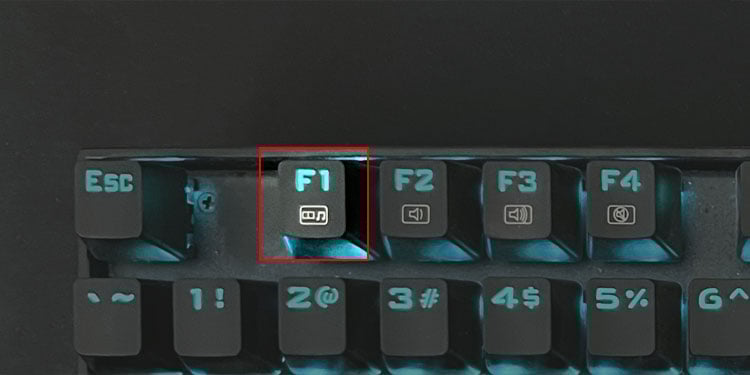
Nu funcționează cu fiecare proces, dar ar trebui să încercați totuși să apăsați această tastă de comandă rapidă ori de câte ori aveți nevoie de ajutor cu programul. Apoi puteți urma linkurile de pe pagina de ajutor pentru a obține instrucțiunile necesare.
Veți găsi, de asemenea, opțiunea Ajutor în bara de meniu a majorității aplicațiilor. Făcând clic pe această opțiune, de obicei, se efectuează aceeași acțiune ca și comanda rapidă Ajutor.
Prin platforma Windows Help and Learning
Windows Help & Learning Platform on Microsoft oferă un catalog de posibil ajutor și asistență de care aveți nevoie de la Microsoft. Puteți introduce direct interogarea dvs. acolo sau puteți parcurge categoriile și linkurile pentru a găsi informațiile sau instrucțiunile necesare.
Utilizarea aplicației Obțineți ajutor
Windows oferă o aplicație Obțineți ajutor în mod implicit. Îl puteți folosi indiferent dacă aveți nevoie de ajutor pentru a îndeplini o sarcină sau pentru a rezolva o problemă.
Căutați Obțineți ajutor în meniul Căutare (Win + S). Deschideți aplicația. Introduceți ceea ce aveți nevoie de ajutor în câmpul de text.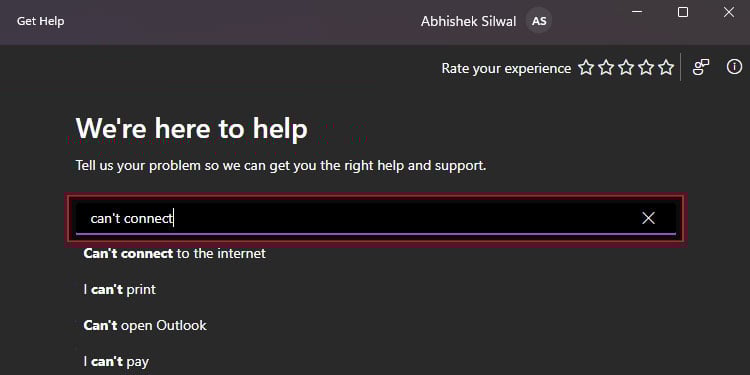 Vă va arăta sugestii cu privire la posibilele întrebări de ajutor. Faceți clic pe sugestia corespunzătoare sau pur și simplu apăsați Enter după ce ați terminat de tastat pentru a obține rezultatele. Puteți obține direct informațiile necesare sau va trebui să vă specificați mai întâi situația urmând instrucțiunile date.
Căutați pe Windows și pe Internet
Dacă nu puteți obține ajutorul necesar pentru situația dvs. prin mijloacele de mai sus, ar trebui să îl căutați pe Windows (Win + S) sau pe internet. De asemenea, o puteți întreba pe Cortana, care va efectua ambele acțiuni și vă va spune rezultatele.
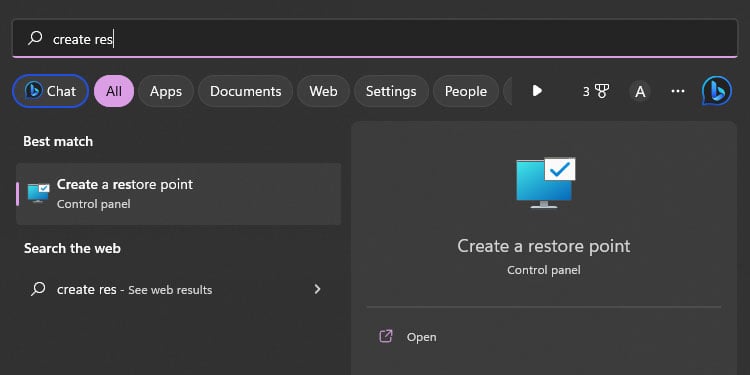
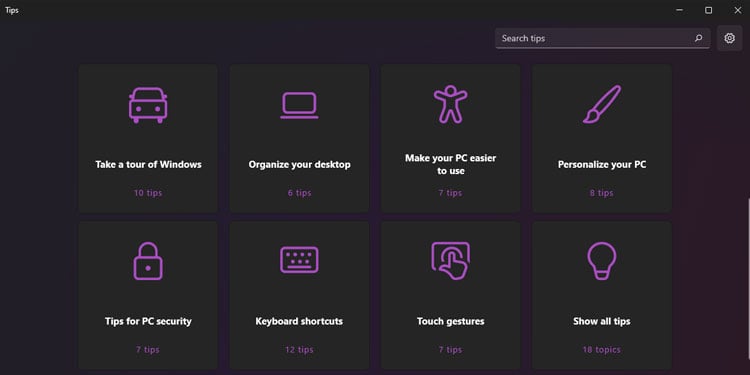
Cu aplicația Sfaturi
Windows vine și cu o aplicație Sfaturi care arată câteva sfaturi și trucuri pe care le puteți efectua pe Windows cum ar fi comenzile rapide de la tastatură, organizarea și personalizarea computerului, îmbunătățirea securității și așa mai departe.
Deși este limitat în domeniul său de informare, vă oferă câteva detalii despre optimizarea experienței computerului în diferite moduri.
Contactați asistența Microsoft
De asemenea, puteți să contactați asistența Microsoft prin platforma de contact online a Microsoft. Aici, va trebui mai întâi să tastați problema și să faceți clic pe Obțineți ajutor. Apoi, vă va arăta câteva opțiuni de auto-ajutorare și vă va permite să aveți un chat live cu un specialist Microsoft.
De asemenea, puteți rezervați o întâlnire cu un asistență tehnică plătită live prin Microsoft Answer Desk sau puteți utiliza următoarele informații de contact pentru a contacta asistența Microsoft.
Cont Twitter – @MicrosoftHelps Număr de contact – 1 800-642-7676 sau 1 800-865-9408 Adresă de e-mail – [email protected]
Utilizarea asistenței de la distanță sau asistenței rapide
Dacă nu vă puteți da seama ce trebuie să faceți sau aveți nevoie de ajutor extern pentru a efectua instrucțiunile, puteți utiliza caracteristica Asistență de la distanță sau Asistență rapidă pe Windows. Acesta va permite unui utilizator de la distanță să controleze parțial sistemul dvs. pentru a vă ajuta să vă remediați problema.
Apăsați tasta Windows + Ctrl + Q pentru a deschide aplicația Asistență rapidă. Contactați persoana de care aveți nevoie de ajutor și cereți-i codul de securitate prin Asistență rapidă. Trebuie să facă clic pe Ajută pe cineva în cadrul aplicației. După ce obțineți codul, introduceți-l sub Obțineți ajutor și faceți clic pe Trimiteți.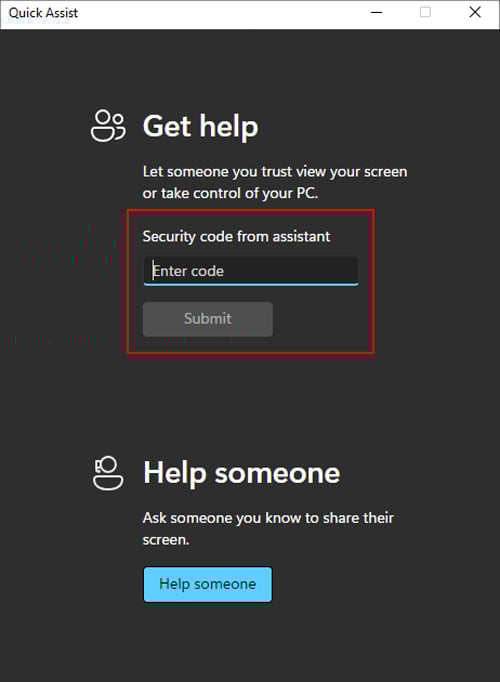 Selectați Permite pentru a partaja ecranul. Dacă au nevoie de control deplin asupra sistemului dvs., faceți clic din nou pe Permiteți . Puteți selecta oricând Anulați controlul pentru a revoca telecomanda. După ce ați terminat, faceți clic pe Părăsiți.
Obținerea de ajutor în CMD sau PowerShell
De asemenea, puteți obține ajutor pentru utilizarea unei anumite comenzi pe interfețele Windows Command-line (CLI), cum ar fi Command Prompt și PowerShell. Este foarte util mai ales dacă abia începeți să utilizați aceste CLI.
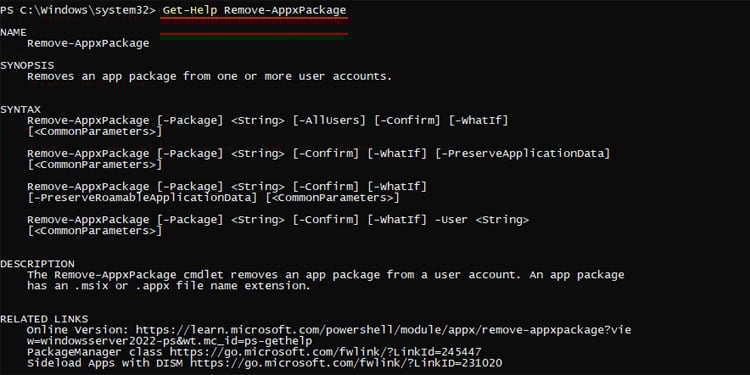
În Command Prompt, puteți adăuga-help,/help sau/?, după o comandă pentru a-i afla sintaxa și descriere.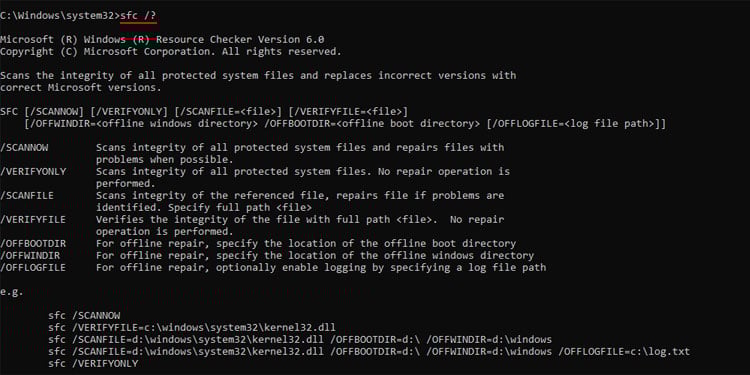 Pe PowerShell, puteți tasta Get-Help sau help și apoi un cmdlet pentru a obține informații similare cu privire la cmdlet. Este posibil să fie necesar să actualizați mai întâi conținutul de ajutor, astfel încât PowerShell să descarce toate informațiile în sistemul dvs.