W tym artykule opisano kroki, które można wykonać, aby zmienić klucz produktu w systemie Windows 11.
W naszym poprzednim poście pokazaliśmy, jak znaleźć klucz produktu urządzenia. Klucz produktu Windows to 25-znakowy kod używany do aktywacji systemu Windows. Klucz jest zwykle umieszczany z tyłu lub z boku komputera. Będziesz potrzebować tego klucza, aby go aktywować.
Jeśli Twoje urządzenie nie ma przymocowanego klucza, może mieć cyfrowy klucz licencyjny. Licencja cyfrowa (nazywana uprawnieniem cyfrowym w systemie Windows 10, wersja 1511) to metoda aktywacji w systemach Windows 10 i Windows 11, która nie wymaga wprowadzania klucza produktu.
Może być konieczna zmiana klucza produktu, jeśli używasz klucza ogólnego lub chcesz zaktualizować wersję systemu Windows do wyższej wersji.
Zmień klucz produktu za pomocą aplikacji Ustawienia systemu Windows
Jak opisano powyżej, w niektórych przypadkach aby zmienić klucz produktu, gdy masz zainstalowany klucz ogólny lub musisz uaktualnić edycję systemu Windows do wyższej wersji.
Poniżej opisano, jak to zrobić w przypadku korzystania z systemu Windows 11.
Najpierw , otwórz aplikację Ustawienia systemu Windows. Możesz też użyć skrótu klawiaturowego (klawisz Windows + I), aby uruchomić aplikację Ustawienia.
Po otwarciu aplikacji Ustawienia wybierz Przycisk >System po lewej stronie.
kafelek systemu Windows 11
Kliknij po prawej stronie kafelek Aktywacja, aby rozwinąć.
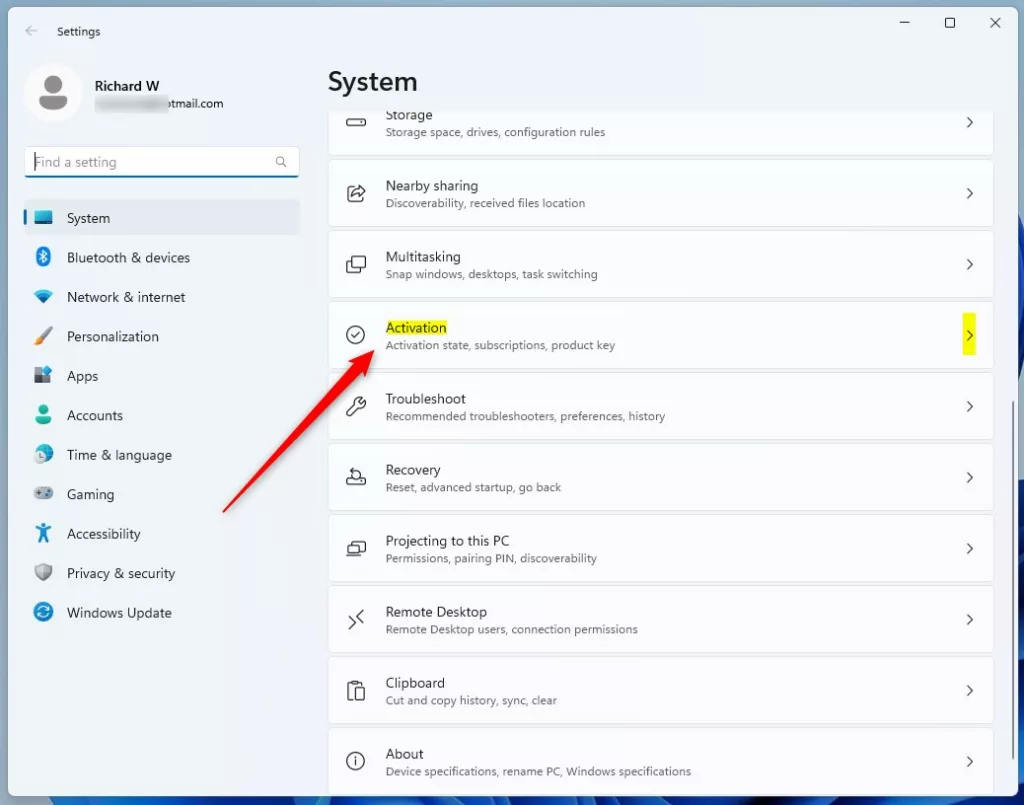 kafelek aktywacji systemu Windows
Na System-> Aktywacja ustawienia, na kafelku „Zmień klucz produktu” kliknij przycisk Zmień.
Jeśli masz wersję Windows 11 Home, możesz zobaczyć kafelek „Zaktualizuj swoją wersję systemu Windows“. Rozwiń go, aby zobaczyć przycisk Zmień klucz produktu.
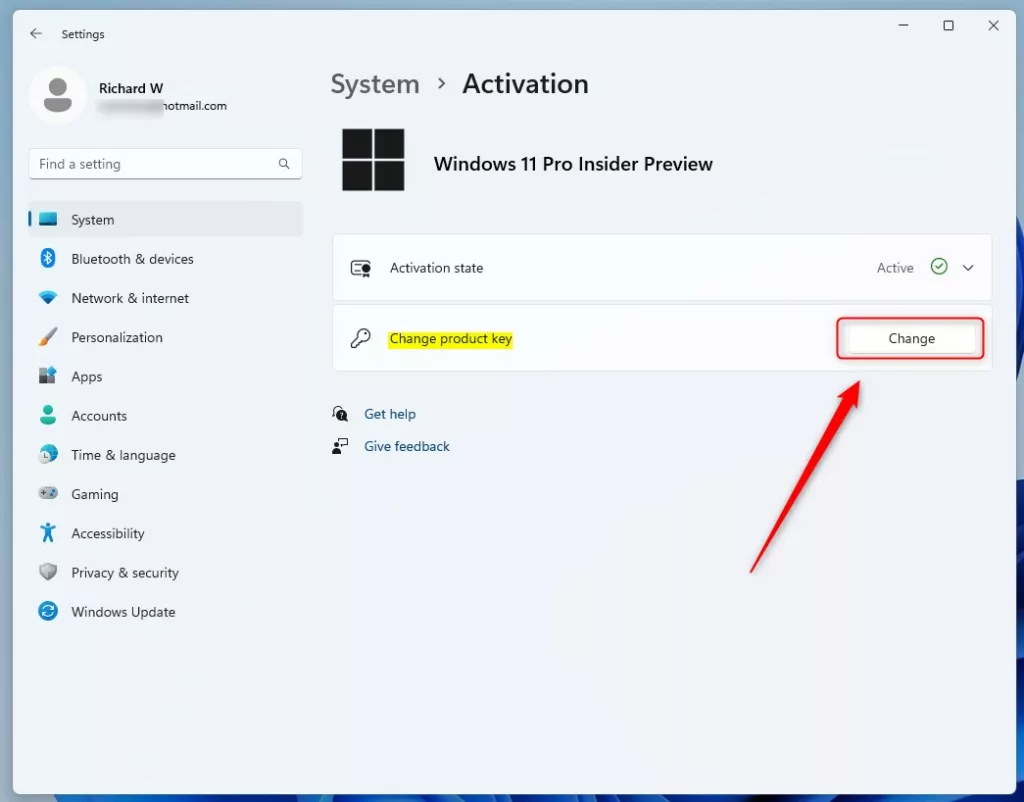 przycisk zmiany klucza produktu systemu Windows
Po wyświetleniu monitu wprowadź 25-znakowy klucz produktu systemu Windows. Kliknij Dalej, aby kontynuować.
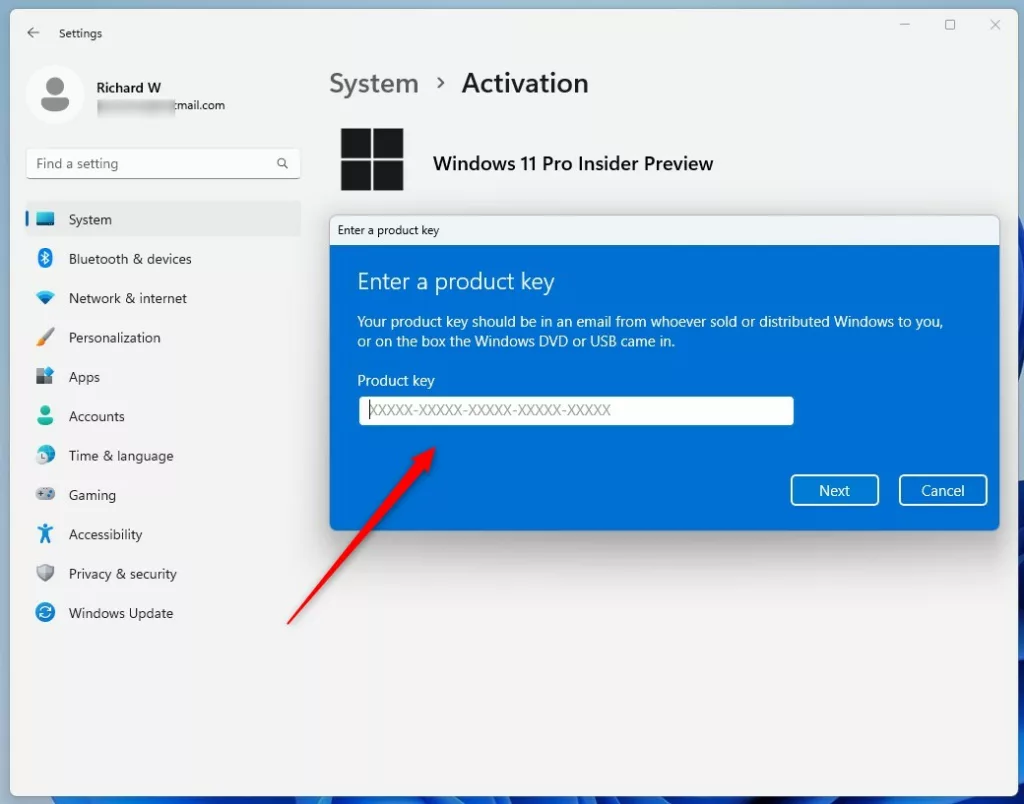 windows zmień klucz produktu wprowadź pole
Następnie kliknij przycisk Aktywuj, aby zakończyć proces aktywacji.
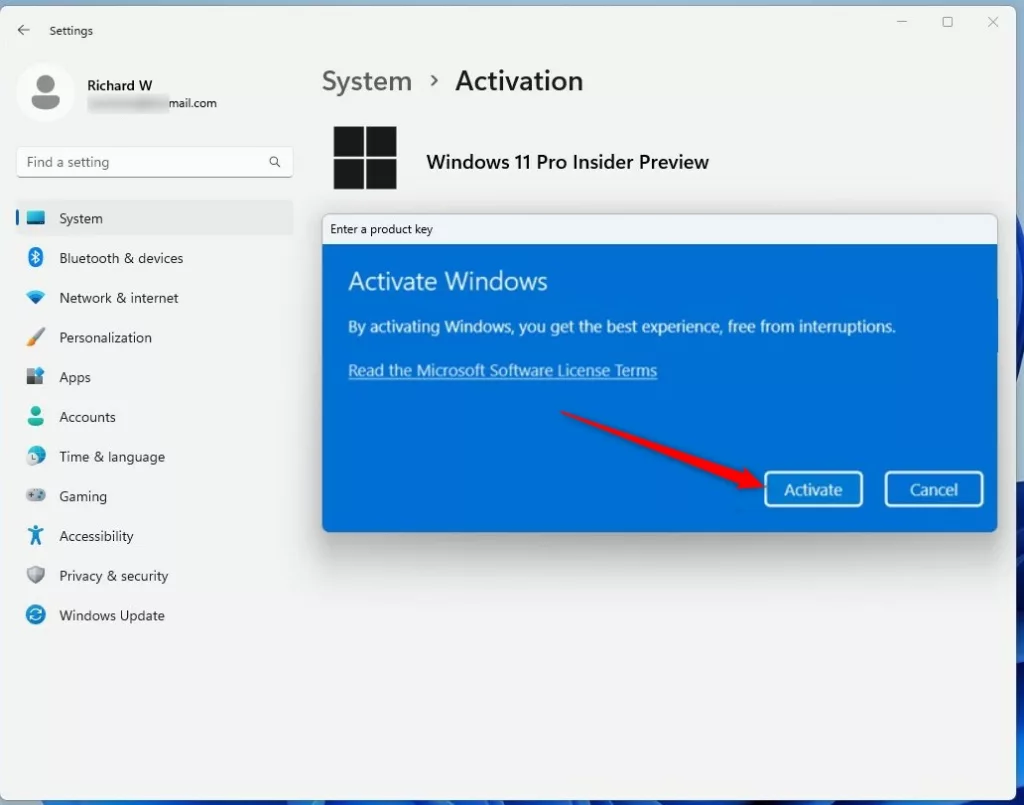 Windows zmienia klucz produktu aktywuj przycisk
Kliknij przycisk Zamknij, aby wyjść.
Zmień klucz produktu za pomocą wiersza polecenia
Alternatywnie, użytkownicy mogą użyć wiersza polecenia, aby zmienić klucz produktu w systemie Windows 11 Aby to zrobić, najpierw otwórz Windows Terminal.
Po otwarciu uruchom poniższe polecenie, aby zmienić klucz produktu.
slmgr/ipk klucz produktu
Przykład,
slmgr/ipk XXXXX-XXXXX-XXXXX-XXXXX-XXXXX
Naciśnij klawisz enter Enter, aby zastosować klucz produktu. Kliknij przycisk OK na wyskakującym ekranie i zamknij.
To powinno wystarczyć!
Odniesienie:
Wniosek:
Ten post pokazał, jak zmienić klucz produktu w systemie Windows 11. Jeśli znajdziesz powyżej jakiś błąd lub masz coś do dodania, skorzystaj z formularza komentarza poniżej.