Podział dysku twardego na partycje oznacza podzielenie pojedynczego dysku fizycznego na wiele sekcji logicznych. Każda sekcja działa jak osobna przestrzeń dyskowa, która pomaga organizować dane, instalować systemy operacyjne i efektywniej zarządzać plikami. Ta struktura poprawia kontrolę, stabilność i elastyczność na dowolnym urządzeniu z systemem Windows, macOS lub Linux.
Spis treści
Zrozumienie, co oznacza partycjonowanie dysku twardego
Partycjonowanie tworzy wirtualne granice wewnątrz dysku, tworząc niezależne strefy przechowywania. Strefy te działają jak oddzielne dyski, mimo że korzystają z tego samego sprzętu. Ta konfiguracja pomaga lepiej zorganizować pamięć.
Dlaczego użytkownicy dzielą dysk twardy na partycje
Partycjonowanie poprawia organizację plików poprzez oddzielenie plików systemowych od danych osobistych. Pomaga także skuteczniej zarządzać kopiami zapasowymi, odzyskiwaniem i bezpieczeństwem. Niektórzy ludzie dzielą także swoje dyski na partycje, aby uruchomić wiele systemów operacyjnych.
Jak działają partycje na dysku
Na dysku przechowywana jest mapa zwana tablicą partycji, która informuje system operacyjny, jak każda sekcja jest ułożona. System operacyjny odczytuje ten układ i montuje każdą partycję jako oddzielny wolumin. Dzięki temu procesowi zarządzanie pamięcią masową jest przewidywalne i uporządkowane.
Rola tablicy partycji (MBR i GPT)
MBR i GPT definiują sposób przechowywania partycji i dostępny. MBR obsługuje do czterech partycji podstawowych, podczas gdy GPT obsługuje znacznie więcej i lepiej radzi sobie z dużymi dyskami. Nowoczesne systemy preferują GPT ze względu na niezawodność i elastyczność.
Typy partycji i ich zastosowanie
Różne partycje obsługują różne role w zakresie przechowywania. Wybór odpowiedniego typu pomaga w utrzymaniu czystego i funkcjonalnego systemu. Poprawia także możliwości odzyskiwania po błędach lub problemach ze sprzętem.
Partycje podstawowe, logiczne i rozszerzone
Partycje podstawowe przechowują systemy startowe lub standardowe woluminy danych. Partycje logiczne znajdują się wewnątrz partycji rozszerzonej i umożliwiają przekroczenie limitu partycji podstawowej. Ta struktura pomaga starszym systemom efektywniej organizować pamięć.
Partycje systemowe, odzyskiwania i danych
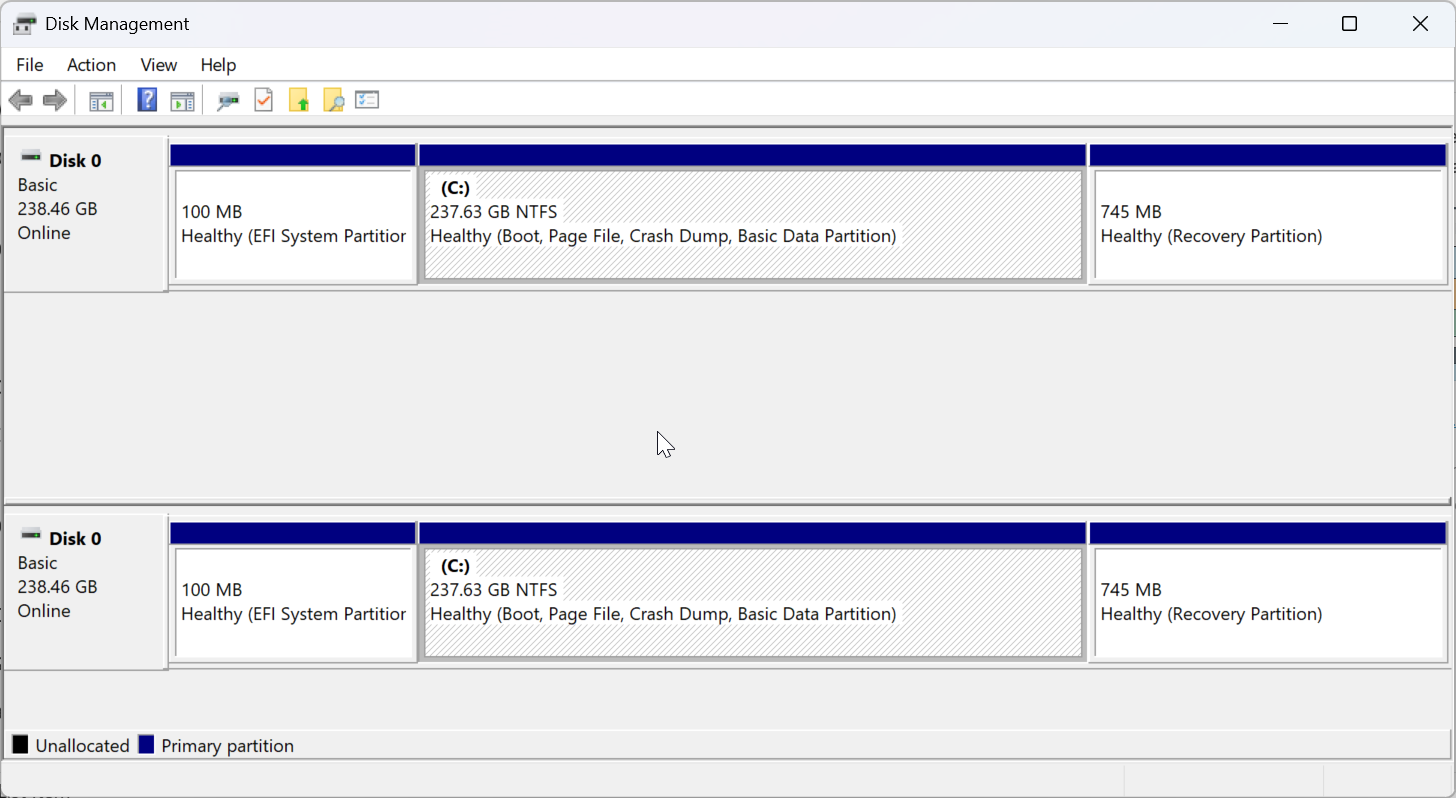
Partycje systemowe przechowują pliki rozruchowe i składniki systemu operacyjnego. Partycje odzyskiwania przechowują narzędzia do rozwiązywania problemów z uruchamianiem lub resetowania systemu Windows. Partycje danych przechowują pliki użytkownika i pomagają oddzielić zawartość osobistą od danych systemowych.
Zalety podziału dysku twardego na partycje
Podział na partycje może ułatwić ponowną instalację, ponieważ dane osobiste są przechowywane na osobnej partycji. Pomaga także ograniczyć szkody, jeśli uszkodzenie dotyczy tylko jednej sekcji. Niektórzy użytkownicy zauważają także poprawę wydajności podczas rozdzielania obciążeń.
Zagrożenia i ograniczenia związane z partycjonowaniem
Usuwanie lub zmiana rozmiaru partycji bez kopii zapasowych może spowodować utratę danych. MBR ogranicza liczbę partycji podstawowych, które można utworzyć. Edycja partycji systemowych bez planowania może zakłócić procesy uruchamiania lub narzędzia odzyskiwania.
Kiedy należy rozważyć podział dysku na partycje
Partycjonowanie jest pomocne podczas konfigurowania nowego komputera lub przygotowywania się do konfiguracji z podwójnym rozruchem. Świetnie sprawdza się także do oddzielania plików służbowych od treści osobistych. Użytkownicy, którzy chcą bezpieczniejszego przepływu pracy podczas tworzenia kopii zapasowych, skorzystają z dedykowanej partycji danych.
Jak tworzyć lub edytować partycje w systemie Windows
Możesz podzielić dysk na partycje w systemie Windows za pomocą dwóch natywnych narzędzi. Narzędzia te działają w większości konfiguracji domowych i biurowych i nie wymagają płatnego oprogramowania.
Korzystanie z zarządzania dyskami
Zarządzanie dyskami oferuje graficzny interfejs do zmiany rozmiaru i tworzenia partycji. Działa dobrze w przypadku podstawowych operacji, takich jak zmniejszanie partycji systemowej lub dodawanie nowego woluminu. Większość użytkowników może tutaj zarządzać partycjami bez zaawansowanej wiedzy.
Używanie poleceń programu discpart
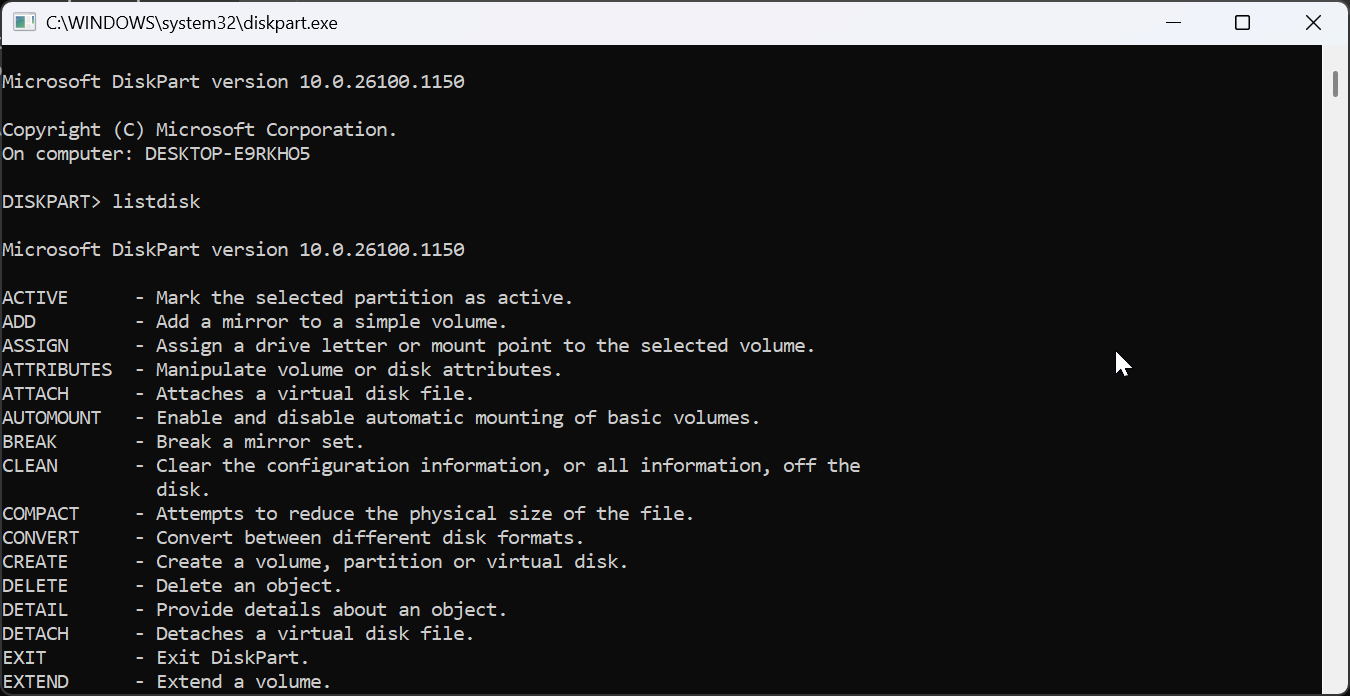
DiskPart używa instrukcji wiersza poleceń do tworzenia, usuwania i formatowania partycji. Zapewnia większą kontrolę niż Zarządzanie dyskami i obsługuje złożone układy. Ta opcja sprawdza się najlepiej w przypadku zaawansowanych użytkowników, którzy potrzebują precyzji.
Jak tworzyć lub edytować partycje w systemie macOS
Narzędzie dyskowe umożliwia użytkownikom systemu macOS dzielenie, scalanie i formatowanie partycji. Obsługuje APFS i inne formaty używane w środowiskach Apple. Interfejs sprawia, że proces jest prosty, nawet jeśli przygotowujesz dysk do Boot Camp.
Jak tworzyć lub edytować partycje w systemie Linux
Użytkownicy Linuksa mogą zarządzać partycjami za pomocą GParted lub narzędzi terminalowych, takich jak fdisk i parted. Te narzędzia obsługują szeroką gamę systemów plików używanych w środowiskach Linux. Dają pełną kontrolę nad układem dysków i zaawansowanymi konfiguracjami.
Zrozumienie systemów plików i ich znaczenia
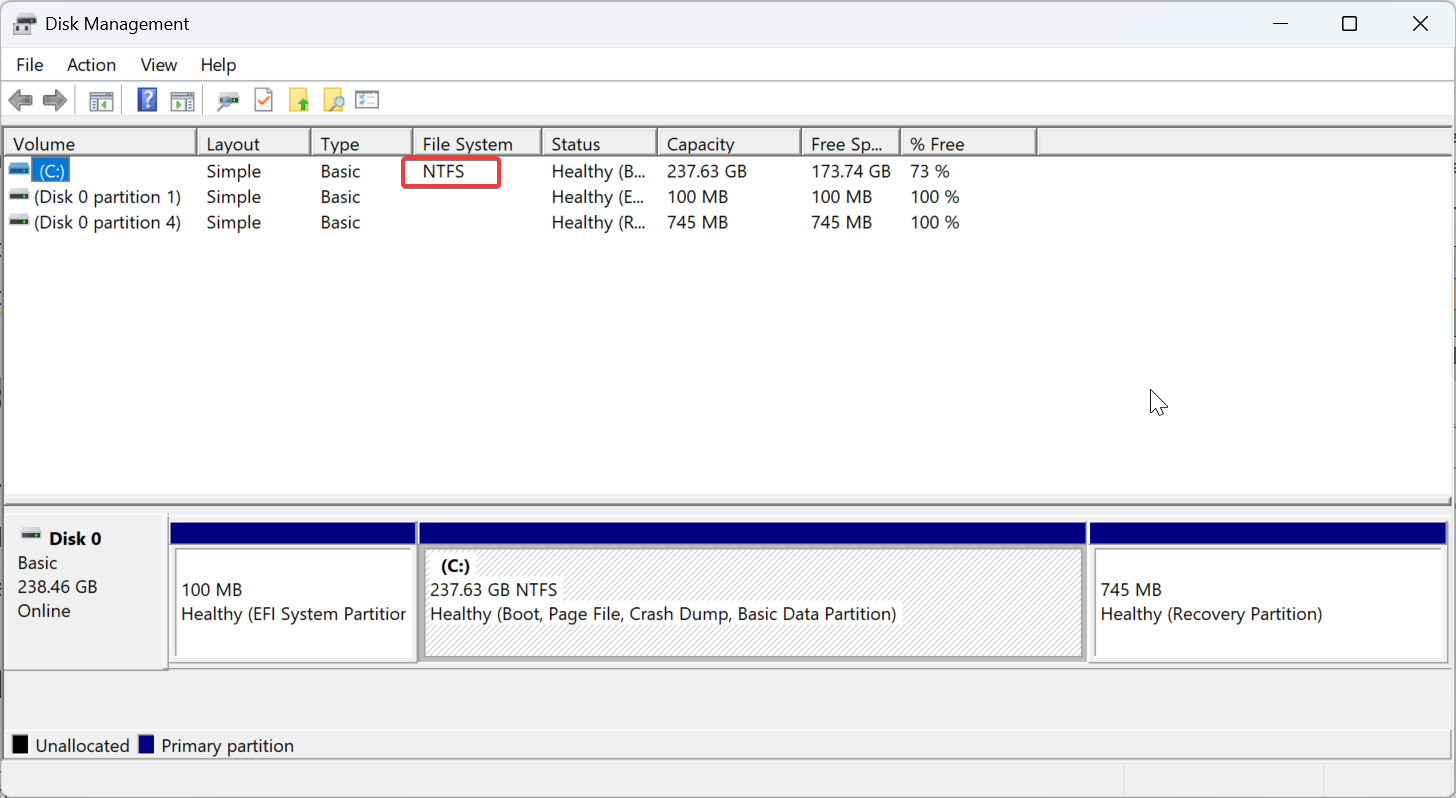
Partycja musi korzystać z systemu plików, zanim będzie mogła przechowywać dane. Systemy plików określają kompatybilność, szybkość i niezawodność. Wybór odpowiedniego pomoże uniknąć błędów i problemów z wydajnością.
Popularne formaty: NTFS, FAT32, exFAT, APFS, EXT4
NTFS działa najlepiej w systemach Windows i dużych plikach. FAT32 i exFAT oferują kompatybilność między platformami. APFS działa w systemie macOS, natomiast EXT4 jest standardem w systemie Linux.
Rozwiązywanie typowych problemów z partycjonowaniem
Partycjonowanie kończy się niepowodzeniem, gdy wolne miejsce ulega fragmentacji lub pliki systemowe blokują operację zmniejszania. Błędy występują również wtedy, gdy partycje nakładają się na siebie lub używają nieobsługiwanych formatów. Sprawdzanie stanu dysku i defragmentacja często rozwiązują te problemy.
Wskazówki dotyczące bezpiecznego zarządzania partycjami
Przed zmianą rozmiaru lub usunięciem partycji należy zachować pełną kopię zapasową. Aby uzyskać większą niezawodność, na nowoczesnych komputerach używaj GPT zamiast MBR. Wyraźnie oznacz swoje partycje, aby uniknąć późniejszych nieporozumień. Pozostaw trochę nieprzydzielonego miejsca na potrzeby odzyskiwania systemu lub przyszłej zmiany rozmiaru.
Często zadawane pytania
Co tak naprawdę partycjonowanie robi z moim dyskiem? Partycjonowanie tworzy oddzielne sekcje pamięci, które system operacyjny traktuje jako niezależne woluminy.
Czy partycjonowanie usunie moje dane? Utworzenie nowej partycji nie usuwa danych, ale zmiana rozmiaru lub usunięcie partycji może, jeśli zrobisz to nieprawidłowo.
Czy partycjonowanie jest nadal przydatne na dyskach SSD? Tak, partycjonowanie pomaga organizować dane i zarządzać wieloma systemami operacyjnymi na dyskach SSD, tak samo jak w przypadku dysków twardych.
Ile partycji powinienem utworzyć? Większość użytkowników potrzebuje jedynie partycji systemowej i partycji danych. Zaawansowane konfiguracje mogą wymagać więcej.
Podsumowanie
Partycjonowanie dzieli dysk fizyczny na wiele logicznych sekcji. Poprawia organizację, odzyskiwanie i zarządzanie systemem operacyjnym. Systemy Windows, macOS i Linux oferują natywne narzędzia do partycjonowania. Użytkownicy powinni poznać systemy plików przed formatowaniem partycji. Kopie zapasowe i najlepsze praktyki zmniejszają ryzyko podczas partycjonowania.
Podział dysku twardego na partycje zapewnia większą kontrolę nad działaniem pamięci i sposobem zarządzania danymi przez system operacyjny. Jeśli zrobisz to ostrożnie, poprawi to organizację, uprości odzyskiwanie i sprawi, że system będzie łatwiejszy w utrzymaniu.