YouTube TV nie umożliwia pobierania plików w trybie offline, ale możesz zapisywać programy dzięki nieograniczonemu rejestratorowi DVR w chmurze. Z tego przewodnika dowiesz się, jak nagrywać treści, zarządzać biblioteką i korzystać z praktycznych rozwiązań, gdy potrzebujesz dostępu w dowolnym miejscu.
Spis treści
Dlaczego YouTube TV nie obsługuje pobierania offline
YouTube TV przechowuje wszystkie nagrania w chmurze, więc aplikacja nigdy nie zapisuje pełnych plików wideo na Twoim urządzeniu. Cloud DVR zastępuje tradycyjne pobieranie i zapewnia nieograniczone możliwości nagrywania.
Jak działa Cloud DVR w YouTube TV
Cloud DVR zapisuje każdy odcinek programu, który dodasz do swojej biblioteki. Automatycznie nagrywa nowe odcinki i przechowuje je przez dziewięć miesięcy. Możesz przesyłać strumieniowo nagrania na dowolnym obsługiwanym urządzeniu.
Jak zapisywać programy za pomocą rejestratora DVR w chmurze YouTube TV
Chmura DVR działa jako wersja platformy do pobierania. Dodajesz tytuły do swojej biblioteki, a YouTube TV nagrywa je za każdym razem, gdy są emitowane.
Dodaj programy do swojej biblioteki na urządzeniu mobilnym
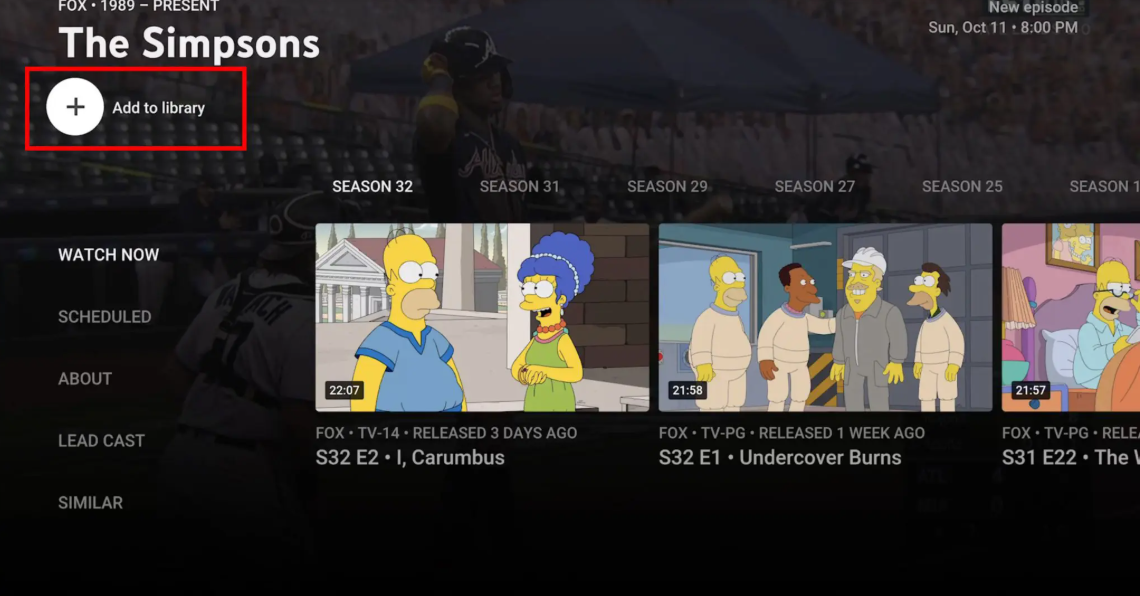
Otwórz aplikację YouTube TV na Androidzie lub iOS i wyszukaj swój program. Kliknij stronę pokazu i kliknij przycisk Dodaj do biblioteki. Aplikacja planuje nagrania wszystkich nadchodzących odcinków.
Dodaj programy do swojej biblioteki na telewizorach inteligentnych i urządzeniach do przesyłania strumieniowego
Otwórz YouTube TV na Roku, Fire TV, Apple TV lub innym obsługiwanym urządzeniu. Wyszukaj program i otwórz jego stronę ze szczegółami. Wybierz opcję Dodaj do biblioteki, aby nagrać całą serię.
Jak nagrywać programy telewizyjne na żywo
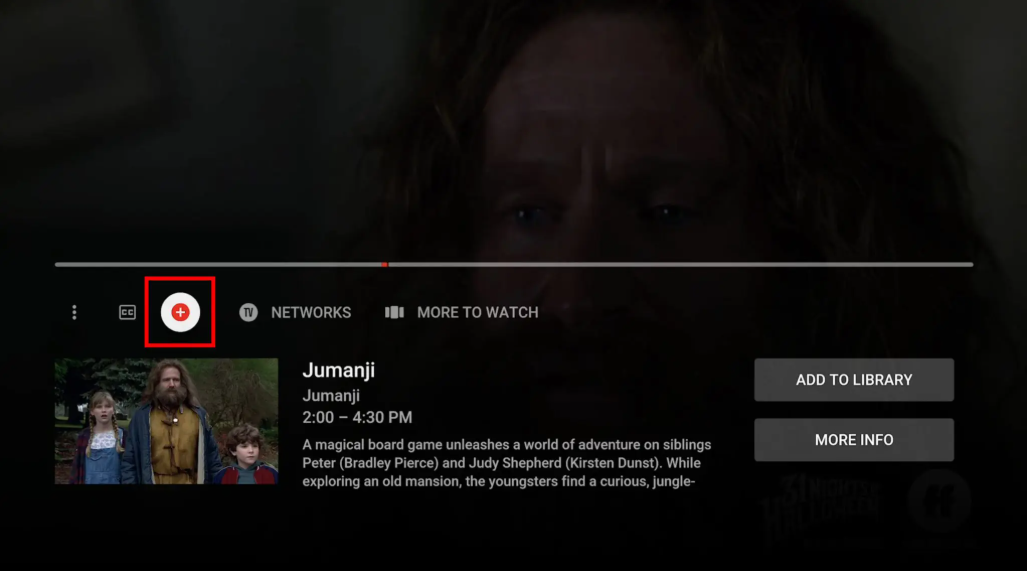
Otwórz YouTube TV i kliknij kartę Na żywo u góry. Następnie wybierz program na żywo, aby rozpocząć jego oglądanie. Teraz zatrzymaj program i poszukaj znaku plus. Na koniec kliknij znak plus pod tytułem programu, a rozpocznie się nagrywanie wideo.
Przewodniki dotyczące nagrywania i odtwarzania dla poszczególnych urządzeń
Nagrywanie i odtwarzanie działają spójnie na wszystkich urządzeniach, ale każda platforma oferuje własny układ interfejsu.
Android i iPhone/iPad
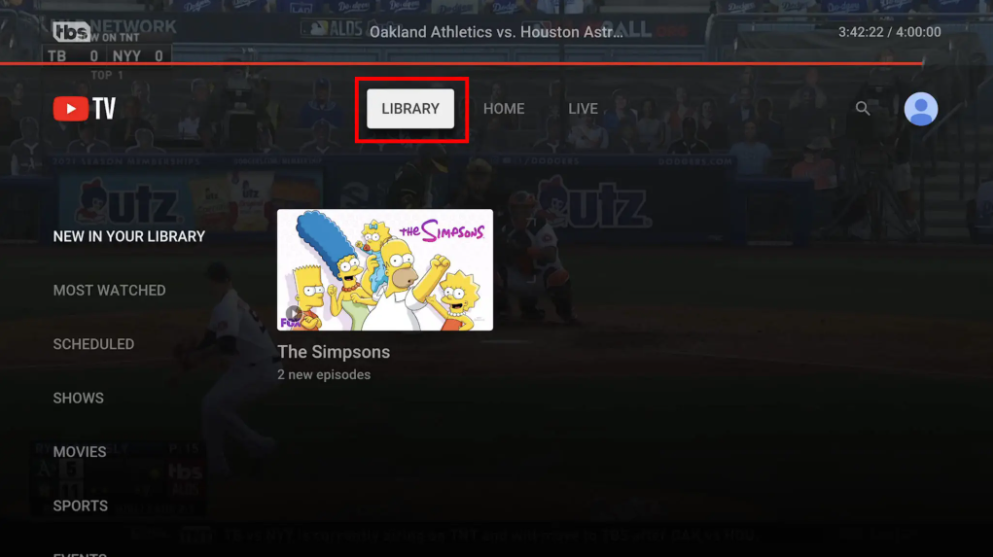
Otwórz aplikację, kliknij Biblioteka i wybierz program, aby zarządzać nagraniami. Organizuj odcinki, sprawdzaj nowe nagrania i rozpoczynaj odtwarzanie.
Roku, Fire TV i Apple TV
Przejdź do Biblioteki za pomocą pilota, aby przeglądać nagrania. Możesz zmieniać profile lub zmieniać kolejność kategorii, aby usprawnić nawigację.
Przeglądarka internetowa w systemie Windows lub Mac
Wejdź na tv.youtube.com i zaloguj się. Użyj lewego menu, aby otworzyć Bibliotekę i zarządzać nagraniami z jednego panelu.
Efektywne zarządzanie biblioteką YouTube TV
Dobrze zarządzana biblioteka pomaga szybko znajdować nagrania i zapobiega problemom z częściowymi odcinkami.
Automatyczne rozszerzanie nagrań sportowych
Wydarzenia sportowe często trwają długo, więc YouTube TV automatycznie wydłuża nagrania, jeśli są dostępne. Zapobiega to przegapieniu ostatnich minut gry.
Nadaj priorytet nagraniom i powtórkom seriali
YouTube TV nagrywa każdy nowy odcinek i odtwarza go ponownie, gdy dodasz serial do Biblioteki. Dzięki temu nigdy nie przegapisz emisji.
Usuń niechciane nagrania, aby uprościć swoją bibliotekę
Możesz usunąć programy z biblioteki, aby uporządkować interfejs. Platforma usuwa nadchodzące zaplanowane nagrania, ale istniejące nagrania pozostają do czasu wygaśnięcia.
Alternatywy obsługujące pobieranie w trybie offline
Jeśli oglądanie w trybie offline jest niezbędne, inne usługi oferują pełne pobieranie na urządzenia mobilne.
Hulu + telewizja na żywo i zasady oglądania w trybie offline
Hulu oferuje pobieranie w trybie offline wielu programów na żądanie w ramach planu bez reklam. Niektóre tytuły sieciowe podlegają ograniczeniom ze względu na licencję.
Bezpośrednie usługi przesyłania strumieniowego z obsługą offline
Netflix, Prime Video, Max i inne usługi obsługują pobieranie offline większości tytułów na żądanie. Usługi te sprawdzają się dobrze, gdy potrzebujesz niezawodnego dostępu offline.
Rozwiązywanie problemów, gdy nie można nagrywać programów
Brak przycisku „Dodaj do biblioteki”: Niektóre sieci blokują nagrywanie określonych tytułów. Uruchom ponownie aplikację lub zmień profil, gdy przycisk zniknie z powodu tymczasowej usterki. Nagrania nie pojawiają się w bibliotece: synchronizacja nagrań na różnych urządzeniach może zająć trochę czasu. Wyczyść pamięć podręczną aplikacji na urządzeniu mobilnym lub odśwież stronę internetową, jeśli biblioteka nie aktualizuje się. Błędy odtwarzania podczas nagranych programów: problemy z odtwarzaniem zwykle wynikają z niskiej prędkości sieci lub uszkodzonych danych aplikacji. Uruchom ponownie aplikację i połącz się ze stabilną siecią Wi-Fi, zanim spróbujesz ponownie.
Wskazówki dotyczące zarządzania odtwarzaniem i nagraniami
Zaktualizuj aplikację YouTube TV na każdym urządzeniu. Użyj silnego Wi-Fi, aby uzyskać płynniejsze odtwarzanie DVR. Utwórz osobne profile, aby uporządkować nagrania.
Często zadawane pytania dotyczące pobierania i nagrywania w YouTube TV
Czy możesz pobierać nagrania DVR na swój telefon? Podobnie jak w przypadku pobierania filmów z YouTube’a, nie możesz zapisywać pełnych nagrań DVR na swoim telefonie. Dzieje się tak, ponieważ YouTube TV przechowuje je w chmurze.
Jak długo YouTube TV przechowuje nagrania? Nagrania będą dostępne przez dziewięć miesięcy. Licznik czasu jest resetowany po emisji nowych odcinków.
Czy YouTube Premium umożliwia pobieranie plików z YouTube TV? YouTube Premium dotyczy tylko zwykłej aplikacji YouTube, a nie YouTube TV.
Czy możesz używać aplikacji innych firm do pobierania programów telewizyjnych YouTube? Nieautoryzowane narzędzia naruszają Warunki korzystania z usług Google i mogą prowadzić do problemów z kontem.
Podsumowanie
YouTube TV nie obsługuje pobierania offline. Możesz zapisywać programy za pomocą rejestratora w chmurze i przesyłać je strumieniowo w dowolnym momencie. Możesz nagrywać na urządzeniach mobilnych, telewizorach lub w przeglądarce. W razie potrzeby alternatywy zapewniają prawdziwe pobieranie w trybie offline.
Możesz polegać na rejestratorze DVR w chmurze YouTube TV, który zapewnia elastyczne nagrywanie, mimo że usługa nie oferuje pobierania offline. Skorzystaj z Biblioteki, aby zapisywać treści, organizować odcinki i przesyłać strumieniowo nagrania na różne urządzenia. Jeśli potrzebujesz przenośnego dostępu w trybie offline, wybierz usługi oferujące pełne pobieranie do przeglądania na urządzeniach mobilnych.