Instalacja systemu Windows XP nadal ma znaczenie w przypadku uruchamiania starszego oprogramowania, podłączania do starszego sprzętu lub składania komputera w stylu retro. Przygotowując sprzęt, wybierając właściwą metodę instalacji i poprawnie konfigurując sterowniki XP, unikniesz wielu problemów. Ten przewodnik przedstawia nowoczesne sposoby instalacji systemu Windows XP i wyjaśnia, jak naprawić typowe błędy, które możesz napotkać.
Spis treści
Czego potrzebujesz przed instalacją systemu Windows XP
Unikniesz problemów z instalacją, jeśli najpierw zgromadzisz odpowiednie narzędzia. Potrzebujesz prawidłowego klucza produktu, obrazu ISO lub płyty CD z systemem Windows XP oraz sprzętu obsługującego XP.
Obsługiwany sprzęt i wymagania systemowe
System Windows XP wymaga podstawowego procesora, 1 GB pamięci RAM do wygodnego użytkowania i co najmniej 10 GB pamięci. Starszy sprzęt działa najlepiej, ponieważ XP wymaga dysków opartych na IDE i starszych ustawień BIOS-u.
Wybór pomiędzy instalacją z CD, USB lub maszyny wirtualnej
Wybierz instalację z płyty CD w przypadku starszych komputerów stacjonarnych, instalację przez USB, jeśli Twój komputer nie ma napędu optycznego, oraz instalację na maszynie wirtualnej, jeśli chcesz mieć bezpieczne środowisko dla nieaktualnych aplikacji.
Jak przygotować komputer do instalacji XP
Swoją skuteczność zwiększasz, jeśli poprawnie skonfigurujesz BIOS lub UEFI. System Windows XP wymaga starszych ustawień rozruchu, aby załadować instalator.
Zmień kolejność rozruchu w systemie BIOS lub UEFI
Wejdź do menu oprogramowania sprzętowego i przenieś napęd CD, DVD albo napęd USB na górę listy rozruchowej. Zapisz zmiany i uruchom ponownie komputer, aby uruchomić instalatora.
Skonfiguruj tryb SATA pod kątem zgodności z XP
Przełącz na tryb IDE lub starszy, aby system Windows XP wykrył Twój dysk. Tryb AHCI powoduje awarię instalacji z powodu błędu 0x7B, więc tryb IDE umożliwia kontynuację instalacji bez problemów.
Zainstaluj system Windows XP z płyty CD
Ta metoda działa najlepiej na starszym sprzęcie, który nadal czyta dyski.
Uruchom z płyty
Włóż płytę CD z systemem Windows XP i uruchom ponownie komputer. Naciśnij klawisz ładujący menu startowe i wybierz napęd optyczny.
Podziel i sformatuj dysk
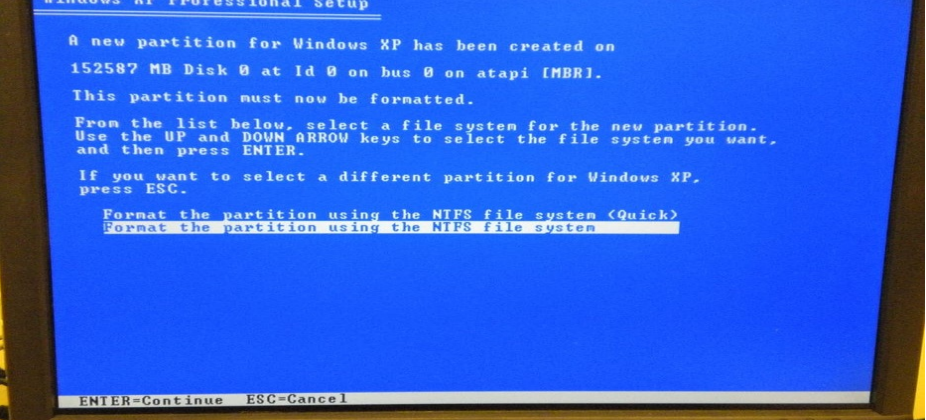
Wybierz dysk docelowy i utwórz dysk partycję, jeśli to konieczne. Sformatuj go jako NTFS, aby system Windows XP instalował się poprawnie i efektywnie przechowywał pliki.
Wykończ kreatora instalacji XP
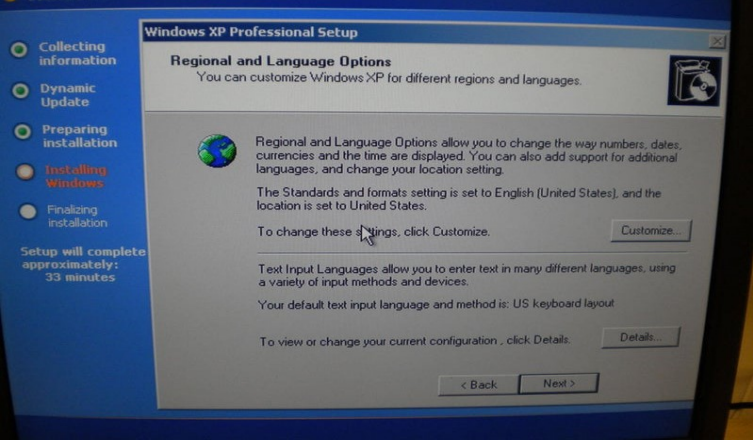
Instalator kopiuje pliki, uruchamia się ponownie i ładuje kreatora graficznego. Wprowadź klucz produktu, wybierz ustawienia regionalne i utwórz konto użytkownika.
Zainstaluj system Windows XP z napędu USB
Ta metoda jest pomocna, gdy w laptopie lub komputerze stacjonarnym nie ma już stacji dysków.
Utwórz rozruchowy dysk USB XP
Użyj narzędzia do tworzenia USB obsługującego instalatory systemu Windows XP. Załaduj plik ISO, zapisz go na USB i sprawdź, czy narzędzie zawiera pliki modułu ładującego XP.
Rozpocznij instalację z USB
Uruchom ponownie komputer i uruchom komputer z napędu USB. Proces jest podobny do instalacji z płyty CD i trwa mniej więcej tyle samo czasu.
Zainstaluj system Windows XP na maszynie wirtualnej
Możesz bezpiecznie skonfigurować system Windows XP na maszynie wirtualnej bez ujawniania głównego systemu lub sieci.
Skonfiguruj maszynę wirtualną VirtualBox lub VMware
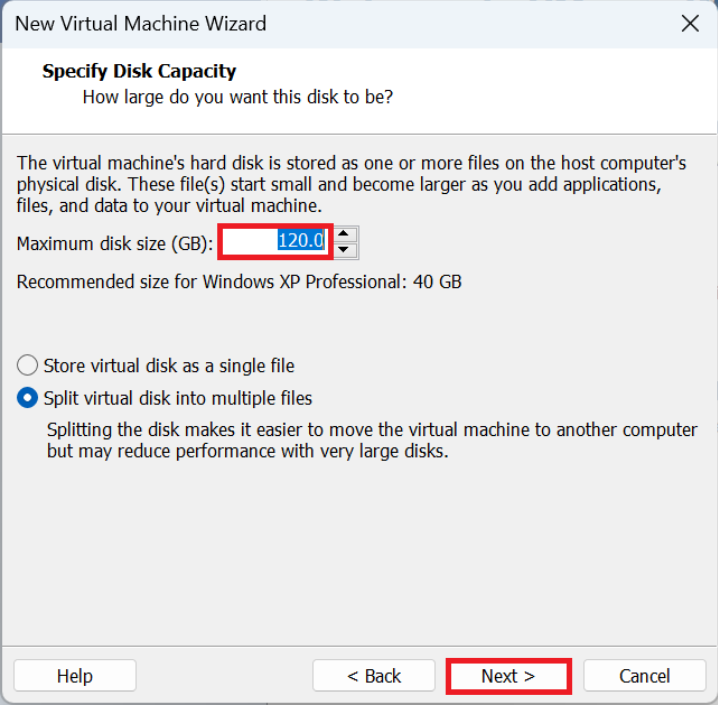
Utwórz maszynę wirtualną z 1 GB pamięci RAM, dyskiem wirtualnym o pojemności 20 GB i pamięcią masową opartą na IDE. Załaduj obraz ISO systemu Windows XP jako wirtualny dysk optyczny.
Uruchom instalator XP i dokończ konfigurację
Uruchom maszynę wirtualną i postępuj zgodnie ze znaną sekwencją instalacji XP. Zainstaluj system Windows XP na dysku wirtualnym i ukończ kreator po ponownym uruchomieniu.
Zainstaluj dodatki dla gości lub narzędzia VMware
Uruchom dodatki dla gości lub narzędzia VMware, aby poprawić rozdzielczość wyświetlania, obsługę myszy i działanie sieci.
Aktywuj i zabezpiecz system Windows XP po instalacji
Proces kończy się po aktywowaniu systemu Windows XP i zainstalowaniu sterowników. System Windows XP nie otrzymuje już aktualizacji zabezpieczeń, dlatego należy obchodzić się z nim ostrożnie.
Wprowadź klucz produktu XP i aktywuj
Otwórz narzędzie aktywacyjne i wprowadź klucz, aby odblokować wszystkie funkcje. W wielu przypadkach system Windows XP nadal aktywuje się, szczególnie w przypadku kluczy OEM.
Zainstaluj niezbędne sterowniki
Pobierz sterowniki chipsetu, wideo, audio i sieciowe dla swojego sprzętu. Te sterowniki poprawiają wydajność i stabilność.
Zastosuj środki bezpieczeństwa w nieobsługiwanym systemie operacyjnym
Jeśli to możliwe, korzystaj z systemu Windows XP w trybie offline. Włącz zaporę ogniową, usuń niepotrzebne usługi i uruchom ją na maszynie wirtualnej, gdy potrzebujesz bezpieczniejszej izolacji.
Kiedy używać XP do starszych aplikacji lub gier retro
Windows XP nadal rozwiązuje określone problemy, jeśli konserwujesz starszy sprzęt lub oprogramowanie.
Najlepsze obecnie zastosowania XP
Uruchamiaj oprogramowanie przemysłowe, starsze aplikacje biznesowe lub klasyczne gry korzystające z interfejsów API i sterowników z ery Windows XP.
Kiedy XP nie jest zalecane
Pomiń system Windows XP, jeśli przetwarzasz wrażliwe dane lub potrzebujesz nowoczesnych standardów bezpieczeństwa. Nowoczesne systemy blokują wiele protokołów ery systemu Windows XP.
Napraw typowe błędy instalacji systemu Windows XP
Instalator nie znalazł żadnych dysków twardych: Przełącz do trybu IDE w BIOS-ie lub załaduj sterowniki SATA podczas instalacji. Ta zmiana rozwiązuje problem niemożności wykrycia przez instalatora nowszych dysków. Brak NTLDR: sprawdź kolejność urządzeń rozruchowych i upewnij się, że najpierw załadował się nośnik z systemem Windows XP. Odbuduj sektor rozruchowy, jeśli poprzednia instalacja go uszkodziła. Niebieski ekran 0x7B podczas instalacji: ten błąd pojawia się, gdy system Windows XP używa niewłaściwego sterownika pamięci masowej. Przejdź do trybu IDE lub zintegruj sterowniki SATA z nośnikiem XP.
Wskazówki
Trzymaj w pobliżu drugi komputer, aby pobrać brakujące sterowniki. Uruchom system Windows XP w trybie offline, jeśli pracujesz ze starymi aplikacjami lub sterownikami, którym już nie ufasz. Użyj wirtualizacji, jeśli chcesz maksymalnego bezpieczeństwa. Sprawdź integralność pliku ISO, aby uniknąć błędów konfiguracji. Przechowuj bezpiecznie klucz produktu systemu Windows XP na potrzeby przyszłych ponownych instalacji.
Często zadawane pytania
Ile czasu zajmuje instalacja systemu Windows XP? Większość instalacji kończy się w ciągu 20–40 minut, w zależności od szybkości dysku i wieku sprzętu.
Czy nadal mogę aktywować system Windows XP? Wielu użytkowników nadal aktywuje system Windows XP za pomocą kluczy OEM, ale wyniki różnią się w zależności od wersji i sprzętu.
Czy system Windows XP obsługuje nowoczesny sprzęt? Windows XP ma problemy z nowymi chipsetami, kontrolerami pamięci masowej i procesorami graficznymi. Tylko starszy sprzęt działa niezawodnie.
Czy korzystanie z systemu Windows XP w Internecie jest bezpieczne? Nie. System Windows XP nie otrzymuje już aktualizacji zabezpieczeń, dlatego należy go uruchomić w trybie offline lub na maszynie wirtualnej.
Podsumowanie
Zbierz nośnik z systemem Windows XP, klucz produktu i zgodny sprzęt. Skonfiguruj BIOS lub UEFI pod kątem instalacji na płycie CD, USB lub maszynie wirtualnej. Zainstaluj system Windows XP przy użyciu dysku CD, USB lub maszyny wirtualnej. Napraw typowe błędy, takie jak problemy z wykrywaniem dysku i awarie 0x7B. Aktywuj system Windows XP, zainstaluj sterowniki i zabezpiecz system, aby zapewnić bezpieczne użytkowanie.
Teraz wiesz, jak zainstalować system Windows XP na starszych komputerach, nowoczesnych systemach i maszynach wirtualnych. Dla większego bezpieczeństwa pozostań przy korzystaniu w trybie offline lub na maszynie wirtualnej i wybierz metodę instalacji odpowiadającą Twojemu sprzętowi i celowi.
Jeśli planujesz długoterminowo używać systemu Windows XP, zabezpiecz swoje środowisko i odizoluj system od wrażliwych zadań. Traktuj system Windows XP jako specjalistyczne narzędzie dla starszych aplikacji, a nie codzienny sterownik.