Garry’s Mod zapewnia otwartą piaskownicę, w której możesz budować, eksperymentować i grać w trybach gry stworzonych przez społeczność. Grę pobierasz przez Steam, ale kroki różnią się nieco w zależności od systemu operacyjnego. W tym przewodniku dowiesz się, jak pobrać Gmod na Windows, macOS i Linux, zainstalować dodatki i rozwiązać problemy z pobieraniem.
Ale zanim zaczniesz, upewnij się, że masz zainstalowaną platformę Steam, która zarządza zakupami, pobieraniem Gmod, automatycznymi aktualizacjami i dodatkami z warsztatu. Upewnij się, że masz wystarczającą ilość wolnego miejsca i obsługiwaną kartę graficzną w swoim urządzeniu.
Dzięki temu zestawowi możesz teraz zapoznać się z krokami opisanymi w tym przewodniku.
Spis treści
Pobierz Gmod na Windows
Większość graczy korzystających z Gmod używa Windowsa, więc ta ścieżka zapewnia najszybszy sposób instalacji gry. Aby rozpocząć, otwórz Steam, zaloguj się i wyszukaj Garry’s Mod w Sklepie. Kliknij przycisk Kup lub Dodaj do koszyka, dodaj go do swojej Biblioteki i naciśnij Zainstaluj. Steam natychmiast rozpocznie pobieranie plików gry.
Następnie otwórz stronę pobierania Steam, aby sprawdzić postęp. Po zakończeniu paska Steam umieszcza Gmod w Twojej bibliotece i oznacza go jako gotowy do gry.
Pobierz Gmod na macOS
Gmod obsługuje tylko starsze komputery Mac z procesorem Intel, a nowsze systemy Apple Silicon nie obsługują gry natywnie. Jeśli masz zgodny komputer Mac z procesorem Intel, nadal możesz go zainstalować.
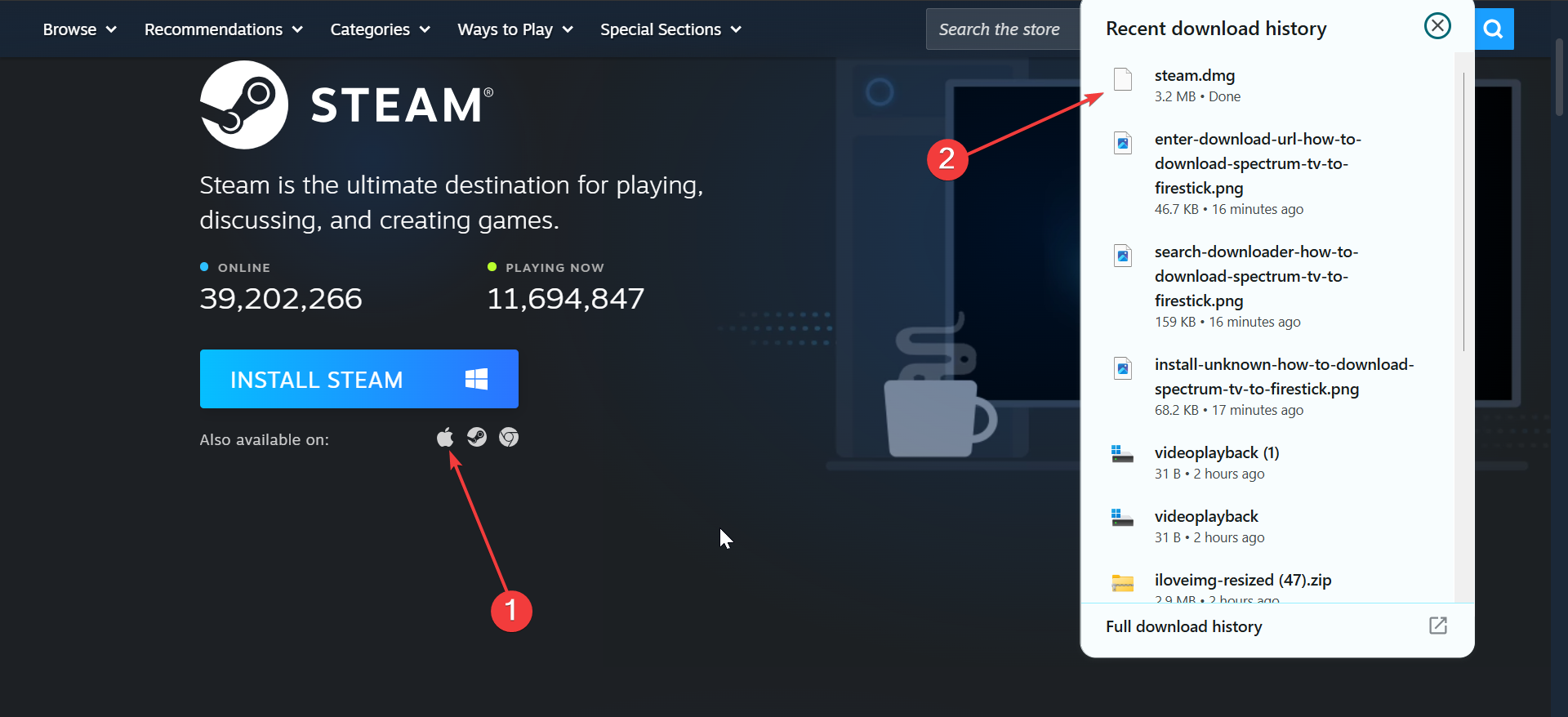
Zacznij od pobrania aplikacji Steam dla komputerów Mac z procesorem Intel i zalogowania się. Następnie wyszukaj Garry’s Mod w Steam i kliknij Zainstaluj. Steam pobiera wymagane pliki dla systemu macOS i możesz uruchomić grę ze swojej biblioteki.
Pobierz Gmod na Linuksie
Użytkownicy Linuksa mogą zainstalować Gmod przez Steam, chociaż niektóre dystrybucje mogą wymagać dodatkowych pakietów bibliotek.
Użyj Centrum oprogramowania lub menedżera pakietów swojej dystrybucji, aby zainstalować Steam. Zaloguj się na swoje konto i potwierdź, że sterowniki są aktualne. Następnie znajdź Garry’s Mod w Sklepie lub Bibliotece i wybierz Zainstaluj. Steam zajmuje się pobieraniem i umieszcza grę w Twojej bibliotece po zakończeniu.
Pobierz Gmod za pomocą SteamCMD (właściciele serwera)
SteamCMD udostępnia hostom serwerów metodę instalowania plików serwera Gmod z wiersza poleceń. Jeśli korzystasz z serwera, pobierz i rozpakuj SteamCMD na swoim serwerze. Następnie uruchom narzędzie i zaloguj się przy użyciu swojego konta Steam lub użyj loginu anonimowego.
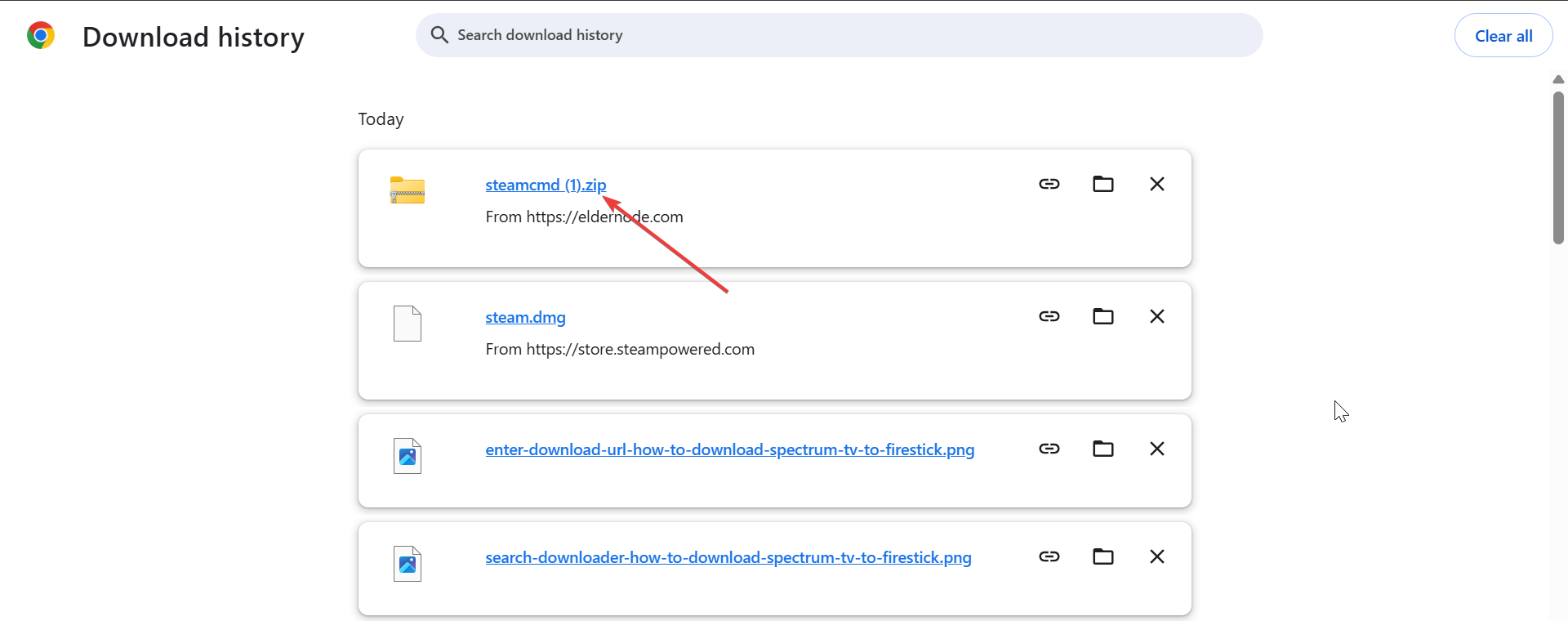
Na koniec, aby pobrać pliki serwera Gmod, użyj identyfikatora aplikacji serwera Gmod z poleceniem pobierania SteamCMD. SteamCMD pobiera pliki serwera do katalogu docelowego w celu konfiguracji.
Zainstaluj dodatki Gmod i zawartość warsztatu
Otwórz warsztat Gmod, kliknij Subskrybuj dowolny dodatek, który chcesz, a Steam pobierze go automatycznie. Dodatki pojawiają się w Gmod po uruchomieniu gry.
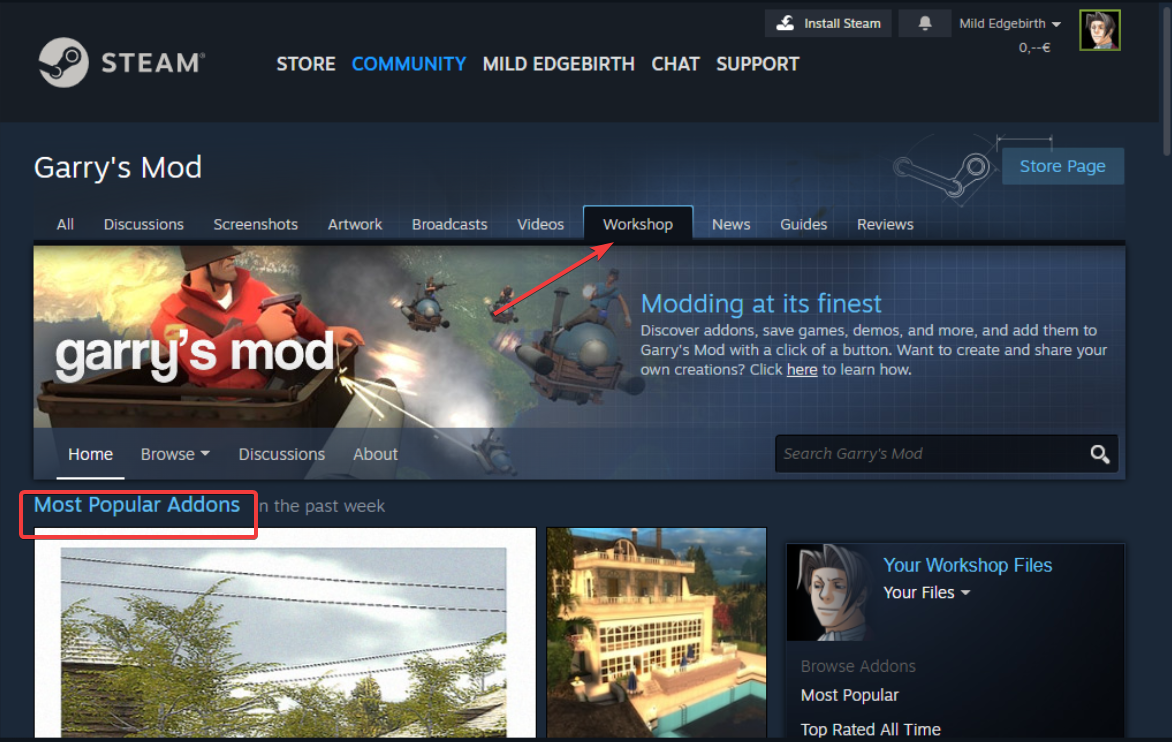
Jeśli pobierzesz dodatek poza warsztatem, rozpakuj go i umieść folder w katalogu dodatków Gmod. Uruchom ponownie Steam lub grę, aby załadować nową zawartość. Na koniec, możesz także instalować mody na Gmod, aby przenieść swoje wrażenia na inny poziom.
Optymalizuj Gmod po instalacji
Kilka zmian może sprawić, że gra będzie działać płynniej na komputerach klasy średniej.
Dostosuj ustawienia graficzne w grze
Obniż jakość cieni, rozdzielczość tekstur i wygładzanie. Te zmiany poprawiają liczbę klatek na sekundę bez pogarszania jakości rozgrywki.
Sprawdź pliki gry, aby uzyskać lepszą stabilność
Uruchom sprawdzanie integralności plików w Steam, gdy zauważysz awarie lub konflikty dodatków. To usuwa większość błędów uruchamiania spowodowanych niekompletnymi pobraniami.
Rozwiązywanie typowych problemów z pobieraniem i instalacją Gmod
Steam blokuje się podczas pobierania: Wstrzymaj pobieranie, wyczyść pamięć podręczną pobierania Steam i uruchom ponownie klienta. Upewnij się, że Twoje połączenie internetowe pozostaje stabilne podczas ponownego połączenia Steam. Błąd zapisu na dysku: sprawdź, czy na dysku jest wystarczająca ilość wolnego miejsca. Zamknij aplikacje antywirusowe, które mogą blokować Steam, i uruchom Steam jako administrator, aby ponownie rozpocząć pobieranie. Brakujące pliki wykonywalne lub uszkodzone: kliknij prawym przyciskiem myszy Gmod w swojej bibliotece i wybierz Właściwości. Wybierz Zainstalowane pliki i kliknij Sprawdź integralność. Steam automatycznie zastępuje brakujące lub uszkodzone pliki. Zawartość warsztatu nie jest pobierana: anuluj subskrypcję i zasubskrybuj ponownie dodatek. Wyczyść pamięć podręczną pobierania w warsztacie i uruchom ponownie Steam, aby odświeżyć kolejkę pobierania.
Wskazówki dotyczące bezpiecznego pobierania i instalowania Gmod
Instaluj Gmod tylko przez Steam, aby uniknąć niebezpiecznych pobrań. Podczas instalacji należy zachować co najmniej 4–6 GB wolnego miejsca. Zaktualizuj sterowniki karty graficznej przed uruchomieniem gry. Pobierz dodatki od niezawodnych twórców warsztatu, aby uzyskać lepszą stabilność.
FAQ
Ile kosztuje Gmod? Gmod zazwyczaj pojawia się w niskiej cenie i często trafia do sprzedaży podczas dużych wydarzeń Steam.
Czy mogę uruchomić Gmod bez mocnej karty graficznej? Tak. Gra działa na podstawowym sprzęcie, chociaż ciężkie pakiety dodatków mogą wymagać silniejszych procesorów graficznych.
Dlaczego nie mogę zainstalować Gmod na moim Macu? Tylko komputery Mac z procesorami Intel obsługują Gmod. Systemy Apple Silicon nie obsługują gry natywnie.
Czy potrzebuję innych gier Source, aby uruchomić Gmod? Nie, ale potrzebujesz dodatkowych gier, jeśli chcesz tekstury z niektórych map lub dodatków.
Podsumowanie
Zainstaluj Steam i upewnij się, że Twoje urządzenie spełnia wymagania systemowe. Pobierz Gmod na Windows, macOS (tylko Intel) lub Linux poprzez klienta Steam. Zainstaluj dodatki za pośrednictwem Warsztatu Steam lub ręcznych folderów dodatków. Napraw błędy pobierania, czyszcząc pamięć podręczną, weryfikując pliki lub sprawdzając miejsce na dysku. Zoptymalizuj ustawienia Gmod, aby uzyskać lepszą wydajność po instalacji.
Gmod pobiera się płynnie, jeśli Steam działa z wystarczającą ilością miejsca i stabilnym połączeniem. Postępuj zgodnie z instrukcjami dla swojego systemu operacyjnego, na początek zainstaluj kilka dodatków Workshop i potwierdź, że Twoje pliki pozostają zweryfikowane, aby zapobiec problemom z uruchamianiem.