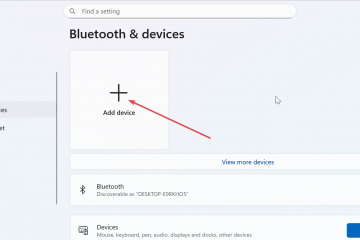
Router Belkin korzysta z lokalnego adresu IP i strony logowania przeglądarki, aby uzyskać dostęp do swoich ustawień. Większość problemów z logowaniem wynika z użycia nieprawidłowego adresu IP lub hasła. W tym przewodniku wyjaśniono, jak uzyskać dostęp do pulpitu nawigacyjnego, rozwiązać problemy z dostępem i w razie potrzeby zresetować router.
Spis treści
Sprawdź domyślne dane logowania do routera Belkin
Przed uzyskaniem dostępu do routera potrzebujesz prawidłowego adresu IP i danych logowania. Urządzenia Belkin często używają tych samych ustawień domyślnych w wielu modelach, co pomaga zidentyfikować właściwy punkt wejścia.
Znajdź domyślny adres IP routera Belkin
Większość routerów Belkin używa adresu 192.168.2.1. Niektóre modele dostarczane przez dostawcę usług internetowych mogą używać innej wartości bramy, więc sprawdź szczegóły karty sieciowej, jeśli strona się nie otworzy. Zapobiega to pomyłkom, gdy strona logowania nie zostanie załadowana.
Znajdź domyślną nazwę użytkownika i hasło
Belkin zwykle pozostawia pole nazwy użytkownika puste. Hasło może być ustawione na „admin” lub wydrukowane na etykiecie routera. Użycie prawidłowych ustawień domyślnych eliminuje większość błędów logowania.
Zaloguj się do routera Belkin za pomocą przeglądarki
Logowanie przez przeglądarkę działa w systemach Windows, macOS i ChromeOS. Poniższe kroki zapewniają najszybszą drogę do pulpitu nawigacyjnego Belkin.
Połącz się z siecią routera
Połącz się z siecią Wi-Fi routera Belkin lub podłącz za pomocą kabla Ethernet. Dzięki temu urządzenie umożliwia bezpośredni dostęp do strony administratora. Unikaj sieci gościnnych, ponieważ blokują one funkcje zarządzania routerem.
Wpisz adres IP logowania routera w przeglądarce
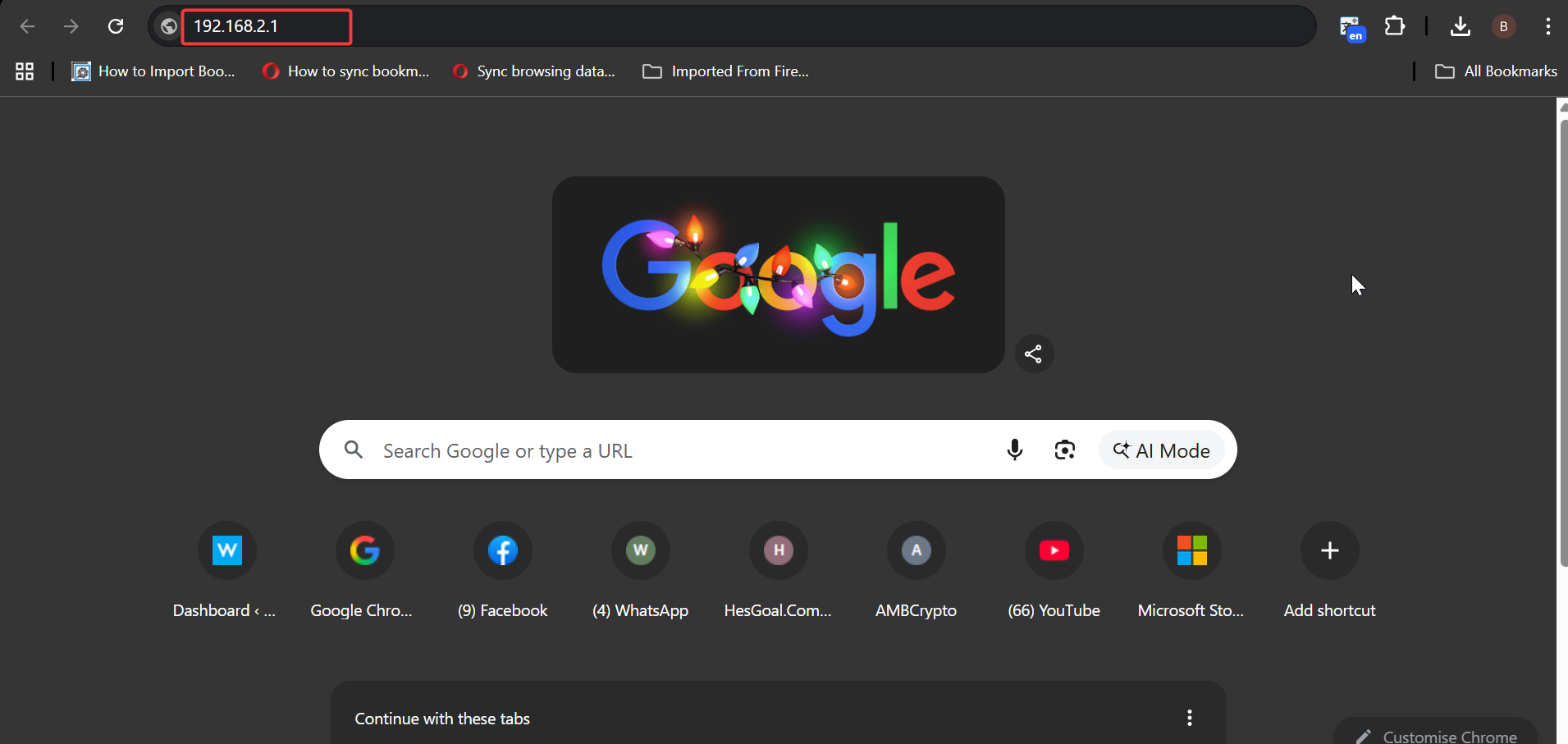
Wpisz 192.168.2.1 w pasku adresu przeglądarki i naciśnij Enter. Upewnij się, że nie używasz paska wyszukiwania, ponieważ zamiast otwierać router, uruchamia to wyszukiwanie w Internecie. Niektóre routery Belkin odpowiadają również na http://router jako skrót.
Wprowadź dane logowania
Po wyświetleniu ekranu logowania wprowadź prawidłowe hasło. Starsze oprogramowanie sprzętowe Belkin wykorzystuje proste pole tekstowe, podczas gdy nowsze modele wyświetlają czystszy układ logowania. Po zalogowaniu na panelu wyświetlają się opcje Wi-Fi, zabezpieczeń i narzędzi sieciowych.
Zaloguj się do routera Belkin z telefonu
Wielu użytkowników zarządza routerami ze swoich telefonów. Przeglądarki mobilne mogą załadować stronę logowania, jeśli użyjesz prawidłowego adresu bramy.
Znajdź adres IP routera na iPhonie lub urządzeniu z systemem Android
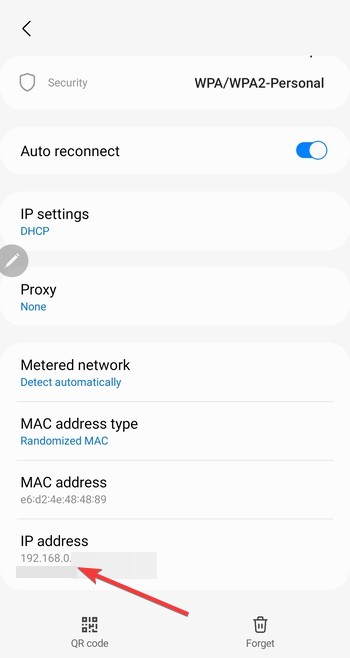
Otwórz ustawienia Wi-Fi i dotknij podłączonej sieci. Twój telefon wyświetla adres „Router” lub „Brama”. Ta wartość zastępuje 192.168.2.1, jeśli Twoje urządzenie używa innego adresu IP.
Otwórz stronę logowania Belkin w przeglądarce mobilnej
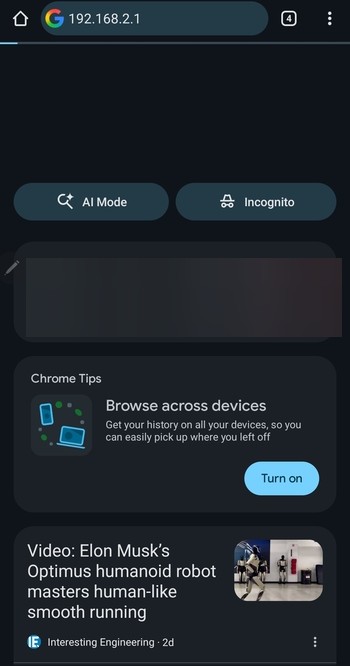
Wpisz adres IP w przeglądarce Safari lub Chrome, aby przejść do strony administratora. Niektóre przeglądarki mobilne ostrzegają o niezabezpieczonych stronach, gdy używany jest protokół HTTP. Przejdź do witryny, aby uzyskać dostęp do ekranu logowania.
Zresetuj router Belkin, jeśli hasło nie działa
Resetowanie przywraca ustawienia fabryczne w przypadku utraty hasła administratora. Odzyskujesz dostęp do pulpitu nawigacyjnego, ale musisz później ponownie skonfigurować urządzenie.
Użyj przycisku resetowania routera
Naciśnij i przytrzymaj przycisk resetowania przez około 10 sekund. Router uruchomi się ponownie i załaduje oryginalne ustawienia. Spowoduje to usunięcie niestandardowych haseł i konfiguracji.
Skonfiguruj ponownie router po zresetowaniu
Zaloguj się ponownie, używając domyślnych danych uwierzytelniających. Skonfiguruj nazwę sieci Wi-Fi, hasło i login administratora, aby zabezpieczyć router. Zaktualizuj oba pasma, jeśli router obsługuje dwuzakresową sieć Wi-Fi.
Napraw problemy, gdy nie możesz uzyskać dostępu do strony logowania Belkin
Sprawdź, czy masz połączenie z właściwą siecią: telefony mogą przełączać się na komórkową transmisję danych lub inne pasmo Wi-Fi. Połącz się bezpośrednio z siecią Belkin przed ponowną próbą otwarcia strony logowania. Rozwiąż blokady bezpieczeństwa przeglądarki na stronie logowania: nowoczesne przeglądarki domyślnie blokują niektóre strony HTTP. Skorzystaj z opcji kontynuowania podróży pod adres lokalny, aby bezpiecznie dotrzeć do ekranu logowania. Wypróbuj alternatywne adresy URL logowania firmy Belkin: niektóre routery obsługują dodatkowe adresy URL dostępu, takie jak http://router lub http://192.168.2.1/login. Korzystanie z tych alternatyw pomaga, gdy adres podstawowy zawiedzie. Napraw konflikty DNS lub VPN: sieci VPN, niestandardowy DNS i funkcje przeglądania prywatnego mogą blokować lokalne połączenia IP. Wyłącz je tymczasowo i załaduj ponownie stronę logowania. Zaloguj się przez Ethernet, jeśli logowanie Wi-Fi nie powiedzie się: połączenie przewodowe pozwala ominąć zakłócenia sieci bezprzewodowej i błędy routingu. Zapewnia to stabilne połączenie podczas procesu logowania.
Wskazówki dotyczące bezpiecznego dostępu do routera Belkin
Zmień hasło administratora po pierwszym logowaniu. Wyłącz zdalne zarządzanie, chyba że jest potrzebne. Aby zabezpieczyć sieć bezprzewodową, użyj protokołu WPA2 lub WPA3. Utwórz sieć dla gości, aby chronić główne połączenie. Sprawdź dostępność aktualizacji oprogramowania sprzętowego na pulpicie nawigacyjnym routera.
Często zadawane pytania
Dlaczego nie mogę uzyskać dostępu do adresu 192.168.2.1? Router może używać innego adresu bramy. Sprawdź szczegóły swojej sieci, aby potwierdzić prawidłowy adres IP i upewnij się, że masz połączenie z siecią Belkin.
Co się stanie, jeśli strona logowania Belkin ładuje się powoli lub upłynie limit czasu? Słaby sygnał sieci bezprzewodowej, użycie VPN lub konflikty DNS mogą powodować przekroczenia limitu czasu. Przełącz na Ethernet lub wyłącz VPN i spróbuj ponownie otworzyć stronę logowania.
Jak znaleźć hasło Wi-Fi mojego routera? Otwórz pulpit routera i sprawdź sekcję Bezprzewodowe, aby znaleźć aktywne hasło. Jeśli nie możesz się zalogować, poszukaj naklejki na podstawie routera.
Czy mogę zmienić ustawienia routera Belkin z innego urządzenia w sieci? Tak. Każde urządzenie podłączone do tej samej sieci może otworzyć stronę logowania routera, używając prawidłowego adresu IP i hasła.
Podsumowanie
Zidentyfikuj domyślny adres IP i dane uwierzytelniające firmy Belkin. Połącz się z siecią routera i otwórz adres IP w przeglądarce. Aby wejść do panelu, użyj prawidłowego hasła domyślnego. Napraw problemy z logowaniem, sprawdzając ustawienia sieci, DNS i przeglądarki. Zresetuj router, jeśli nie można odzyskać hasła administratora.
Routery Belkin oferują prosty proces logowania po użyciu prawidłowego adresu IP i danych uwierzytelniających. Te kroki pomogą Ci uzyskać dostęp do pulpitu nawigacyjnego, rozwiązać problemy z połączeniem i w razie potrzeby zresetować urządzenie.