Jeśli używasz skryptów PowerShell do automatyzacji lub administrowania systemem Windows, np. sprawdzania dostępności aktualizacji systemu Windows, zarządzania siecią, manipulacji danymi itp., uruchomienie ich podczas uruchamiania komputera jest niezwykle przydatne. W tym artykule pokażemy dwa proste sposoby uruchomienia skryptu PowerShell podczas uruchamiania systemu Windows. Zaczynajmy.
Uwaga: przed kontynuowaniem upewnij się, że zmieniłeś zasady wykonywania programu PowerShell na zdalne podpisane lub nieograniczone. W przeciwnym razie skrypty mogą nie zostać uruchomione z powodu ograniczeń wynikających z zasad.
Dodaj skrypt PowerShell do uruchamiania systemu Windows
Najłatwiejszym sposobem uruchomienia skryptu PowerShell zaraz po uruchomieniu komputera jest dodanie skrypt do folderu startowego. Oto jak to zrobić.
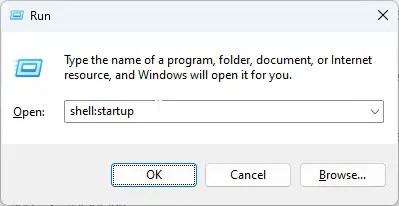
Najpierw naciśnij klawisz Windows + R, aby otworzyć okno dialogowe uruchamiania. W oknie dialogowym wpisz shell:startup i kliknij OK, aby otworzyć folder startowy systemu Windows.
W folderze startowym w prawo-kliknij i wybierz Nowy, a następnie Dokument tekstowy, aby utworzyć nowy plik tekstowy. Następnie kliknij dwukrotnie plik tekstowy, aby otworzyć go w Notatniku.
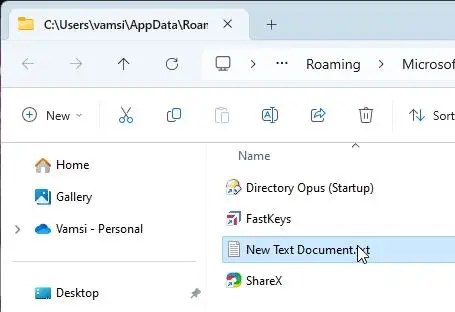
Po otwarciu wklej następujące polecenie, zastępując przykładową ścieżkę rzeczywistą ścieżką skryptu PowerShell. Następnie naciśnij Ctrl + S, aby zapisać plik, a następnie zamknij go, klikając przycisk X na pasku tytułu.
powershell „C: \path\to\powershell\script.ps1″

Teraz wybierz plik, naciśnij F2 na klawiaturze, zmień nazwę pliku tekstowego na „psstartup.cmd” i naciśnij Enter. Kliknij Tak w oknie potwierdzenia. Możesz zmienić nazwę pliku na dowolną, pamiętaj tylko o zmianie rozszerzenia pliku z .txt na .cmd.
Uwaga: jeśli nie widzisz rozszerzenia pliku, upewnij się, że ustawienia eksploratora plików pokazują rozszerzenia plików.
To wszystko. Zamknij okno folderu startowego i gotowe. Odtąd skrypt PowerShell będzie uruchamiany automatycznie przy uruchomieniu.
Użyj Harmonogramu zadań, aby uruchomić skrypt PowerShell podczas uruchamiania komputera
Alternatywnie możesz także zaplanować uruchomienie skryptu PowerShell na starcie. Ta metoda jest szczególnie przydatna, jeśli Twój skrypt wymaga uprawnień administracyjnych.
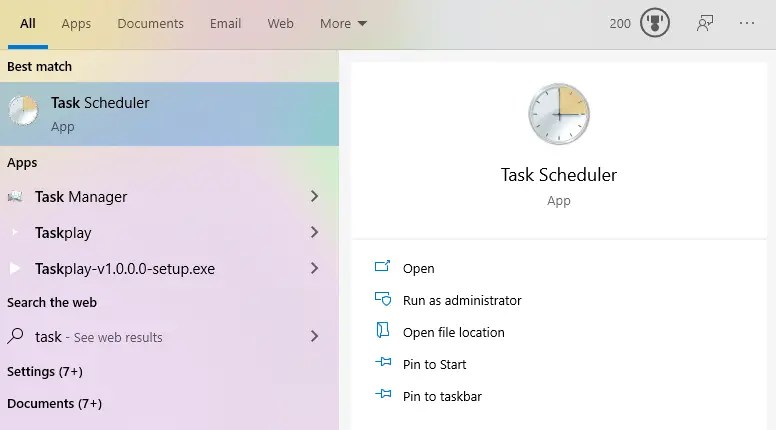
Najpierw kliknij logo Windows, wyszukaj Harmonogram zadań w menu Start, i kliknij górny wynik, aby otworzyć aplikację Harmonogram zadań.
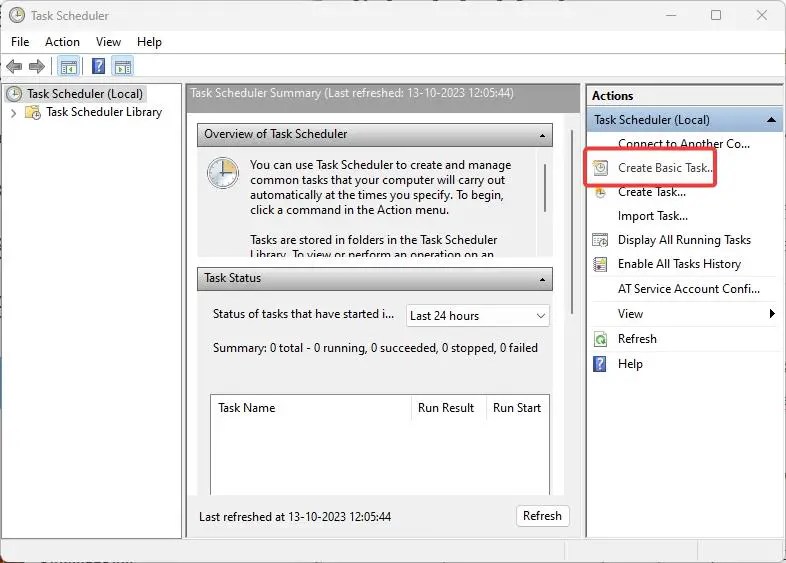
Po otwarciu kliknij opcję Utwórz zadanie podstawowe na prawym pasku bocznym.
Wpisz wybraną nazwę w polu Nazwa i kliknij Dalej.
W oknie Aktywator zadania wybierz opcję Po uruchomieniu komputera i kliknij Dalej.
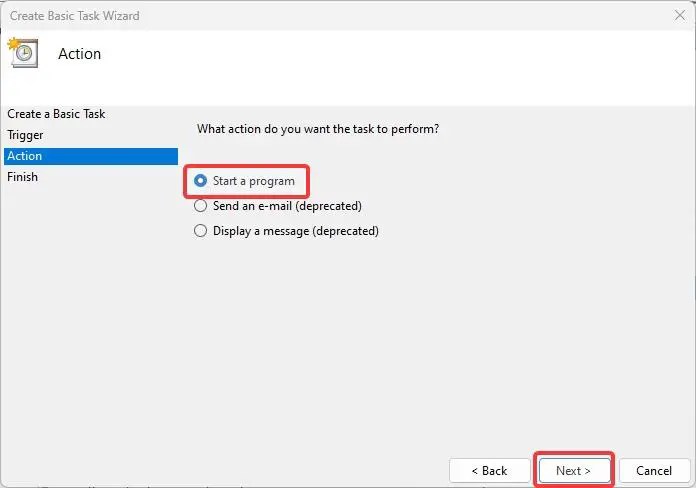
Wybierz Uruchom program w oknie akcji i kliknij Dalej.
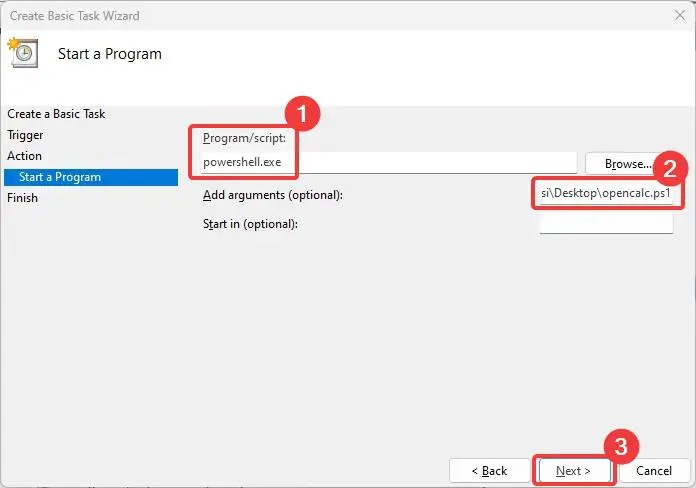
W oknie Uruchom program wpisz powershell.exe w polu Program/skrypt i dodaj ścieżkę do plik skryptu PowerShell w polu Dodaj argumenty. Kliknij Dalej, aby kontynuować.
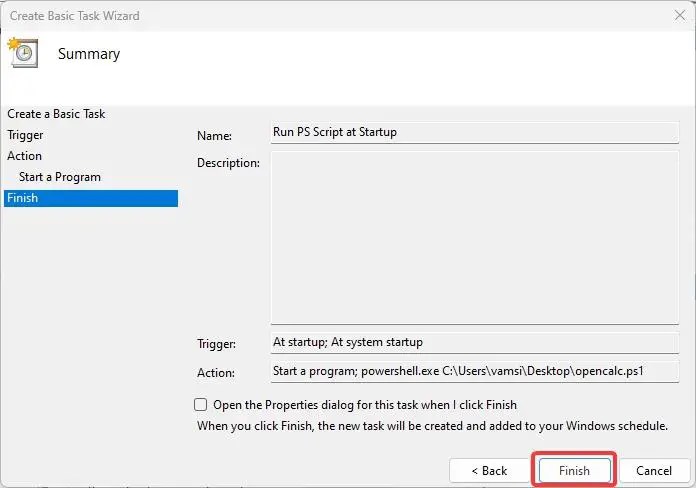
Kliknij przycisk Zakończ, aby zakończyć tworzenie zaplanowanego zadania.
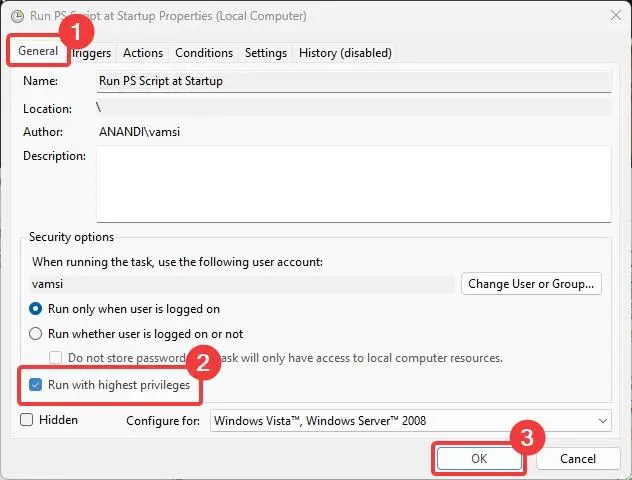
(Opcjonalnie) Jeśli Twój skrypt PowerShell wymaga uprawnień administracyjnych, znajdź zaplanowany wpis w oknie harmonogramu zadań, kliknij prawym przyciskiem myszy i wybierz Właściwości. Następnie przejdź do karty Ogólne, zaznacz pole wyboru Uruchom z najwyższymi uprawnieniami i kliknij OK.
To wszystko. Odtąd Harmonogram zadań będzie automatycznie uruchamiał skrypt PowerShell podczas uruchamiania systemu. Opcjonalnie możesz także opóźnić zaplanowane uruchomienie, jeśli nie chcesz spowalniać systemu ani wydłużać czasu uruchamiania.