Chociaż touchpad umożliwia nam interakcję z systemem operacyjnym za pomocą opuszków palców, czasami może być całkowicie uciążliwy. To prawda, zwłaszcza gdy używasz klawiatury i przypadkowo stykasz się dłonią z touchpadem, powoduje to przeniesienie kursora w inne miejsce.
Wyłączenie touchpada może być bardzo pomocne w takich sytuacjach, szczególnie gdy masz już fizyczną mysz podłączoną do laptopa i nie chcesz żadnych niezamierzonych działań z touchpada. W związku z tym opracowałem kilka sposobów na wyłączenie touchpada w laptopie HP.
Za pomocą wbudowanych funkcji laptopa
Wyłączenie touchpada w laptopie HP jest dość proste — wystarczy dotknij dwukrotnie diody LED w jednym z rogów podkładki pod mysz.
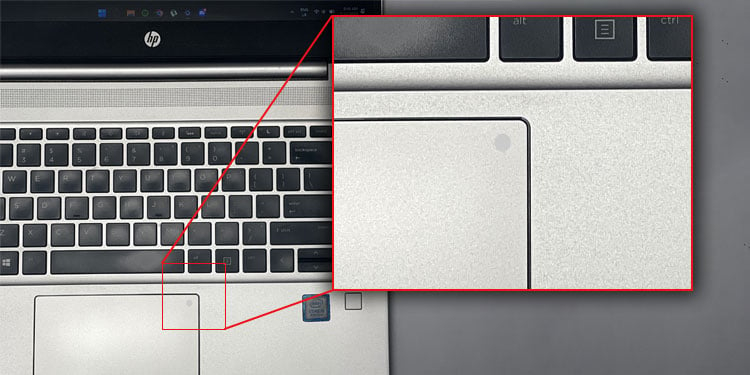
W niektórych modelach HP touchpad może mieć zakrzywione wgniecenie. Podwójne dotknięcie tego wgłębienia, aby wyłączyć touchpad. Dioda LED powinna się zaświecić, wskazując, że touchpad jest zablokowany.
Sprawdź również, czy jeden z klawiszy funkcyjnych na górze klawiatury nie ma przekreślonej ikony touchpada, jak pokazano na rysunku. Jeśli tak, naciśnij klawisz Fn + klawisz z ikoną przekreślonego touchpada.
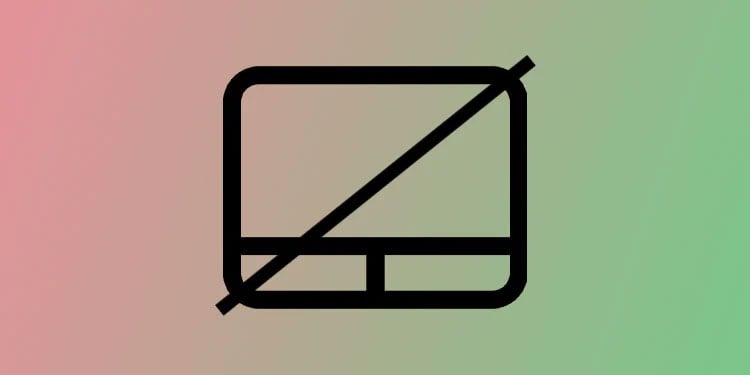
Gdy jest wyłączony, na ekranie powinna być widoczna ikona touchpada z przekreśloną linią, wskazująca, że touchpad jest wyłączony.
Niektóre laptopy HP mogą nie mieć diody LED lub wgłębienia w rogu, a nawet mogą nie mieć przycisku do wyłączania touchpada. W takich przypadkach możesz spróbować wyłączyć touchpad w ustawieniach systemu Windows.
Za pomocą ustawień systemu Windows
Windows umożliwia zmianę ustawień wbudowanych urządzeń, takich jak kamera, mikrofony i touchpady w ustawieniach systemu Windows. Możesz więc łatwo wyłączyć touchpad w ustawieniach systemu Windows.
Naciśnij klawisze Windows + I. W Ustawieniach przejdź do Bluetooth i urządzenia > Touchpad.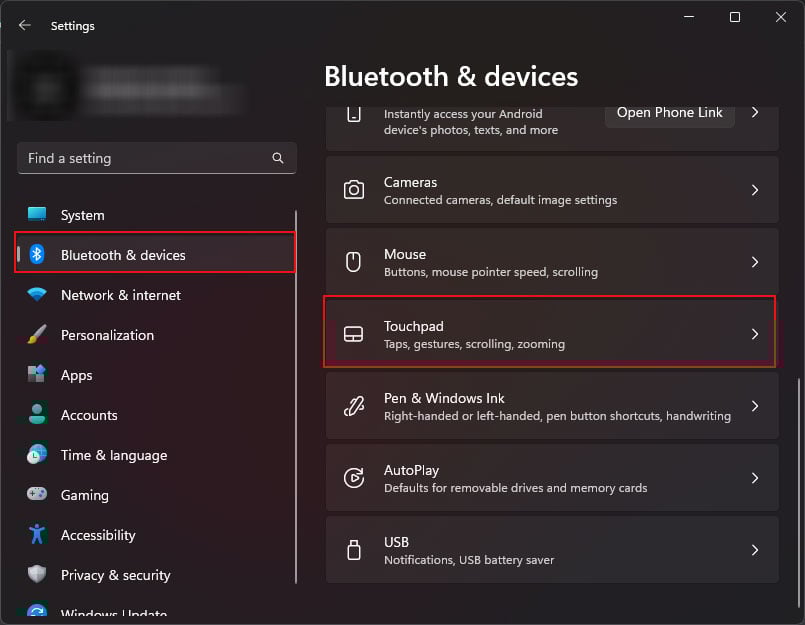 Tutaj wyłącz touchpad. Jeśli chcesz tylko wyłączyć touchpad, gdy mysz jest podłączona do laptopa, kliknij menu rozwijane na touchpadzie. Usuń zaznaczenie opcji Pozostaw touchpad włączony, gdy mysz jest podłączona.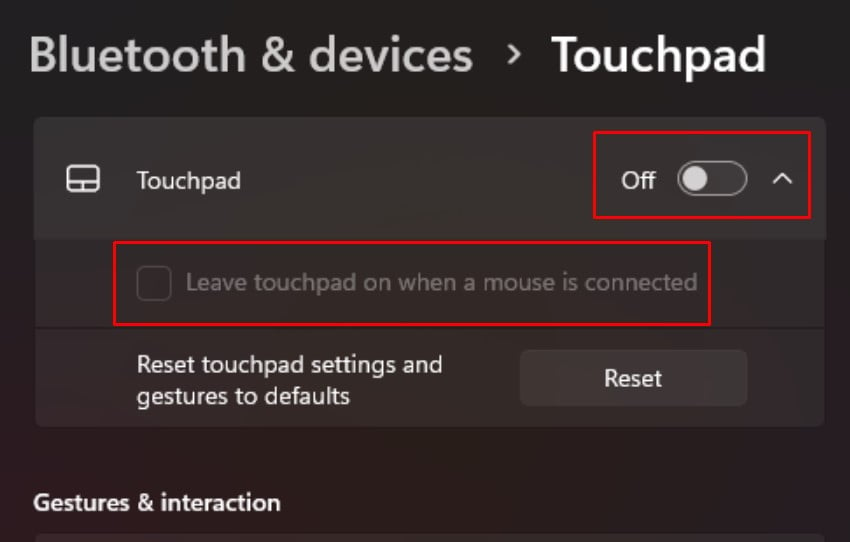
Właściwości myszy
Możesz też wyłączyć touchpad we właściwościach myszy. Jednak te ustawienia mogą nie być dostępne we wszystkich laptopach HP. Można to zrobić tylko na komputerach przenośnych HP z zainstalowanym sterownikiem Synaptics Touchpad.
Naciśnij klawisz Windows + R. Tutaj wpisz main.cpl i naciśnij Enter.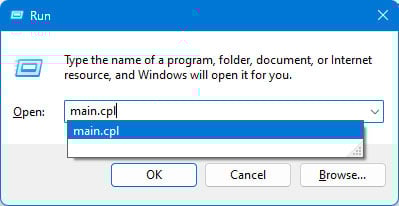 Po otwarciu okna Właściwości myszy przejdź do karty Touchpad lub Ustawienia urządzenia. Kliknij Wyłącz. Możesz także wyłączyć touchpad, gdy mysz jest podłączona, włączając opcję Wyłącz wewnętrzne urządzenie wskazujące, gdy podłączone jest zewnętrzne urządzenie wskazujące USB.
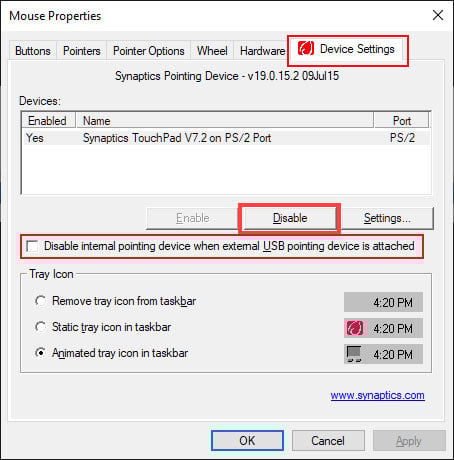 Kliknij Zastosuj , a następnie OK.
Za pomocą Menedżera urządzeń
Menedżer urządzeń zawiera informacje o wszystkich urządzeniach podłączonych do płyty głównej. Dzięki temu możesz także wyłączyć touchpad.
Gdy wyłączysz touchpad w menedżerze urządzeń, nie będziesz mieć dostępu do jego ustawień w ustawieniach systemu Windows.
Naciśnij jednocześnie klawisze Windows i X i otwórz Menedżera urządzeń. Rozwiń Urządzenia interfejsu HID. Kliknij dwukrotnie touchpad zgodny z HID i przejdź do karty Sterownik. Jeśli nie możesz znaleźć sterownika touchpada w urządzeniach interfejsu HID, przejdź do Myszy i inne urządzenia wskazujące > Synaptics PS/2 Port TouchPad i przejdź do karty Sterownik.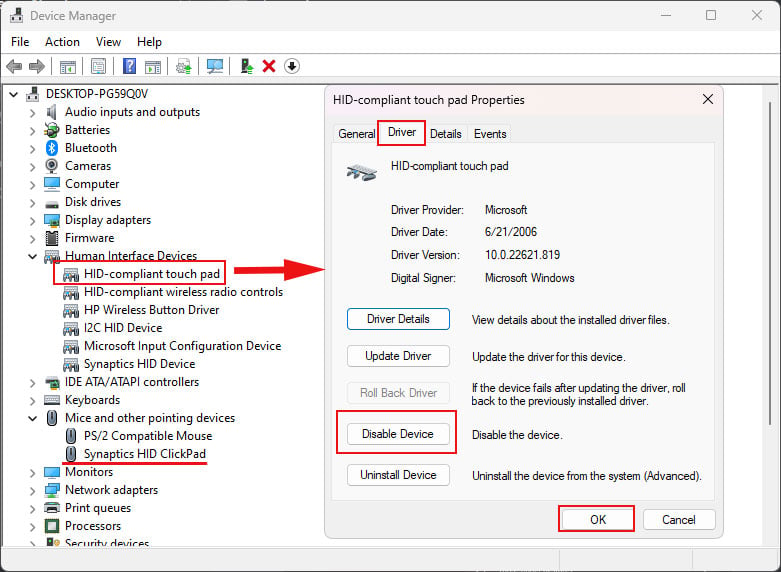 Wybierz Wyłącz urządzenie. Kliknij Tak, gdy pojawi się prośba o potwierdzenie.
Poprzez ustawienia BIOS-u
BIOS rejestruje wszystkie komponenty sprzętowe podłączone do płyty głównej, a także umożliwia użytkownikom zmianę jej właściwości. W naszym przypadku możesz go użyć do wyłączenia touchpada.
Całkowicie wyłącz komputer. Włącz komputer i kilkakrotnie naciśnij klawisz F10, aby wejść do systemu BIOS na laptopie HP. Przejdź do karty Zaawansowane i wyłącz opcję Wewnętrzne urządzenie wskazujące.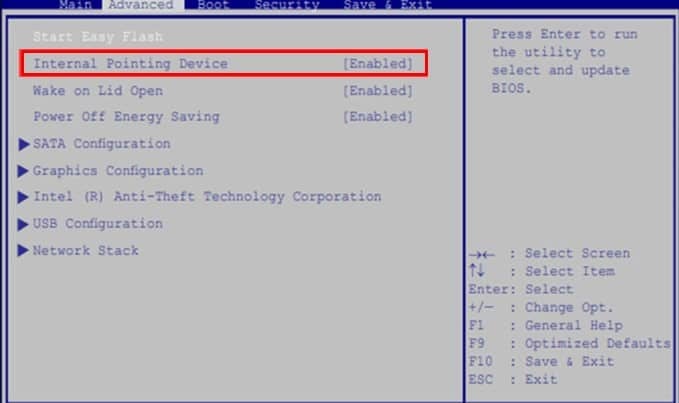 Jeśli nie masz tej opcji, wybierz opcje Wbudowane urządzenie. Tutaj odznacz Touchpad.
Uwaga: Powyższe kroki mogą się różnić w zależności od modelu laptopa HP. Musisz poruszać się po systemie BIOS, jeśli nie możesz znaleźć opcji wyłączenia touchpada przy użyciu metody opisanej powyżej.
Gdy wyłączysz touchpad w BIOS-ie, płyta główna nie będzie go używać. Oznacza to, że system operacyjny nie wykryje touchpada i można go ponownie włączyć tylko w systemie BIOS.