Jeśli niedawno dokonałeś aktualizacji do nowej wersji systemu Windows lub ponownie zainstalowałeś go na swoim komputerze, może być konieczne ponowne wprowadzenie klucza produktu w przypadku napotkania błędu aktywacji. Ale jeśli zgubiłeś fizyczną kopię klucza produktu, może to być frustrujące, ponieważ nie będziesz mógł aktywować systemu Windows. W tym artykule pokażemy 3 proste metody łatwego znalezienia klucza produktu Windows 10 i 11.
Spis treści
Licencja cyfrowa a klucz produktu: jaka jest różnica
Licencja cyfrowa to metoda aktywacji powiązana z konfiguracją sprzętu i przechowywana na serwerach aktywacji firmy Microsoft. Podczas instalowania i aktywowania systemu Windows 10 lub 11 na komputerze tworzona jest licencja cyfrowa dla tego konkretnego sprzętu. Licencję cyfrową można uzyskać, kupując w sklepie Microsoft Store, aktualizując poprzednią wersję systemu Windows (taką jak Windows 7 lub 8) do systemu Windows 10 lub nowszej wersji albo korzystając z systemu Windows zainstalowanego przez producenta OEM.
Z drugiej strony strony, klucz produktu to 25-znakowy kod alfanumeryczny, który zwykle znajduje się na fizycznej kopii systemu Windows lub wysyłany pocztą e-mail przy zakupie kopii cyfrowej. Klucz produktu można kupić u autoryzowanego sprzedawcy lub w witrynie firmy Microsoft. Ponadto, w przeciwieństwie do licencji cyfrowej, klucz produktu nie jest powiązany ze sprzętem ani kontem Microsoft. Zapewnia to elastyczność przenoszenia i używania klucza produktu na dowolnym komputerze.
Dostępne typy licencji Windows
Istnieje kilka rodzajów licencji Windows, w tym dla sprzedawców detalicznych, OEM, akademickich, Przedsiębiorstwo i nie tylko. Ponadto każdy klucz produktu lub licencja cyfrowa może aktywować tylko wersję systemu Windows, dla której była pierwotnie przeznaczona. Na przykład nie możesz użyć klucza licencyjnego Windows 11 Home Edition do aktywacji Windows 11 Pro.
1. Znajdź klucz produktu Windows 10/11 za pomocą wiersza polecenia
Jednym z najłatwiejszych sposobów znalezienia klucza produktu Windows jest użycie CMD. Oto jak to zrobić:
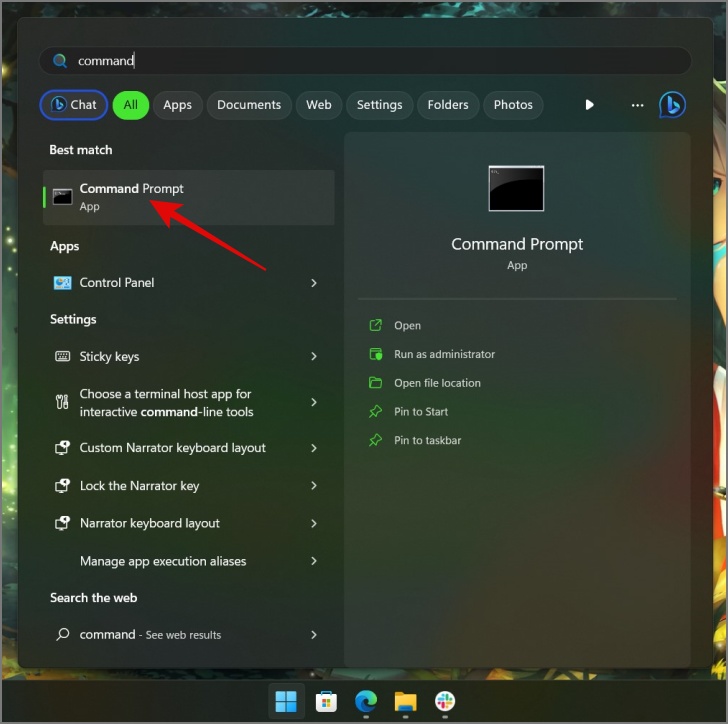
1. Kliknij Start i wyszukaj Wiersz polecenia (CMD). Możesz też nacisnąć Klawisz Windows + S, aby bezpośrednio otworzyć Wyszukiwarkę Windows.
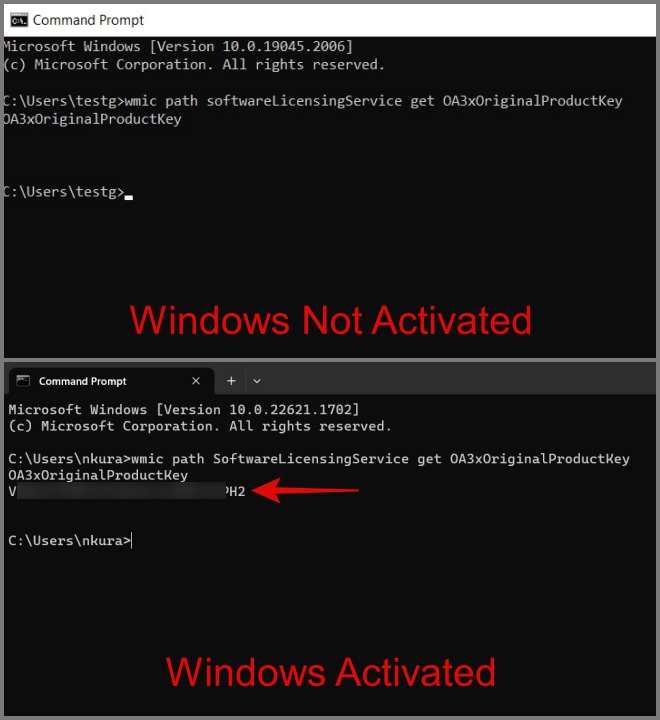
2. Otwórz >Wiersz polecenia i wprowadź poniższe polecenie, a następnie naciśnij klawisz Enter, aby wyświetlić klucz produktu Windows.
ścieżka wmic SoftwareLicensingService get OA3xOriginalProductKey 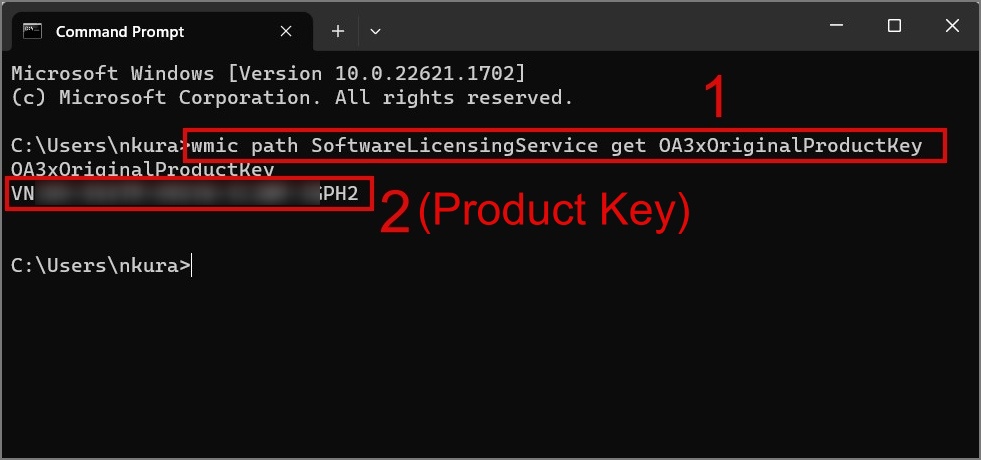
Teraz skopiuj klucz produktu Windows i zapisz go w bezpiecznym miejscu, aby go nie zgubić.
Uwaga: CMD nie pokaże żadnego klucza produktu, jeśli system Windows nie jest aktywowany.
2. Znajdź klucz produktu Windows 10/11 za pomocą PowerShell
Jeśli powyższa metoda nie zadziałała, możesz wypróbować tę metodę. Kroki, aby znaleźć klucz produktu są podobne do tych z wiersza polecenia. Jedyną różnicą, którą można znaleźć, jest polecenie używane w PowerShell.
Oto przewodnik krok po kroku:
1. Otwórz Wyszukiwanie systemu Windows za pomocą klawisza Windows + S i wyszukaj PowerShell.
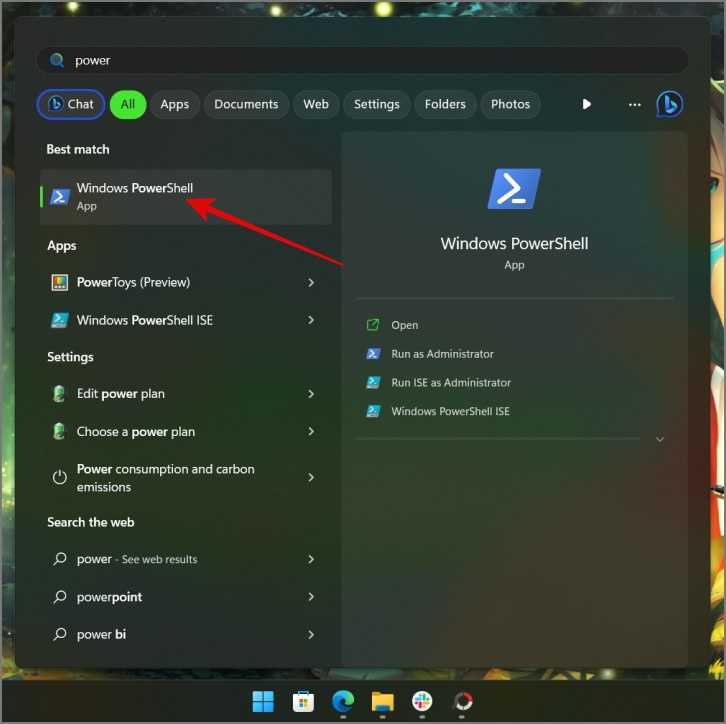
2. Następnie otwórz aplikację i wstaw poniższe polecenie, a następnie naciśnij klawisz Enter.
powershell”(Get-WmiObject-query’select * from SoftwareLicensingService’).OA3xOriginalProductKey”
To wszystko. Twój klucz produktu zostanie wyświetlony na ekranie. Ponownie, po prostu zaznacz wyświetlony klucz produktu Windows za pomocą wskaźnika myszy i skopiuj go.
3. Znajdź klucz produktu Windows 10/11 za pomocą aplikacji innej firmy
Zastrzeżenie: Użyj tej metody tylko wtedy, gdy na komputerze są zainstalowane dwie licencje Windows. Może to również stanowić zagrożenie dla bezpieczeństwa przy użyciu aplikacji innej firmy do znajdowania klucza produktu Windows.
Zwykle nie zalecamy używania narzędzi innych firm do znajdowania klucza produktu Windows ze względów bezpieczeństwa. Jeśli jednak posiadasz komputer z preinstalowanym systemem Windows 10 lub 11 (licencja OEM), a później dodałeś kolejną licencję Windows (licencję detaliczną), jedynym sposobem na wyświetlenie zarówno licencji OEM, jak i licencji zainstalowanej jest skorzystanie z usług innej firmy o nazwie ShowKeyPlus.
Oto proces krok po kroku:
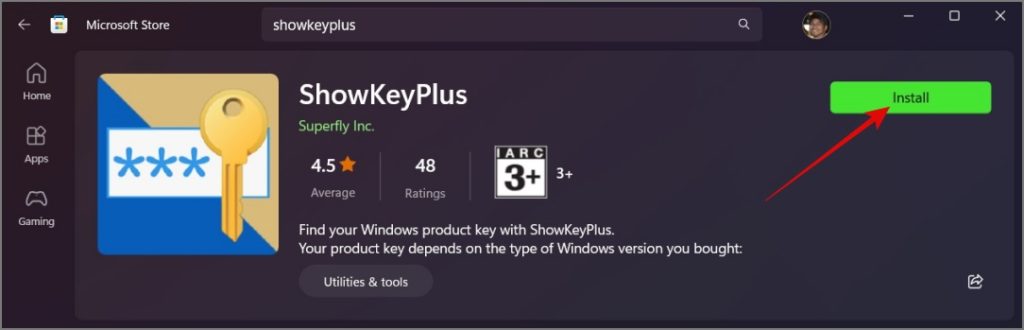
1. Zainstaluj ShowKeyPlus ze sklepu Microsoft Store.
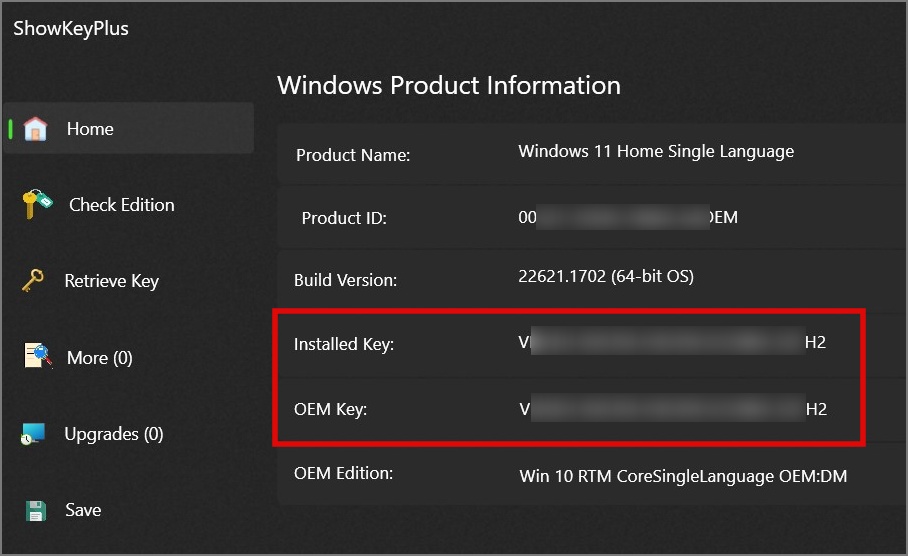
2. Następnie otwórz aplikacja, a pierwszą rzeczą, którą zobaczysz, będą klucze produktu OEM i zainstalowanego systemu Windows.
Skontaktuj się z pomocą techniczną firmy Microsoft
Jeśli powyższe metody nie pomogły znaleźć klucz produktu, możesz spróbować skontaktować się z pomocą techniczną firmy Microsoft w sprawie klucza produktu lub problemu z aktywacją systemu Windows.
Aby skontaktować się z zespołem pomocy technicznej firmy Microsoft:
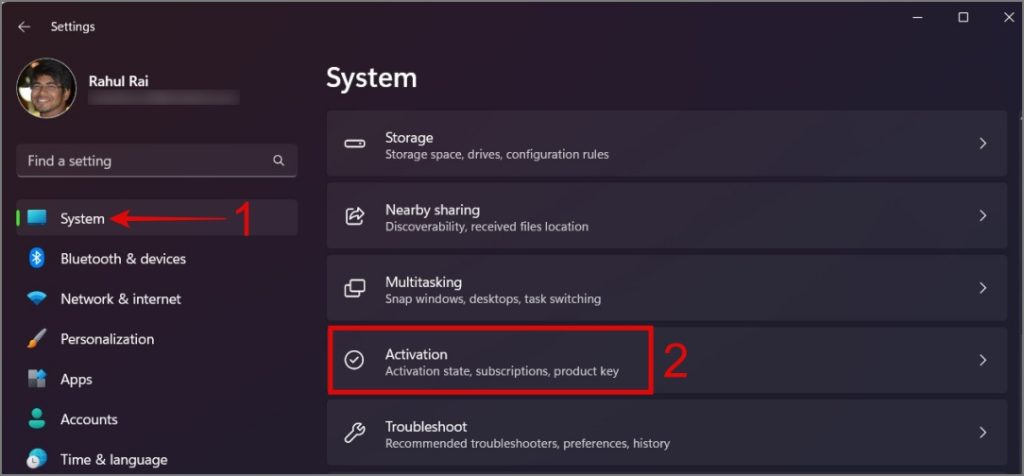
1. Naciśnij klawisz Windows + I, aby otworzyć Ustawienia, a następnie przejdź do System.
2. W prawym okienku kliknij Aktywacja.
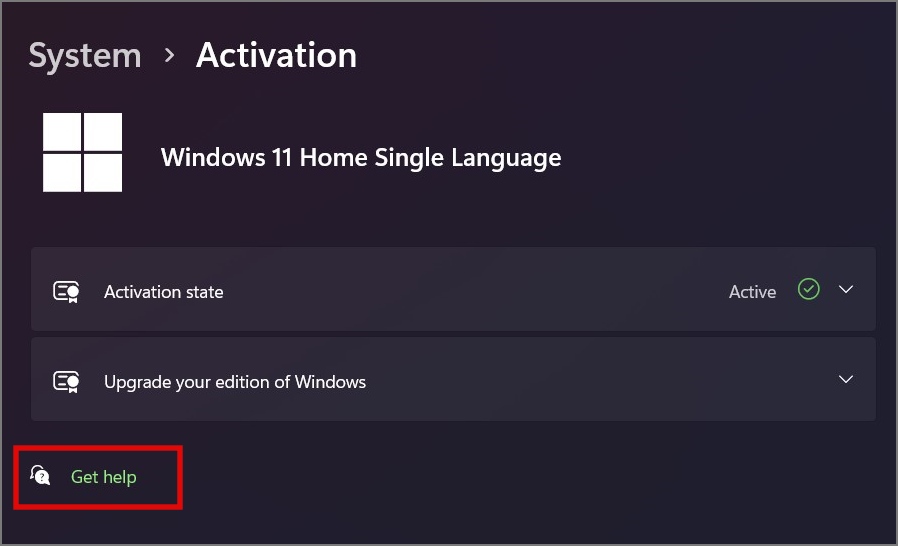
3. Następnie kliknij opcję Uzyskaj pomoc.
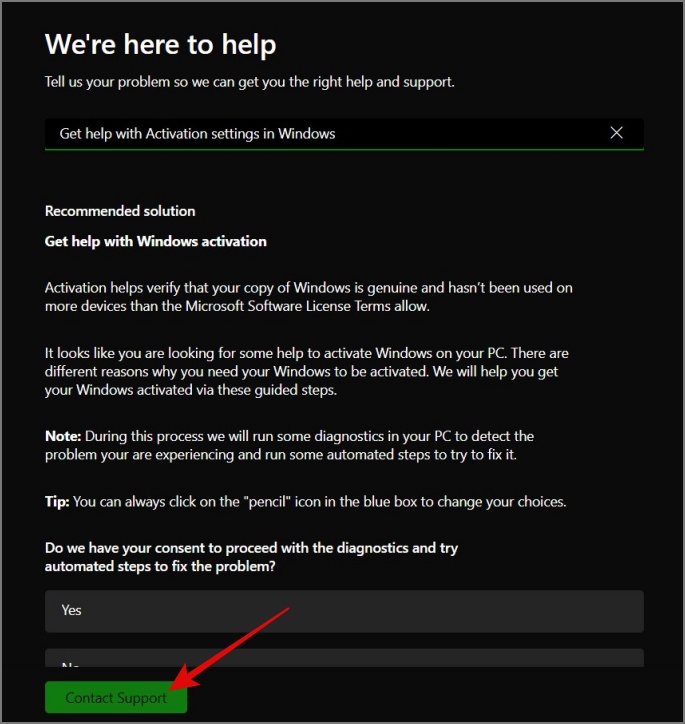
4. Następnie otworzy się okno strony kontaktowej, w której możesz podać wszystkie niezbędne szczegóły, a wkrótce ktoś z zespołu wsparcia skontaktuje się z Tobą.
Często zadawane pytania
Licencja detaliczna jest przeznaczona dla osób, które mogą ją kupić w sklepie detalicznym lub internetowym i można ją przenieść na dowolny nowy komputer, pod warunkiem, że posiadasz stary komputer z systemem Windows nie jest już używany. Zwykle licencje detaliczne są droższe niż licencje OEM.
Z drugiej strony licencje OEM są dostarczane przez producentów komputerów i są preinstalowane na laptopie lub komputerze stacjonarnym. Ograniczeniem licencji OEM jest to, że są one przypisane do płyty głównej. W rezultacie nie możesz użyć swojej licencji do aktywacji systemu Windows na żadnym innym komputerze (bez możliwości przeniesienia). A ponieważ licencje OEM są kupowane przez producentów hurtowo, zazwyczaj kosztują mniej niż licencje detaliczne.
2. Ile razy mogę aktywować system Windows przy użyciu licencji OEM i sprzedawcy?
Nie ma takiego ograniczenia. Możesz wielokrotnie instalować i aktywować system Windows, korzystając z licencji OEM lub sprzedawcy. Pamiętaj tylko, że jedna licencja jest przeznaczona tylko dla jednego komputera. Nie można jej aktywować na wielu komputerach jednocześnie.
3. Czy mogę aktywować system Windows bez klucza produktu?
Bez klucza produktu możesz zainstalować i uruchomić system Windows na swoim komputerze z ograniczoną funkcjonalnością, ale nie ma możliwości aktywacji systemu Windows.
Znajdowanie klucza produktu Windows jest łatwiejsze niż znalezienie Nemo
Może to być frustrujące, gdy chcesz ponownie zainstalować i aktywować system Windows, ale nie możesz tego zrobić, ponieważ zgubiłeś klucz produktu. Na szczęście system Windows umożliwia łatwe przeglądanie klucza produktu, który można następnie zapisać w bezpiecznej lokalizacji i utworzyć kopię zapasową na wypadek, gdyby był potrzebny w przyszłości.