Jeśli korzystasz z przeglądarki Microsoft Edge w systemie Windows 11 lub Windows 10, być może napotkałeś filtr SmartScreen lub Windows Defender SmartScreen. Jest to funkcja występująca we wszystkich nowoczesnych systemach operacyjnych Windows. Jego celem jest odciągnięcie Cię od złośliwych i niebezpiecznych stron internetowych oraz plików, które znajdziesz w Internecie. Jest to przydatna funkcja, która zwiększa Twoje bezpieczeństwo i zawsze powinna być włączona. Jeśli chcesz dowiedzieć się więcej o tym, co robi i jak działa, przeczytaj ten artykuł:
Co to jest Microsoft Defender SmartScreen?
SmartScreen sprawdza, co odwiedzasz online, pod kątem stale aktualizowanej listy zagrożeń bezpieczeństwa, takich jak strony wyłudzające informacje, złośliwe pliki, aplikacje i strony internetowe. Jeśli znajdzie dopasowanie, ostrzega, że zasób, do którego próbowałeś uzyskać dostęp, został zablokowany ze względów bezpieczeństwa.
Co robi Windows SmartScreen
Filtr SmartScreen został po raz pierwszy wprowadzony wraz z uruchomieniem przeglądarki Internet Explorer 8, a jego jedynym celem była poprawa bezpieczeństwo. W systemach Windows 10 i Windows 11 filtr SmartScreen jest również przeznaczony do współpracy z przeglądarką internetową Microsoft Edge i usługą e-mail Outlook.com.
Co robi Windows SmartScreen?
Jeśli SmartScreen wie, że plik, który zamierzasz pobrać, jest pobierany przez rozsądnie dużą liczbę osób i uważany za bezpieczny, umożliwia pobranie go bez żadnych ostrzeżeń. Jeśli plik nie był często pobierany przez inne osoby lub pobrało go tylko kilka osób, SmartScreen ostrzega, że może to nie być bezpieczne. Chociaż czasami może to być irytujące, podczas pobierania mniej popularnych plików może zapewnić bezpieczeństwo, gdy wirusy lub inne formy złośliwego oprogramowania próbują pobrać na Twoje urządzenie.
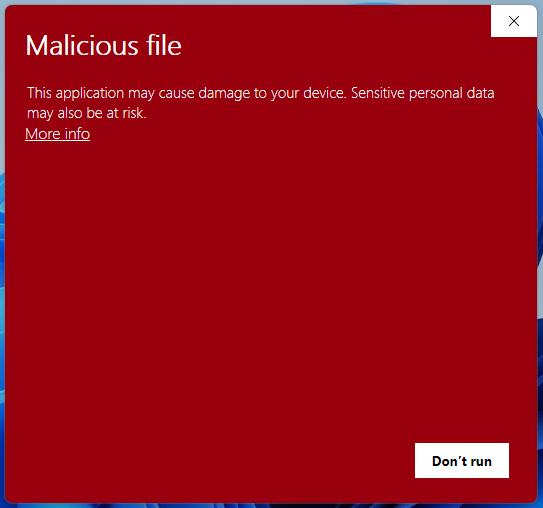
SmartScreen pokazujący alert o złośliwym pliku
Windows 10 i Windows 11 używa również filtra SmartScreen w Eksploratorze plików, aby dokładnie sprawdzić pliki wykonywalne, które próbujesz uruchomić. Stosowane są te same zasady, co w Microsoft Edge.
Ponadto filtr SmartScreen chroni również użytkowników poczty Outlook.com przed spamem, wiadomościami typu phishing i wszelkiego rodzaju złośliwym oprogramowaniem.
WSKAZÓWKA: W systemie Windows 10 i Windows 11 filtr SmartScreen można skonfigurować za pomocą Zabezpieczeń systemu Windows.
Jak działa filtr Windows Defender SmartScreen?
Filtr SmartScreen działa, sprawdzając każdą odwiedzaną witrynę i każdy plik, który próbujesz pobrać i uruchomić. Wysyła kilka szybkich informacji na ich temat do serwerów Windows Defender SmartScreen firmy Microsoft.
Kiedy Microsoft otrzymuje informacje z filtra SmartScreen na temat określonej witryny, sprawdza, czy ta witryna znajduje się na liście znanych witryn wyłudzających informacje lub innych niebezpiecznych witryn. Jeśli tak, ostrzega lub blokuje dostęp do niego i informuje, że kontynuowanie nie jest bezpieczne.
SmartScreen zablokował niebezpieczną stronę internetową
Jeśli chodzi o pliki, które próbujesz pobrać i uruchomić, serwery firmy Microsoft sprawdź, czy te pliki są legalne i stwarzają dla Ciebie jakiekolwiek ryzyko. Jeśli pliki są ryzykowne, informuje o tym, wyświetlając odpowiednie komunikaty. Czasami jednak filtr SmartScreen traktuje również pliki, które nie są powszechnie pobierane, jako niebezpieczne. W takim przypadku ostrzega Cię przed tym, ale umożliwia pobieranie i uruchamianie tych plików, jeśli nadal chcesz (sprawdź ostatnią sekcję tego artykułu, aby zobaczyć, jak to zrobić).
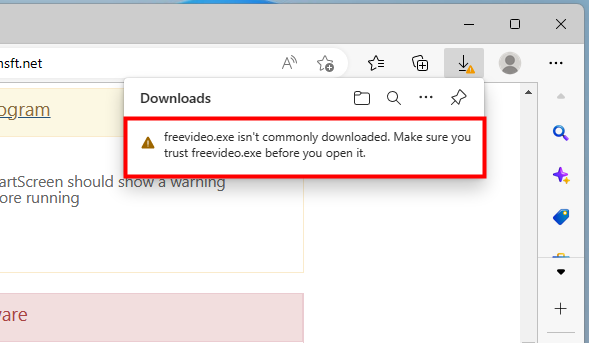
Powiadomienie wyświetlane przez SmartScreen o pliku, który nie jest często pobierany
Filtr SmartScreen działa na dwóch poziomach: na poziomie przeglądarki internetowej oraz na poziomie systemu operacyjnego. Co więcej, filtr SmartScreen sprawdza również aplikacje ze sklepu Microsoft Store.
Co filtr SmartScreen pokazuje na Twoim ekranie?
Jeśli używasz Microsoft Edge, kiedy natkniesz się na niebezpieczną stronę internetową, filtr SmartScreen może wyświetlać różne komunikaty w zależności od tego, jak niebezpieczna jest ta witryna. Na przykład może zostać wyświetlony jeden z następujących komunikatów:
Jeśli plik, który zamierzasz pobrać, nie jest popularny (co oznacza, że pobiera go niewiele osób), filtr SmartScreen w przeglądarce Microsoft Edge powiadamia, że plik „nie jest powszechnie pobierany. Upewnij się, że [plikowi] ufasz, zanim go pobierzesz.”
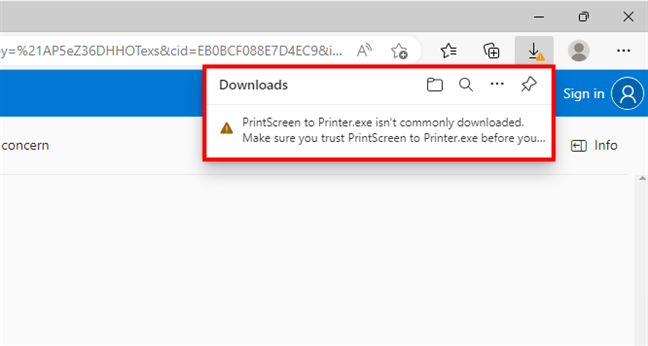
Powiadomienie z SmartScreen w Microsoft Edge
Jeśli odwiedzana witryna wygląda podejrzanie, SmartScreen w Microsoft Edge wyświetla komunikat o treści: „To może nie być witryną, którą chcesz.”
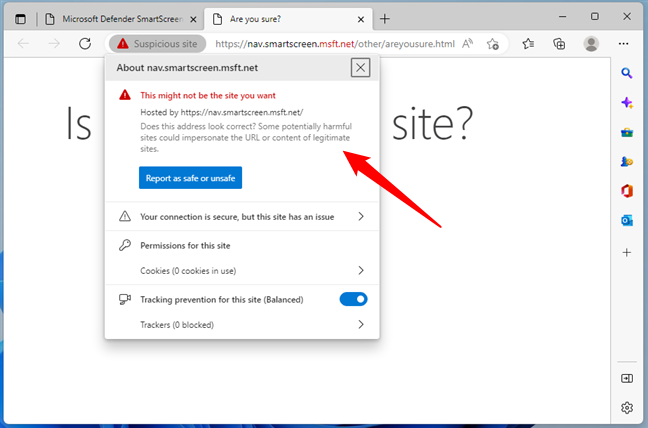
Podejrzana witryna została zidentyfikowana przez filtr SmartScreen
Jeśli odwiedzana witryna jest znana z wyłudzania informacji lub hostowania złośliwego oprogramowania, Microsoft Edge blokuje jej ładowanie i ostrzega o zbliżającym się niebezpieczeństwie, informuję, że „Ta witryna została zgłoszona jako niebezpieczna”.
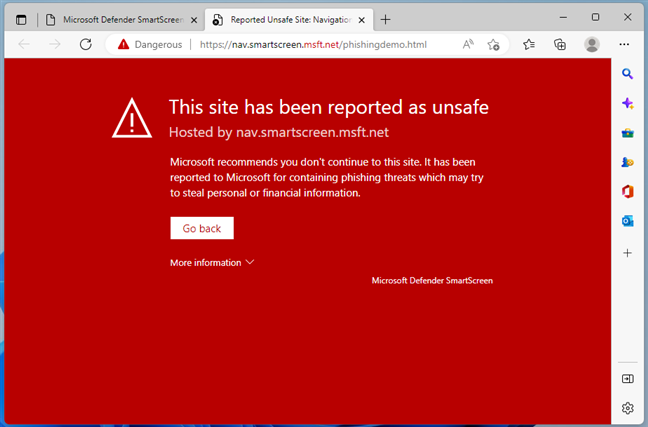
Ta witryna została zgłoszona jako niebezpieczna
Zarówno w systemie Windows 10, jak i Windows 11, gdy próbujesz pobrać plik z Internetu, który Microsoft uważa za potencjalnie niechciany, filtr SmartScreen blokuje go i informuje, że „[plik] został zablokowany jako potencjalnie niechciana aplikacja przez Microsoft Defender SmartScreen”.
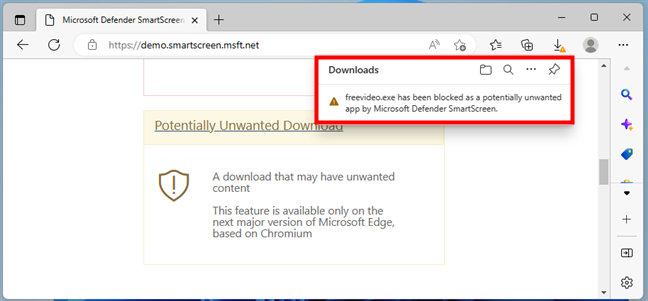
SmartScreen wykrywa potencjalnie niechciane aplikacje
Ponadto, jeśli plik jest zdecydowanie złośliwy, filtr SmartScreen zablokuje go i poinformuje, że „Aplikacja może spowodować uszkodzenie urządzenia. Wrażliwe dane osobowe również mogą być zagrożone”.
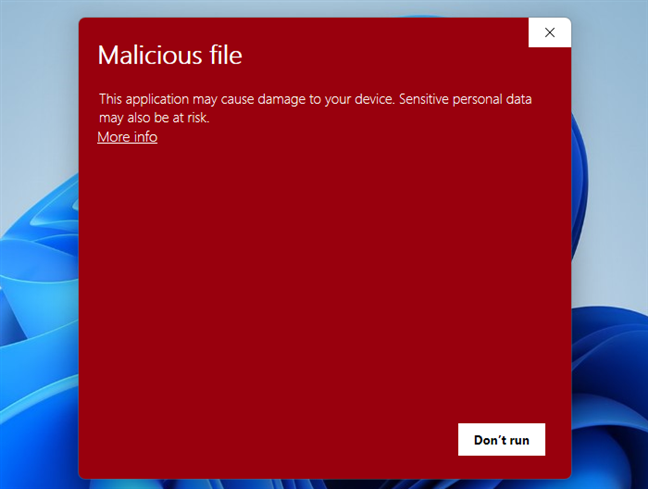
Aplikacja może spowodować uszkodzenie urządzenia. Wrażliwe dane osobiste również mogą być zagrożone.
Co zrobić, jeśli wiesz, że plik zablokowany przez filtr Microsoft Defender SmartScreen jest bezpieczny i chcesz go uruchomić? Przeczytaj następną sekcję, aby uzyskać szczegółowe informacje:
Jak ominąć filtr SmartScreen, aby pobierać i uruchamiać pliki w systemie Windows, nawet jeśli są one uważane za ryzykowne
Jak pobierać pliki, które filtr SmartScreen blokuje w Microsoft Edge
SmartScreen systemu Windows może blokować pobranie legalnego pliku, który nie szkodzi komputerowi. Co zrobić, jeśli chcesz pobrać i używać tego plik?
Jeśli SmartScreen interweniował w przeglądarce Microsoft Edge, ostrzegając, że plik, który chcesz pobrać, nie jest bezpieczny lub pobiera go niewiele osób, ale nadal go chcesz, kliknij przycisk z trzema kropkami (…) z monitu Pobieranie i wybierz opcję Zachowaj w wyświetlonym menu.
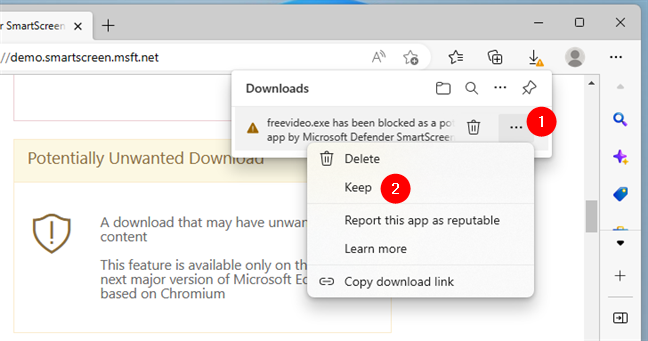
Wybór zachowania pliku, nawet jeśli filtr SmartScreen uzna go za niebezpieczny
Następnie w następnym monicie, w którym filtr Microsoft Defender SmartScreen podaje szczegółowe informacje o tym, dlaczego zablokował ten plik mimo to wybierz Zachowaj [plik].

Kliknij Zachowaj mimo to, aby ominąć filtr SmartScreen
Następnie możesz pracować z plikiem w normalny sposób: zapisać go na komputerze, uruchomić, przenieść, itp.
Jak uruchamiać pliki zablokowane przez filtr Microsoft Defender SmartScreen
W innych przypadkach filtr SmartScreen blokuje plik na komputerze, który chcesz uruchomić, mówiąc, że jest złośliwy lub podejrzany. Jeśli masz pewność, że tak nie jest, a plik jest bezpieczny, możesz również ominąć znak stopu SmartScreen usługi Microsoft Defender:
Kiedy na ekranie otworzy się okno dialogowe filtru SmartScreen, kliknij lub dotknij „Więcej informacji”.
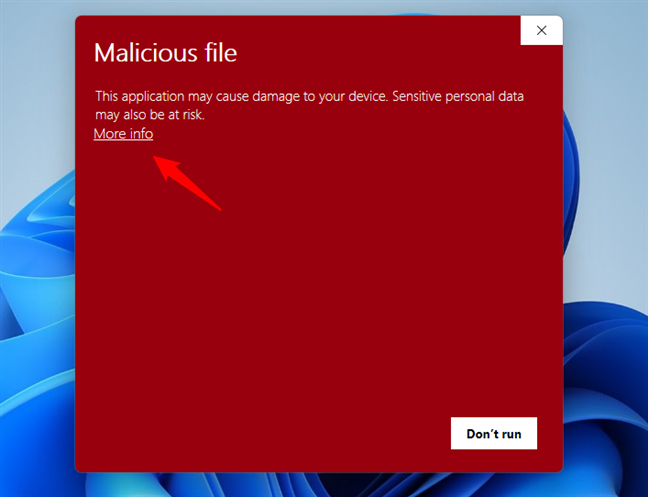
Wybierz Więcej informacji w oknie alertu SmartScreen
Następnie kliknij lub dotknij „mimo to uruchom”.
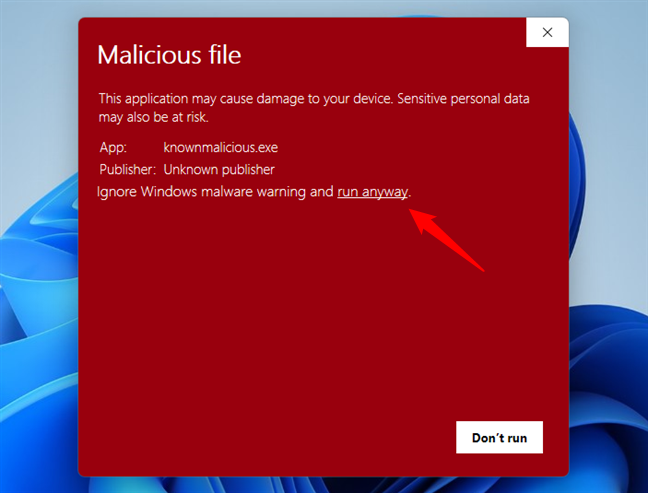
Kliknij Uruchom mimo to, aby uruchomić plik zablokowany przez filtr SmartScreen
… a pobrany plik zostanie uruchomiony, nawet jeśli Filtr SmartScreen systemu Windows uważa to za niebezpieczne.
UWAGA: Chociaż nie zalecamy tego, możesz trwale wyłączyć filtr Microsoft Defender SmartScreen w systemach Windows 11 i Windows 10. Aby uzyskać instrukcje jak to zrobić, wykonaj czynności opisane w tym dedykowanym samouczku: 3 sposoby na wyłączenie SmartScreen filtr lub Windows Defender SmartScreen.
Czy uważasz, że filtr Microsoft Defender SmartScreen jest pomocny?
Jak już wiesz, filtr SmartScreen to doskonała funkcja zabezpieczeń, która pomaga unikać niebezpiecznych stron internetowych i pliki, które możesz chcieć pobrać z Internetu. Czy zgadzasz się z tym stwierdzeniem? Nie wahaj się komentować poniżej, jeśli masz jakiekolwiek pytania lub problemy dotyczące filtra SmartScreen.