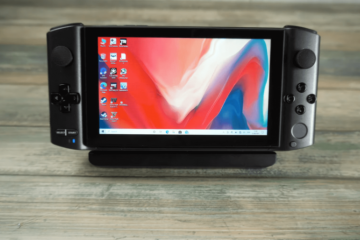
Snapchat działa najlepiej na telefonie, ale można go używać na komputerze z systemem Windows bez większego wysiłku. Możesz wybrać wersję przeglądarki, oficjalną aplikację dla systemu Windows lub emulator Androida, jeśli chcesz mieć pełne funkcje mobilne. W tym przewodniku omówiono wszystkie dostępne opcje wraz z dodatkami dotyczącymi rozwiązywania typowych problemów z pobieraniem i instalacją.
Najpierw sprawdź wymagania dotyczące komputera
Nowoczesna przeglądarka, taka jak Chrome lub Edge, obsługuje Snapchat Web bez problemów. Aplikacja dla systemu Windows wymaga systemu Windows 10 lub nowszego, natomiast emulatory wymagają włączonej wirtualizacji sprzętu.
Metoda 1: Użyj Snapchat Web w przeglądarce
Snapchat Web oferuje najszybszy sposób na zainstalowanie Snapchata na komputerze. Działa w dowolnej obsługiwanej przeglądarce i obsługuje większość zadań komunikacyjnych.
Obsługiwane przeglądarki
Chrome, Edge, Safari, i Firefox obsługują Snapchat Web. Starsze lub nastawione na prywatność przeglądarki mogą zakłócać dostęp do kamery i mikrofonu.
Jak zalogować się do Snapchat Web
Zaloguj się, używając swojej nazwy użytkownika i hasła Snapchat. Po wyświetleniu monitu przyznaj dostęp do aparatu i mikrofonu, aby móc wysyłać zdjęcia i wykonywać połączenia.
Najważniejsze funkcje dostępne w internecie
Możesz rozmawiać, dzwonić i zarządzać rozmowami. W wersji internetowej nie można nagrywać pełnych snapów z urządzeń mobilnych ani korzystać z zaawansowanych filtrów AR.
Metoda 2: Zainstaluj oficjalną aplikację Snapchat ze sklepu Microsoft Store
Oficjalna aplikacja dla systemu Windows to najłatwiejsze miejsce do pobrania Snapchata na komputer. Zapewnia natywne środowisko, które działa poza przeglądarką. Obsługuje również powiadomienia bardziej niezawodnie niż Snapchat Web.
Pobierz i zainstaluj kroki
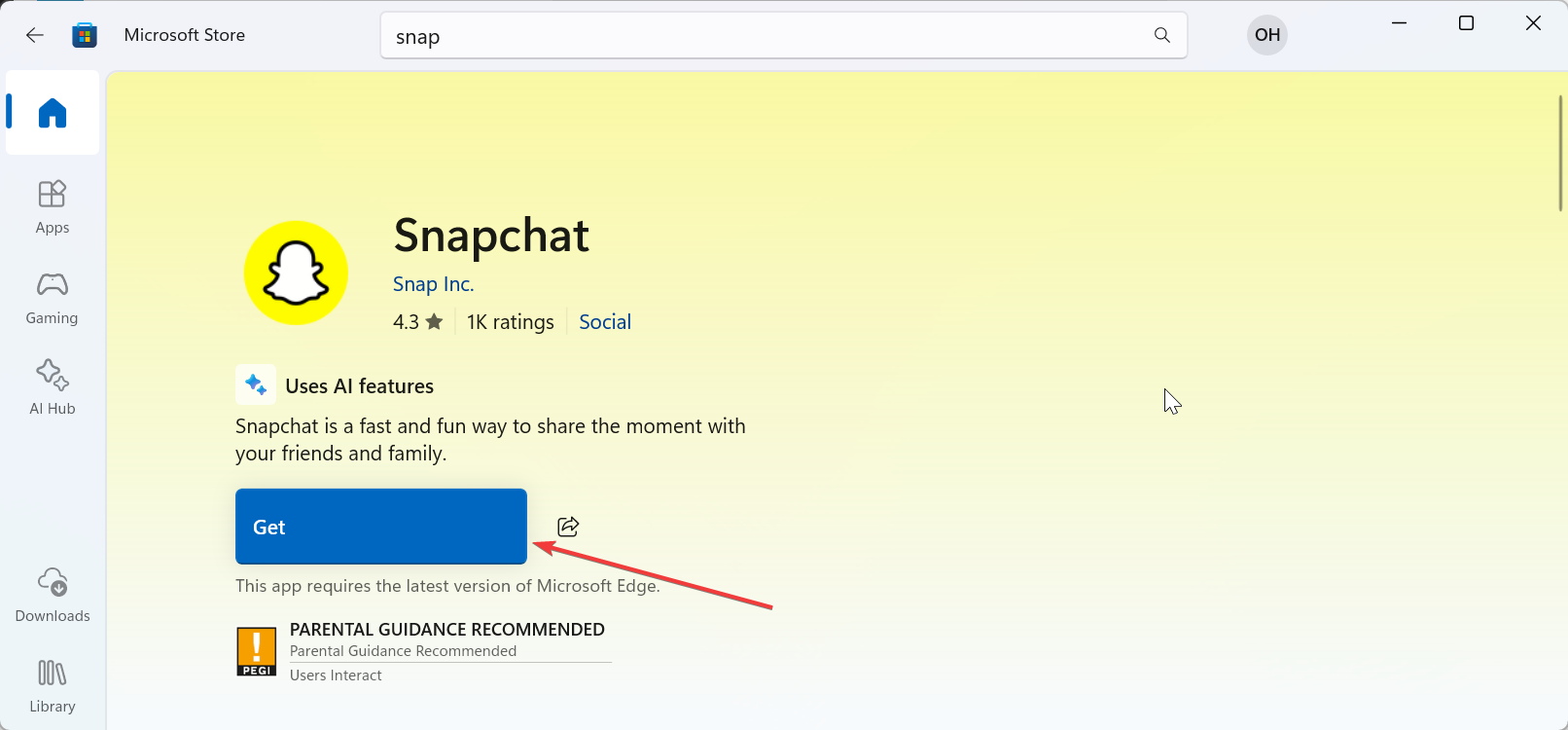
Otwórz Microsoft Store i wyszukaj Snapchat. Kliknij Pobierz, a następnie otwórz aplikację i zaloguj się przy użyciu danych swojego konta.
Co działa w aplikacji dla systemu Windows
Aplikacja obsługuje wiadomości, połączenia i niektóre funkcje aparatu. Nadal brakuje mu wielu narzędzi do tworzenia na urządzeniach mobilnych, ale wydaje się stabilniejszy niż emulator na starszym sprzęcie.
Metoda 3: Użyj emulatora Androida, aby uzyskać pełne funkcje mobilne
Emulator działa najlepiej, gdy chcesz mieć dostęp do wszystkich funkcji Snapchata. Możesz wysyłać snapy, tworzyć filtry i używać naklejek dokładnie tak samo, jak na telefonie.
Najlepsze emulatory Snapchata
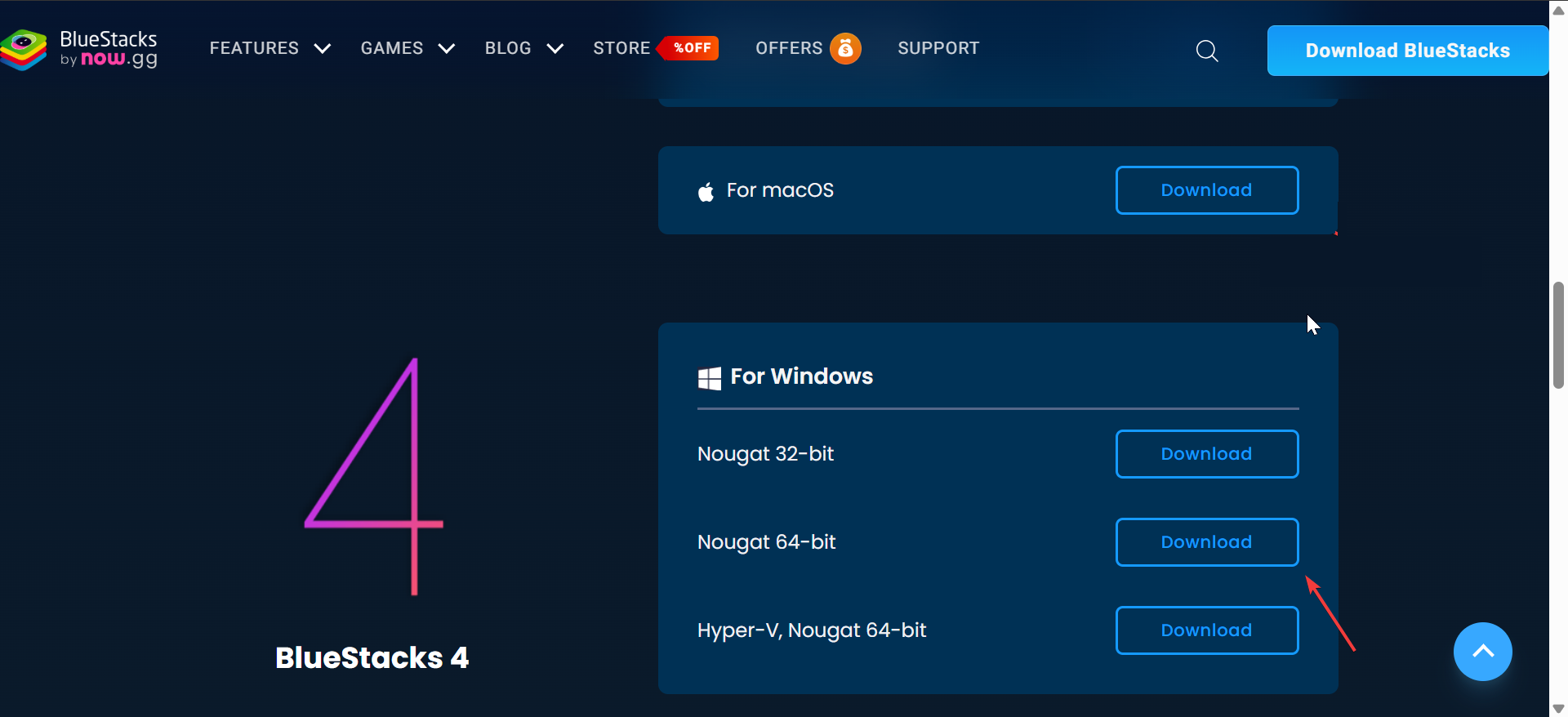
Bluestacks działa dobrze na większości komputerów i niezawodnie radzi sobie z mapowaniem aparatu. LDPlayer i Nox oferują lżejsze wersje dla maszyn o niższych specyfikacjach.
Jak zainstalować Snapchata w emulatorze
Zainstaluj preferowany emulator i zaloguj się na swoje konto Google. Otwórz Sklep Play, wyszukaj Snapchata i zainstaluj go tak, jak na Androidzie.
Uwagi dotyczące prywatności i bezpieczeństwa emulatora
Zawsze instaluj Snapchata ze Sklepu Play wewnątrz emulatora. Unikaj pobierania plików APK, ponieważ mogą one spowodować zagrożenie bezpieczeństwa.
Rozwiązywanie typowych problemów ze Snapchatem na komputerze
Aparat lub mikrofon nie działa: Sprawdź uprawnienia przeglądarki lub ustawienia prywatności systemu Windows. Zamknij inne aplikacje korzystające z aparatu, ponieważ mogą blokować Snapchata. Sieć Snapchata nie ładuje się: wyczyść pamięć podręczną przeglądarki i zaktualizuj ją. Wyłącz rozszerzenia blokujące skrypty lub żądania sieciowe. Aplikacja systemu Windows ulega awarii lub nie można jej otworzyć: zaktualizuj aplikację i uruchom ponownie komputer. Jeśli problemy będą się powtarzać, odinstaluj i ponownie zainstaluj aplikację Snapchat ze sklepu Microsoft Store. Opóźnienie lub zawieszenie emulatora: włącz wirtualizację sprzętu w BIOS-ie. Zwiększ przydział pamięci RAM i procesora emulatora, aby uzyskać płynniejszą wydajność.
Wskazówki dotyczące płynnego korzystania ze Snapchata na komputerze
Aktualizuj przeglądarkę i system Windows. Włącz powiadomienia dla aplikacji, z której korzystasz. Zamknij nieużywane aplikacje, aby poprawić wydajność aparatu. Aby uzyskać lepszą jakość rozmów wideo, użyj przewodowego połączenia sieciowego.
FAQ
Czy możesz wysyłać snapy z komputera? Tak, ale tylko poprzez emulator. Snapchat Web i narzędzia do tworzenia limitów aplikacji dla systemu Windows.
Czy filtry działają na komputerze PC? Podstawowe filtry działają w emulatorach, ale zaawansowane efekty AR wymagają sprzętu mobilnego.
Czy Snapchat Web jest bezpieczny? Tak, pod warunkiem, że zalogujesz się za pośrednictwem oficjalnej witryny Snapchat.
Dlaczego mój aparat wyświetla czarny ekran? Z Twojego aparatu może korzystać inna aplikacja. Zamknij aplikacje wideo i spróbuj ponownie.
Podsumowanie
Snapchat Web oferuje najłatwiejszy sposób korzystania ze Snapchata na komputerze. Oficjalna aplikacja dla systemu Windows zapewnia lepszą stabilność i powiadomienia. Emulatory umożliwiają pełne funkcje mobilne, gdy potrzebujesz każdego narzędzia. Sprawdź uprawnienia przeglądarki i ustawienia prywatności, gdy kamera ulegnie awarii. Zaktualizuj aplikację lub emulator, gdy pojawią się problemy z wydajnością.
Snapchat działa na komputerze na kilka sposobów, a każdy z nich odpowiada innym potrzebom. Skorzystaj ze Snapchat Web, aby uzyskać szybki dostęp, lub wybierz emulator, jeśli chcesz w pełni korzystać z urządzeń mobilnych bez ograniczeń.