Dowiedz się, jak włączyć funkcję ochrony administratora w systemie Windows 11, aby poprawić bezpieczeństwo poprzez ograniczenie automatycznych uprawnień administratora.
Większość użytkowników systemu Windows korzysta tylko z jednego konta użytkownika i zazwyczaj ma ono uprawnienia administratora. Jeśli chcesz zainstalować aplikację lub zmienić zaawansowane ustawienia systemu, system Windows 11 wyświetla monit UAC (Kontrola konta użytkownika), a jego zaakceptowanie pozwala aplikacji działać z tymi samymi uprawnieniami, co Twoje konto użytkownika. Jak można się spodziewać, wadą tego podejścia jest to, że Twoje konto użytkownika nadal zachowuje pełne uprawnienia administratora, a zatwierdzona aplikacja korzysta z tych samych uprawnień, dopóki nie zostanie zamknięta.
Aby naprawić tę wadę, Microsoft wprowadził nową funkcję zabezpieczeń o nazwie Ochrona administratora. Po włączeniu system Windows traktuje Twoje konto użytkownika jako konto standardowe, nawet jeśli należysz do grupy administratorów. Jeśli zadanie wymaga uprawnień administratora, system Windows poprosi o podanie kodu PIN lub hasła. Po uwierzytelnieniu system Windows tworzy specjalny kontekst administracyjny przy użyciu oddzielnego i zarządzanego przez system konta administratora i uruchamia w nim zadanie. Po zakończeniu zadania kontekst administratora zostanie usunięty. Dzięki temu żadna aplikacja nie będzie miała automatycznych ani stałych uprawnień administratora tylko dlatego, że jesteś zalogowany jako administrator.
W tym krótkim i łatwym przewodniku pokażę kroki umożliwiające włączenie ochrony administratora w systemie Windows 11. Przejdźmy rozpoczęty.
Zanim zaczniesz
Poniższe kroki wymagają systemu Windows 11 Pro lub Enterprise, ponieważ Edytor zasad grupy nie jest dostępny na stronie głównej.
Kroki włączania ochrony administratora w systemie Windows 11
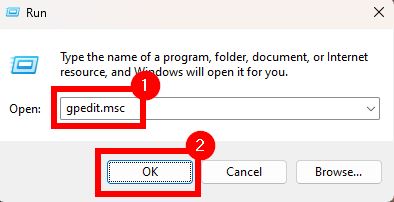
Naciśnij „Klawisz Windows + R”, aby otworzyć okno dialogowe Uruchom. Wpisz „gpedit.msc” i kliknij „OK“. Przejdź do „Komputer Konfiguracja” > folder „Ustawienia systemu Windows“. Przejdź do folderu „Ustawienia zabezpieczeń” > „Zasady lokalne” > „Opcje zabezpieczeń“. Kliknij dwukrotnie zasadę „Kontrola konta użytkownika: skonfiguruj typ trybu zatwierdzania przez administratora“. Z menu rozwijanego wybierz „Tryb zatwierdzania przez administratora z ochroną administratora“. menu.Kliknij „OK“.Zamknij Edytor zasad grupy. Uruchom ponownie swój system. W ten sposób włączyłeś ochronę administratora.
Szczegółowe kroki (ze zrzutami ekranu)
Ponieważ jest to funkcja zaawansowana, musisz zmodyfikować Edytor zasad grupy, aby włączyć tę funkcję. Na początek otwórz okno dialogowe Uruchom, naciskając „klawisz Windows + R“. Następnie wpisz „gpedit.msc” i kliknij „OK“.
Po otwarciu Edytora zasad grupy przejdź do następującego folderu:
Konfiguracja komputera > Ustawienia systemu Windows > Ustawienia zabezpieczeń > Zasady lokalne > Opcje zabezpieczeń
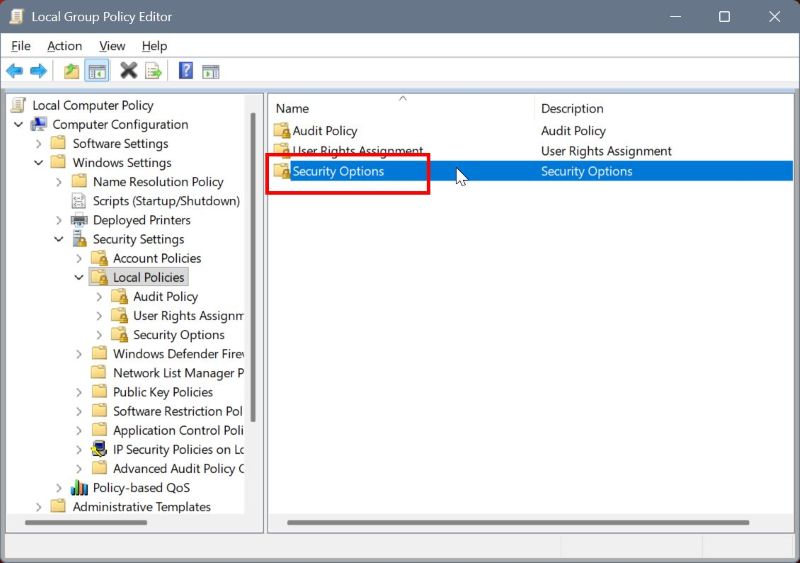
W prawym panelu przewiń w dół i kliknij dwukrotnie opcję „Kontrola konta użytkownika: Skonfiguruj typ zatwierdzenia przez administratora Zasady“.
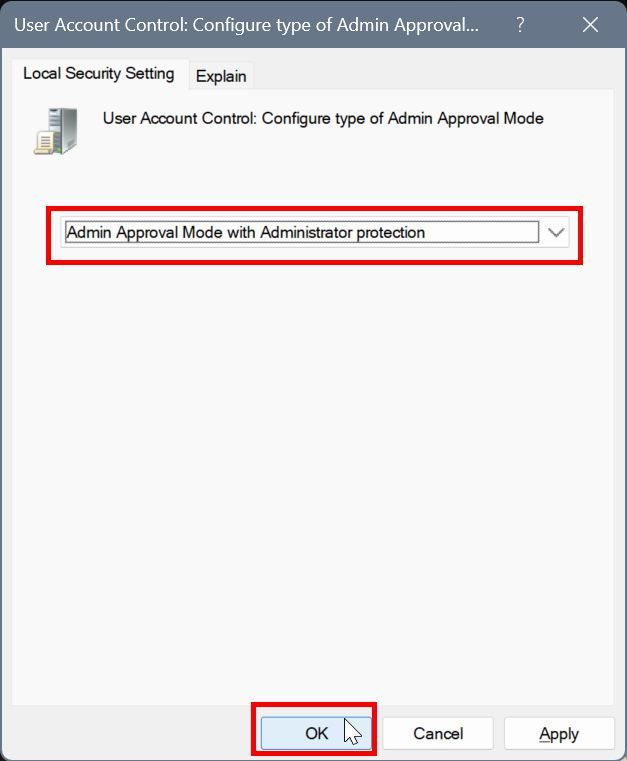
Teraz upewnij się, że jesteś w trybie kartę „Ustawienia zabezpieczeń lokalnych” i z menu rozwijanego wybierz „Tryb zatwierdzania przez administratora z ochroną administratora“. Kliknij przycisk „OK“, aby zapisać zmiany.
Na koniec zamknij Edytor zasad grupy, klikając ikonę „X” na pasku tytułu. Następnie uruchom ponownie komputer, aby zastosować zmiany. Po ponownym uruchomieniu funkcja ochrony administratora jest w pełni włączona. Odtąd za każdym razem, gdy zadanie wymaga uprawnień administratora, należy uwierzytelnić się za pomocą kodu PIN lub hasła, a system Windows obsługuje uprawnienia administratora, korzystając z izolowanego kontekstu administratora.
To wszystko. Jeśli masz jakieś pytania lub potrzebujesz pomocy, zostaw komentarz poniżej. Chętnie pomogę.