Jeśli chcesz skonfigurować przesyłanie strumieniowe na dużym ekranie bez telewizora Smart TV, nauczenie się konfigurowania Roku na projektorze jest jedną z najłatwiejszych opcji. W chwili pisania tego tekstu każde obecne urządzenie do przesyłania strumieniowego Roku łączy się przez HDMI, co sprawia, że jest to naturalne rozwiązanie dla większości nowoczesnych projektorów. Po podłączeniu Roku do sieci, zasilaniu i połączeniu z Wi-Fi możesz w ciągu kilku minut przesyłać strumieniowo treści z serwisu Netflix, Hulu lub telewizję na żywo na ścianie lub ekranie projektora.
Zanim zaczniesz, sprawdź, czy projektor ma wejście HDMI lub czy masz odpowiedni adapter do starszych wejść VGA lub Component. Będziesz także potrzebować stabilnego połączenia Wi-Fi do przesyłania strumieniowego Roku oraz wbudowanych głośników projektora lub zewnętrznego systemu dźwiękowego podłączonego do projektora lub Roku.
Jak skonfigurować Roku na projektorze
Wykonaj te kroki w przypadku większości modeli Roku Stick, Roku Express i Roku Ultra podczas podłączania do projektora w domu lub w klasie.
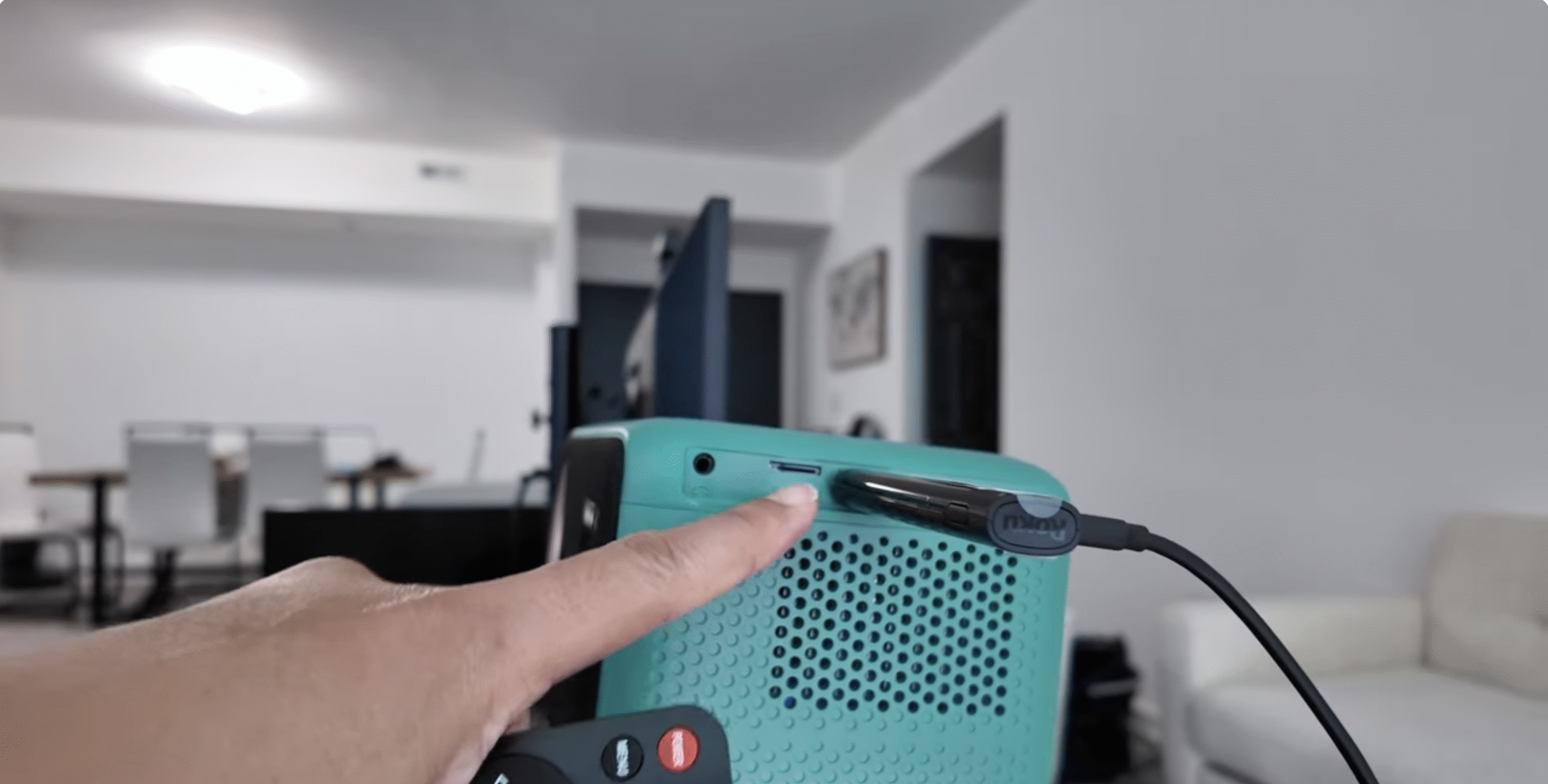 Umieść projektor w miejscu, w którym planujesz go używać i skieruj go na ekran lub ścianę. Sprawdź, czy z tyłu lub z boku projektora znajduje się port HDMI; jeśli ma tylko wejścia VGA lub komponentowe, podłącz adapter HDMI pasujący do Twojego projektora. Podłącz urządzenie Roku do portu HDMI projektora lub do złącza HDMI adaptera. Podłącz kabel zasilający Roku do zasilacza USB lub do zasilanego portu USB w projektorze, jeśli jest dostępny. Włącz projektor i wybierz wejście HDMI odpowiadające portowi używanemu przez Roku.
 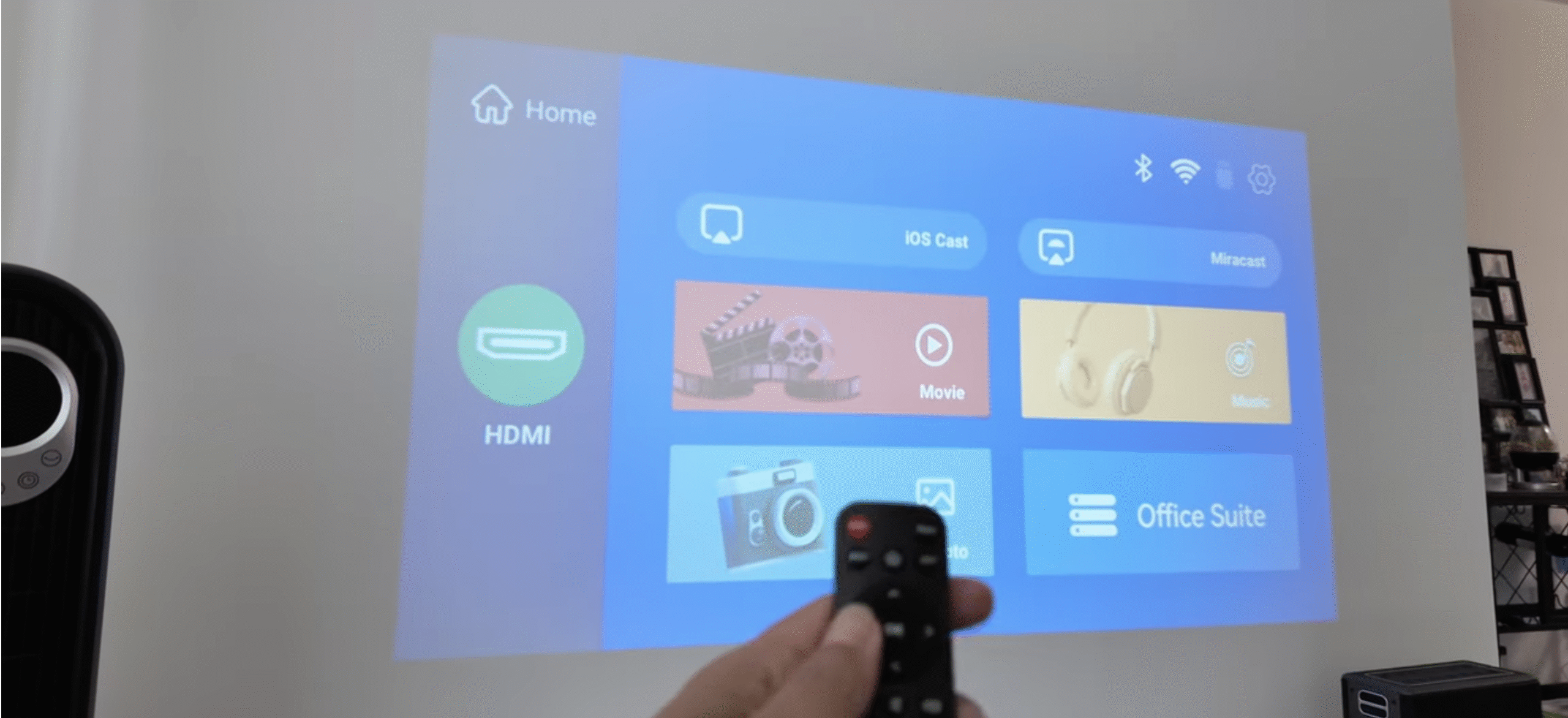 Poczekaj, aż pojawi się ekran powitalny Roku; jeśli widzisz komunikat „Brak sygnału”, sprawdź dokładnie źródło sygnału wejściowego i połączenie HDMI. Użyj pilota Roku, aby wybrać język i region na pierwszych ekranach konfiguracji. Podłącz Roku do sieci Wi-Fi za pomocą ekranowego menu Sieć lub podłącz kabel Ethernet, jeśli Twoje Roku i konfiguracja projektora obsługują sieć przewodową. Zaloguj się do istniejącego konta Roku lub utwórz nowe, gdy zostaniesz o to poproszony. Wprowadź kod aktywacyjny wyświetlony na ekranie projektora na stronie łącza Roku na telefonie lub komputerze. Zezwól Roku na pobieranie aktualizacji i dodaj domyślne kanały przesyłania strumieniowego do ekranu głównego. Otwórz aplikację do przesyłania strumieniowego, taką jak Netflix lub YouTube, aby przetestować wideo i dostosować ostrość i trapez projektora, aby obraz był ostry i kwadratowy.
 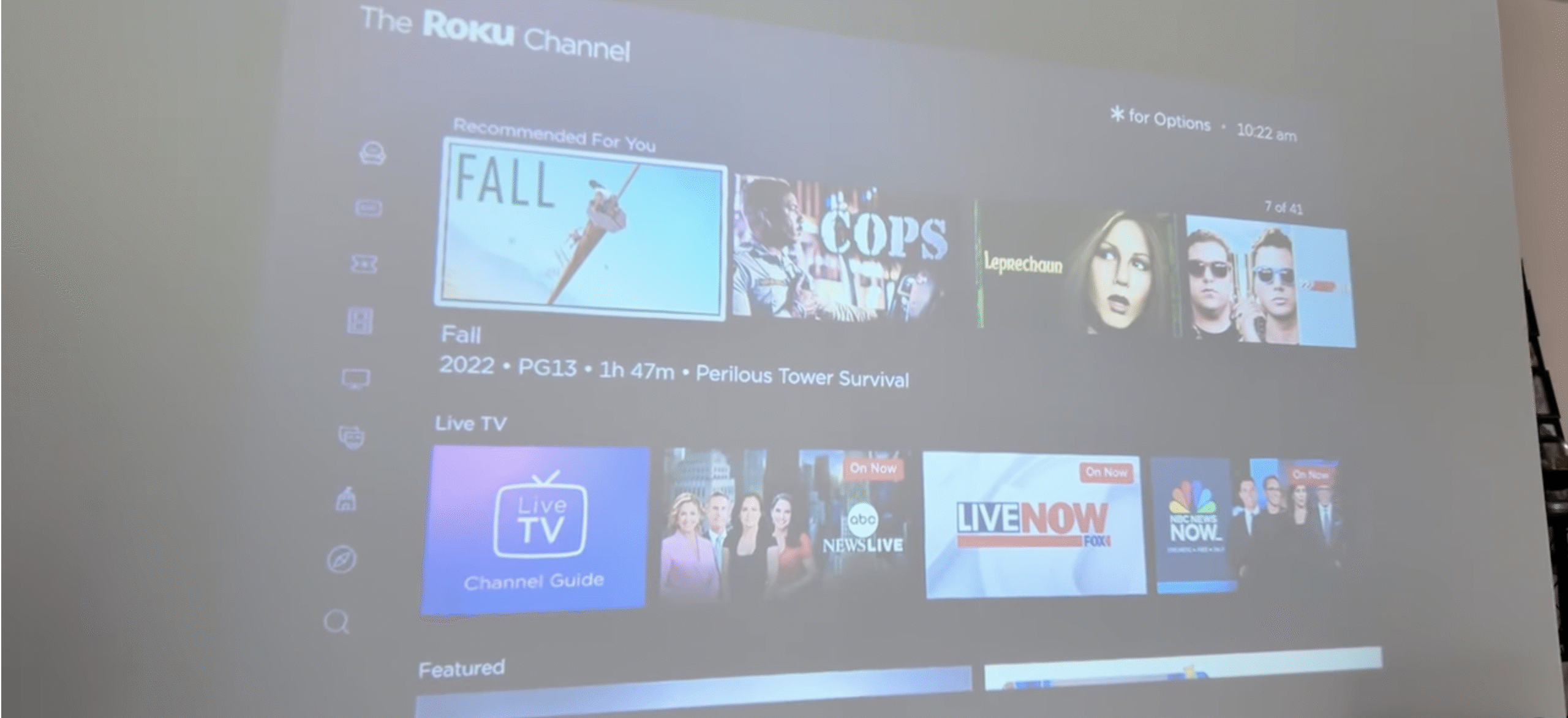 Podłącz zewnętrzne głośniki lub listwę dźwiękową do wyjścia audio projektora lub do Roku (jeśli Twój model obsługuje oddzielne wyjście audio), aby uzyskać lepszy dźwięk w większych pomieszczeniach.
Po skonfigurowaniu wszystkiego konfiguracja projektora Roku działa tak, jak Roku podłączonego do zwykłego telewizora, z tym samym ekranem głównym, aplikacjami do przesyłania strumieniowego i pilotami.
Rozwiązywanie typowych problemów
Brak obrazu na ekranie: Sprawdź, czy projektor jest podłączony do prawidłowego wejścia HDMI i czy Roku jest całkowicie podłączone do portu lub adaptera. Komunikat „Brak sygnału”: Wypróbuj inny kabel HDMI lub adapter i upewnij się, że projektor obsługuje rozdzielczość wybraną w ustawieniach wyświetlania Roku. Obraz jest zamazany lub krzywy: Wyreguluj pierścień ostrości projektora i korekcję trapezu, a następnie zmień położenie projektora tak, aby znajdował się na poziomie ekranu. Brak dźwięku z projektora: sprawdź głośność projektora, upewnij się, że dźwięk nie jest wyciszony w interfejsie Roku i upewnij się, że używasz prawidłowego wyjścia audio (głośniki projektora lub głośniki zewnętrzne). Roku kontynuuje buforowanie: przesuń projektor i Roku bliżej routera Wi-Fi lub przełącz się na przewodowy Ethernet, jeśli Twój model Roku to obsługuje.
Wskazówki
Użyj krótkiego, wysokiej jakości kabla HDMI lub bezpośrednio podłączanej wtyczki Roku Stick, aby zmniejszyć problemy z sygnałem w konfiguracji projektora Roku. Wybierz ciemniejszy pokój lub użyj zasłon zaciemniających, aby poprawić kontrast obrazu z projektorów budżetowych. Włącz automatyczną regulację ustawień wyświetlania w Roku, aby urządzenie mogło wybrać najlepszą rozdzielczość dla Twojego projektora. Zamontuj projektor na suficie lub stabilnej półce, aby uniknąć uderzenia go i wytrącenia obrazu.
FAQ
Czy mogę używać Roku na dowolnym projektorze? Możesz używać Roku z dowolnym projektorem, który akceptuje HDMI lub który może współpracować z adapterem HDMI w przypadku starszych wejść.
Czy potrzebuję Wi-Fi, aby uruchomić Roku na projektorze? Tak. Urządzenia do strumieniowego przesyłania Roku potrzebują dostępu do Internetu, zwykle przez Wi-Fi, aby ładować kanały i odtwarzać filmy lub programy telewizyjne.
Czy Roku będzie działać z przenośnym mini projektorem? Większość przenośnych projektorów z portami HDMI obsługuje nośniki do strumieniowego przesyłania Roku, o ile zapewniają wystarczającą moc lub korzystasz z zewnętrznego zasilacza USB.
Jak uzyskać lepszy dźwięk w konfiguracji projektora? Podłącz zasilane głośniki lub listwę dźwiękową do wyjścia audio projektora lub użyj modelu Roku obsługiwane opcje audio z odbiornikiem zewnętrznym.
Podsumowanie
Upewnij się, że Twój projektor obsługuje HDMI lub użyj odpowiedniego adaptera. Podłącz Roku do wejścia HDMI projektora i zasilania. Wybierz prawidłowe wejście HDMI i postępuj zgodnie z instrukcjami konfiguracji Roku wyświetlanymi na ekranie. Połącz się z Wi-Fi, aktywuj konto Roku i zainstaluj aplikacje do przesyłania strumieniowego. Dostosuj ustawienia obrazu i dźwięku, aby uzyskać najlepszą jakość oglądania za pomocą projektora.
Wnioski
Konfiguracja Roku na projektorze wymaga tylko kilku szybkich kroków, gdy masz odpowiednie porty i kable. Po podłączeniu Roku, dołączeniu do sieci Wi-Fi i dostosowaniu wyświetlacza projektor zachowuje się jak gigantyczny telewizor do przesyłania strumieniowego, który może podążać za Tobą z pokoju do pokoju. Dzięki solidnemu połączeniu sieciowemu i prostej aktualizacji dźwięku konfiguracja projektora Roku może obsługiwać wieczory filmowe, imprezy sportowe i prezentacje bez konieczności ponoszenia kosztów pełnego systemu kina domowego.