Zestawy słuchawkowe Razer działają dobrze w systemie Windows, jeśli podłączysz je właściwą metodą i skonfigurujesz prawidłowe ustawienia. W tym przewodniku dowiesz się, jak skonfigurować zestaw słuchawkowy Razer na komputerze, rozwiązać typowe problemy oraz zoptymalizować jakość dźwięku i mikrofonu pod kątem gier lub codziennego użytku.
Ale zanim przystąpisz do konfiguracji, sprawdź etykietę na nauszniku lub pałąku dotyczącą konkretnego modelu. Wybierz także właściwą ścieżkę konfiguracji (przewodowa, USB, bezprzewodowa, Bluetooth), aby uniemożliwić systemowi Windows wybór niewłaściwego urządzenia audio.
1) Skonfiguruj przewodowy zestaw słuchawkowy Razer (gniazdo 3,5 mm)
Przewodowe analogowe zestawy słuchawkowe, takie jak zestaw słuchawkowy do gier Razer ManO’War 7.1, łączą się natychmiast po podłączeniu wtyku 3,5 mm do odpowiedniego portu. System Windows przełącza się na analogowe źródło dźwięku po jego wybraniu.
Współczesne laptopy i wiele komputerów stacjonarnych korzysta z jednego portu combo dla dźwięku i mikrofonu. Podłącz zestaw słuchawkowy do tego portu i w razie potrzeby zmień urządzenie domyślne w systemie Windows.
Wskazówka: niektóre zestawy słuchawkowe Razer wykorzystują oddzielne kable do dźwięku i mikrofonu. Użyj rozgałęźnika Y w laptopach lub komputerach stacjonarnych z pojedynczym gniazdem, aby działały zarówno funkcje audio, jak i mikrofonu.
2) Skonfiguruj zestaw słuchawkowy Razer USB lub kontroler audio USB
Zestawy słuchawkowe USB będą wyświetlane jako cyfrowe urządzenia audio. Podłączasz je do portu USB i wybierasz w ustawieniach dźwięku systemu Windows.
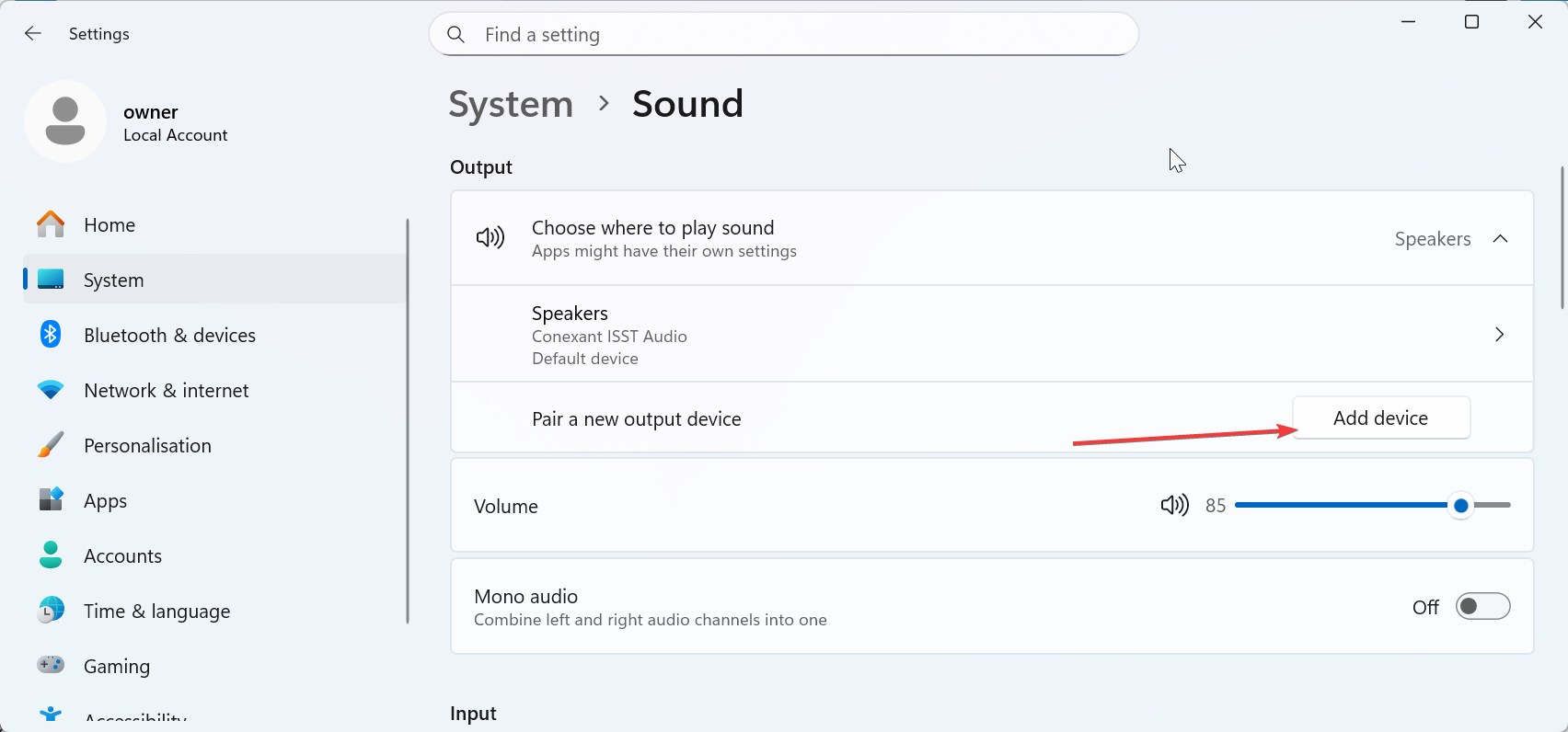
Po podłączeniu zestawu słuchawkowego naciśnij Windows + I, aby otworzyć Ustawienia i po lewej stronie wybierz System szyba. Teraz wybierz Dźwięk i wybierz zestaw słuchawkowy zarówno dla wyjścia, jak i wejścia. Dzięki temu wszystkie aplikacje przesyłają dźwięk do odpowiedniego urządzenia i nagrywają przez właściwy mikrofon.
3) Skonfiguruj bezprzewodowy zestaw słuchawkowy Razer (klucz sprzętowy 2,4 GHz)
Modele bezprzewodowe wymagają klucza sprzętowego USB, aby zapewnić działanie o niskim opóźnieniu. Najpierw podłączasz klucz sprzętowy, a następnie parujesz zestaw słuchawkowy.
Podłącz klucz sprzętowy do przedniego portu USB lub do przedłużacza USB w komputerze stacjonarnym. Zmniejsza to zakłócenia i zwiększa niezawodność sygnału.
Wskazówka: użyj narzędzia parowania, jeśli zestaw słuchawkowy nie może połączyć się z kluczem sprzętowym. Narzędzie ponownie synchronizuje oba urządzenia i naprawia większość błędów połączenia.
4) Skonfiguruj zestawy słuchawkowe Bluetooth Razer w systemie Windows
Modele Bluetooth parują się w Ustawieniach systemu Windows. Włącz zestaw słuchawkowy i upewnij się, że jest w trybie parowania. Teraz przejdź do Ustawienia> Bluetooth i urządzenia na swoim komputerze. Następnie wybierz Dodaj urządzenie i wybierz opcję zestawu słuchawkowego.
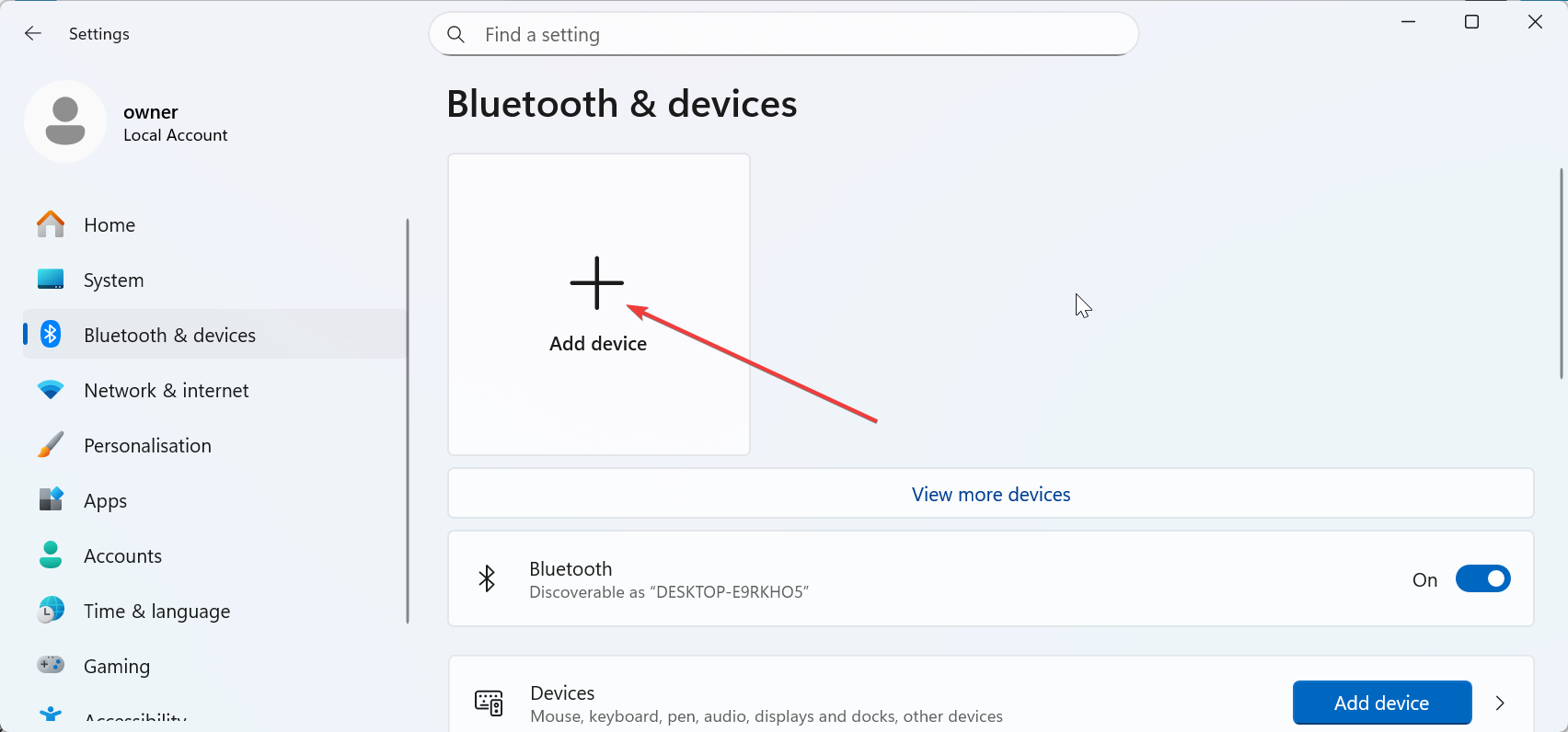
Na koniec wybierz zestaw słuchawkowy i postępuj zgodnie z instrukcjami wyświetlanymi na ekranie, aby zakończyć proces.
Wskazówka: przejdź do profilu Stereo, aby uzyskać dźwięk wysokiej jakości. Wybieraj tryb głośnomówiący tylko wtedy, gdy potrzebujesz użyć mikrofonu.
5) Zainstaluj i skonfiguruj Razer Synapse w systemie Windows
Razer Synapse dodaje kontrolę EQ, dźwięk przestrzenny, strojenie mikrofonu, narzędzia akumulatorowe i aktualizacje oprogramowania sprzętowego. Zainstaluj go, aby odblokować pełne możliwości zestawu słuchawkowego.
Włącz dźwięk przestrzenny THX lub dźwięk przestrzenny 7.1
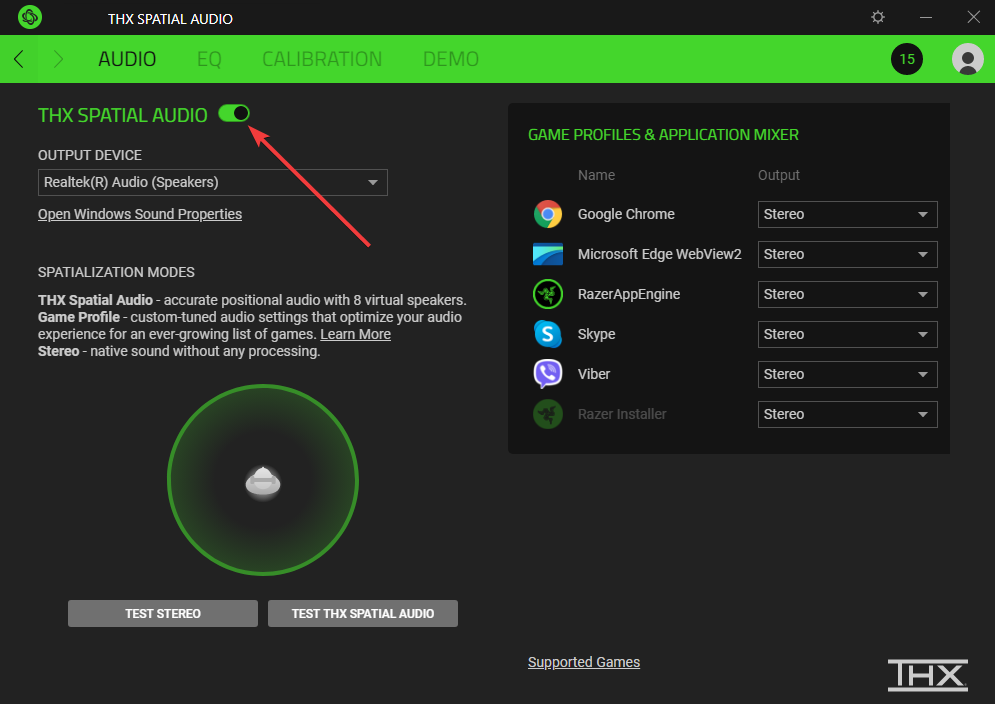
Otwórz Synapse i aktywuj dźwięk przestrzenny, jeśli Twój model go obsługuje. Poprawia to scenę dźwiękową i kierunkowość.
Dostosuj profile EQ do gier i muzyki
Dostosuj basy, klarowność i wysokie tony w oparciu o preferencje dotyczące gry lub muzyki. Zapisz wiele profili, aby móc je szybko przełączać.
Optymalizuj jakość mikrofonu dzięki redukcji szumów i kontroli wzmocnienia
Włącz redukcję szumów, aby oczyścić dźwięki tła. Dostosuj wzmocnienie, aby Twój głos był czysty i pozbawiony zniekształceń.
6) Sprawdź ustawienia dźwięku w systemie Windows (krok krytyczny)
Ustaw domyślne urządzenia odtwarzające i nagrywające
Wybierz zestaw słuchawkowy Razer jako domyślne urządzenie wyjściowe i wejściowe. Dzięki temu system Windows poprawnie skieruje każdy dźwięk.
Uruchom narzędzie do rozwiązywania problemów z dźwiękiem, aby automatycznie naprawić konflikty
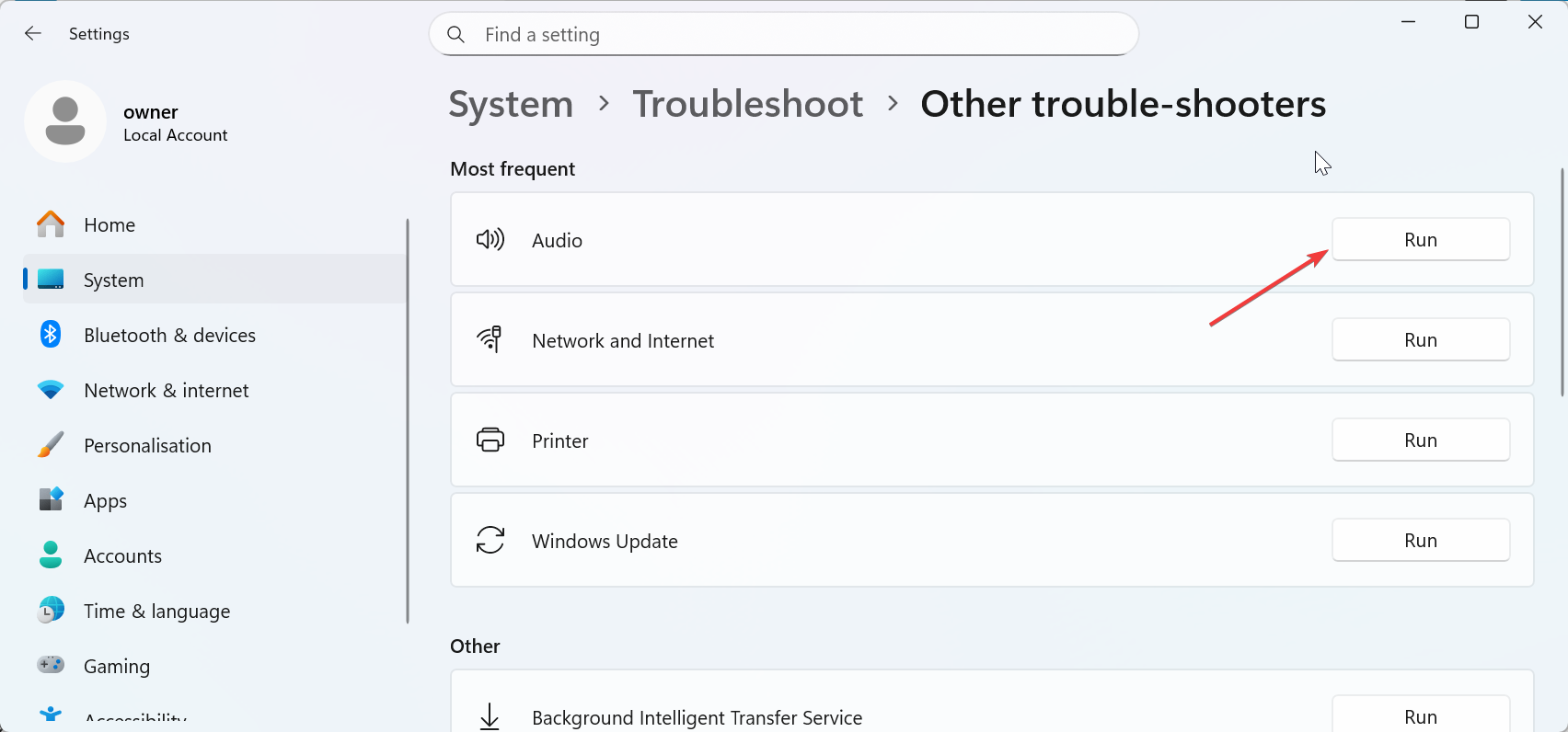
Wybierz Ustawienia > System > Rozwiązywanie problemów > Inne narzędzia do rozwiązywania problemów, aby wybrać wbudowane narzędzie do rozwiązywania problemów, które rozwiąże problemy z routingiem, wyciszonymi urządzeniami lub zablokowanym dostępem do mikrofonu.
7) Rozwiązywanie problemów typowe problemy z zestawem słuchawkowym Razer na komputerze
Nie wykryto zestawu słuchawkowego Razer: zmień porty USB, uruchom ponownie komputer i zainstaluj ponownie sterowniki. Ponownie sparuj modele bezprzewodowe z kluczem sprzętowym. Mikrofon nie działa w zestawie słuchawkowym Razer: sprawdź, czy mikrofon jest wyciszony w Synapse lub Windows. Wybierz odpowiednie urządzenie nagrywające i dostosuj poziomy wejściowe. Dźwięk zbyt cichy lub zniekształcony: zwiększ głośność w ustawieniach systemu Windows i aplikacji. Wyłącz sprzeczne narzędzia EQ, które obniżają lub zniekształcają dźwięk.
Wskazówki dotyczące najlepszego dźwięku Razer
Wybierz wysokiej jakości porty USB (USB 3.0 vs. USB 2.0): Używaj stabilnego portu USB dla USB i kluczy bezprzewodowych, aby uniknąć przerw. Użyj ustawień dźwięku specyficznych dla gry: przełącz się na ustawienia wstępne FPS lub RPG w Synapse, aby dopasować je do swojego stylu gry. Testuj dźwięk przestrzenny za pomocą obsługiwanych aplikacji: odtwórz ścieżkę testową dźwięku przestrzennego lub użyj obsługiwanej gry, aby zweryfikować dźwięk kierunkowy. Przeprowadź test mikrofonu w systemie Windows lub Synapse: nagraj szybką próbkę i sprawdź klarowność. Jeśli słyszysz zniekształcenia, dostosuj wzmocnienie lub redukcję szumów.
Często zadawane pytania dotyczące konfiguracji zestawu słuchawkowego Razer i konfiguracji komputera
Dlaczego system Windows nie wykrywa mojego zestawu słuchawkowego Razer? Wypróbuj inny port USB, uruchom ponownie komputer i zainstaluj ponownie sterowniki.
Dlaczego inni nie słyszą mnie, gdy mówię do mikrofonu? Sprawdź, czy mikrofon jest wyciszony w systemie Windows, Synapse lub fizycznym przełączniku wyciszenia.
Dlaczego dźwięk trzeszczy lub zacina się out? Sprawdź, czy nie występują zakłócenia sieci bezprzewodowej lub przełącz się na inny port USB.
Jak włączyć dźwięk przestrzenny? Aktywuj dźwięk przestrzenny THX lub 7.1 w Synapse i wybierz go jako domyślny format przestrzenny.
Podsumowanie
Sprawdź model zestawu słuchawkowego Razer i typ połączenia. Skonfiguruj prawidłową ścieżkę: przewodową, USB, bezprzewodową lub Bluetooth. Wybierz odpowiednie urządzenia wejściowe i wyjściowe w systemie Windows. Skonfiguruj korektor, ustawienia mikrofonu i dźwięk przestrzenny w Synapse. Przetestuj dźwięk i mikrofon, aby upewnić się, że wszystko działa.
Wnioski
Prawidłowa konfiguracja gwarantuje, że zestaw słuchawkowy Razer zapewni czysty dźwięk i niezawodny mikrofon w systemie Windows. Większość problemów rozwiązujesz, wybierając właściwe połączenie, sprawdzając routing dźwięku w systemie Windows i aktualizując Synapse lub oprogramowanie sprzętowe. Po konfiguracji przeprowadź szybki test dźwięku i mikrofonu, aby upewnić się, że wszystko działa sprawnie.