RetroArch zapewnia jedno miejsce do uruchamiania klasycznych gier, ale nowi użytkownicy często nie wiedzą, jak dodać zawartość. Większość problemów wynika z brakujących rdzeni, złych lokalizacji plików lub braku wiedzy, gdzie zdobyć legalne ROMy. Ten przewodnik pokazuje, jak pobierać gry do RetroArch, prawidłowo je umieszczać i skanować, aby pojawiały się na listach odtwarzania.
Spis treści
Czego potrzebujesz przed pobraniem gier w RetroArch
RetroArch potrzebuje kilku komponentów, aby móc ładować gry. Potrzebujesz odpowiednich rdzeni, obsługiwanych formatów ROM i przejrzystej struktury folderów. Skonfigurowanie ich zapobiega błędom skanowania i ładowania.
Zainstaluj i zaktualizuj RetroArch
Pobierz najnowszą wersję RetroArch na swoje urządzenie, aby mieć pewność, że nowe rdzenie będą działać poprawnie. Aktualizacje rozwiązują problemy ze skanowaniem i poprawiają kompatybilność.

Pobierz odpowiednie rdzenie emulatora
Każdy system potrzebuje własnego rdzenia. Otwórz program Core Downloader i wybierz rdzeń pasujący do Twojej konsoli. Dopasowany rdzeń poprawia stabilność i ogranicza błędy ładowania.

Sprawdź format ROM i strukturę plików
RetroArch obsługuje formaty takie jak ZIP, 7Z, NES, SNES, GBA i CHD. Organizuj ROMy według konsoli, aby RetroArch mógł je szybko przeskanować.
Jak legalnie pobierać gry dla RetroArch
RetroArch nie udostępnia gier, więc musisz legalnie pobierać ROMy. Tytuły należące do domeny publicznej i projekty homebrew to bezpieczne opcje. Możesz także zrzucić własne gry, jeśli posiadasz oryginalne multimedia.
Pobierz gry z domeny publicznej i gry homebrew
Kilka klasycznych gier i projektów fanów jest swobodnie dystrybuowanych przez ich twórców. Po pobraniu pliki te działają jak zwykłe ROMy.
Twórz legalne kopie zapasowe swoich fizycznych gier
Możesz zrzucać kasety lub dyski, używając kompatybilnego sprzętu. Daje to osobistą kopię zapasową, którą RetroArch może załadować bez problemów.
Jak dodać pobrane gry do RetroArch
Po pobraniu gier musisz umieścić je we właściwym folderze i przeskanować. Następnie RetroArch tworzy playlisty dla łatwego dostępu.
Umieść ROMy w odpowiednim folderze
Utwórz foldery dla każdej konsoli, takiej jak SNES lub PlayStation. Umieść pliki ROM w tych folderach, aby pomóc RetroArch szybciej je przeskanować. Zachowaj proste i spójne nazwy plików.
Skanuj ROMy, aby tworzyć listy odtwarzania
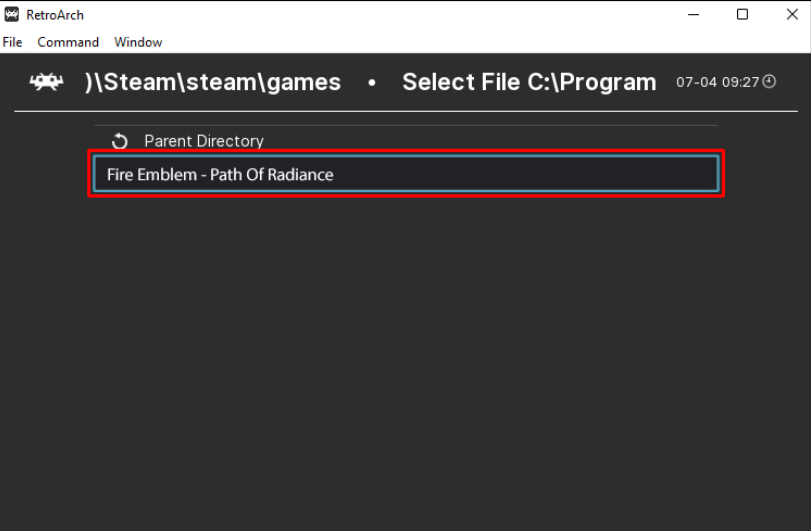
Otwórz opcję Importuj zawartość, wybierz opcję Skanuj katalog i wybierz folder zawierający Twoje ROMy. RetroArch dodaje każdą grę do listy odtwarzania z grafiką, jeśli jest dostępna.
Załaduj rdzeń i uruchom grę
Otwórz playlistę, wybierz grę i wybierz Uruchom. RetroArch automatycznie ładuje właściwy rdzeń, jeśli jest zainstalowany.
Skąd pobrać pliki BIOS-u dla rdzeni RetroArch
Niektóre systemy wymagają plików BIOS-u, zanim będą mogły załadować gry. RetroArch nie uruchomi tych gier, jeśli brakuje danych BIOS-u lub są one umieszczone nieprawidłowo.
Systemy wymagające plików BIOS
PlayStation, Sega CD, Dreamcast i podobne systemy używają plików BIOS. Bez nich RetroArch nie może uruchomić gry lub może ulec awarii.
Jak poprawnie umieścić pliki BIOS-u
Umieść pliki BIOS-u w folderze systemowym RetroArch. Zachowaj oryginalne nazwy plików i upewnij się, że odpowiadają one wymaganiom rdzenia.
Jak pobierać gry dla RetroArch na różne platformy
RetroArch używa różnych ścieżek folderów w zależności od systemu operacyjnego. Podążaj właściwą ścieżką, aby skanować ROMy bez problemów.
Windows
Zapisz ROMy w dowolnym miejscu na swoim komputerze, a następnie przeskanuj ten folder z poziomu Import Content. RetroArch automatycznie tworzy playlisty.

Android i iOS
Umieść dyski ROM w miejscu, do którego RetroArch ma dostęp, takim jak pliki do pobrania lub karta SD. Przyznaj uprawnienia do przechowywania, jeśli aplikacja o to prosi.
Steam Deck i Linux
Kompilacje Flatpak i Linux korzystają z folderów w trybie piaskownicy. Użyj przeglądarki plików RetroArch, aby wybrać katalog ROM.
Jak naprawić błąd RetroArch, który nie wykrywa gier
Błędy skanowania ROM: Wyodrębnij skompresowane pliki, takie jak 7Z lub RAR, jeśli skaner ulegnie awarii. Upewnij się, że format ROM jest zgodny z listą obsługiwanych rdzeni. Brakujące rdzenie lub nieprawidłowe przypisanie rdzenia: Jeśli RetroArch nie może znaleźć rdzenia, zainstaluj lub zaktualizuj go za pomocą narzędzia Core Downloader. Możesz przełączać rdzenie z menu Uruchom. Nieobsługiwane formaty plików: konwertuj nieobsługiwane obrazy płyt do formatów ISO lub CHD. RetroArch ładuje te formaty bardziej niezawodnie.
Wskazówki dotyczące pobierania gier w RetroArch
Używaj przejrzystych nazw folderów dla każdej konsoli. Często aktualizuj RetroArch i rdzenie. Sprawdź, czy pliki BIOS-u odpowiadają wersji podstawowej. Wyodrębnij archiwa ROM, jeśli skanowanie się nie powiedzie. Przechowuj pliki ROM w pamięci lokalnej, a nie na dyskach w chmurze.
Często zadawane pytania
Czy RetroArch może pobierać gry bezpośrednio? Nie. Pobiera tylko rdzenie emulatorów, a nie gry.
Dlaczego moja gra nie wyświetla się na listach odtwarzania? Format może być nieobsługiwany lub folder nie został przeskanowany.
Czy każdy rdzeń konsoli potrzebuje pliku BIOS? Nie. Tylko niektóre systemy wymagają plików BIOS.
Czy mogę używać pamięci ROM z moich starych konsol? Tak, jeśli sam zrzucisz gry.
Podsumowanie
Zainstaluj RetroArch i pobierz odpowiednie rdzenie. Uzyskaj legalne ROMy z kopii zapasowych homebrew, domeny publicznej lub osobistych. Umieść ROMy w uporządkowanych folderach. Skanuj katalogi, aby tworzyć listy odtwarzania. Uruchamiaj gry z pasującym rdzeniem.
RetroArch staje się znacznie łatwiejszy, gdy zrozumiesz, jak obsługuje foldery, rdzenie i skanowanie. Skonfiguruj poprawnie swoje ROMy, aktualizuj rdzenie i korzystaj z legalnych źródeł gier, aby uzyskać najlepsze wyniki.
Na koniec, jeśli chcesz pobierać gry również na emulatorze Citra, możesz zapoznać się z naszym przewodnikiem na ten temat.