Konfiguracja Google Authenticator na telefonie z Androidem zwiększa bezpieczeństwo Twojego konta, dodając drugi etap weryfikacji do Twoich danych logowania. Uwierzytelnianie dwuskładnikowe ogranicza nieautoryzowany dostęp, nawet jeśli ktoś zna Twoje hasło. W chwili pisania tego tekstu Google Authenticator pozostaje jednym z najbardziej niezawodnych sposobów generowania bezpiecznych kodów uwierzytelniających na Androidzie.
W tym przewodniku przeprowadzisz się przez proces pobierania aplikacji, konfigurowania kont, skanowania kodów QR i zarządzania ustawieniami uwierzytelniania. Jeśli zmieniasz telefon lub zabezpieczasz wiele kont, te kroki pomogą Ci bezproblemowo korzystać z uwierzytelniania dwuskładnikowego Google.
Pobierz i zainstaluj Google Authenticator
Przed skonfigurowaniem kodów uwierzytelniających dla swoich kont musisz zainstalować aplikację Google Authenticator. Aplikacja jest bezpłatna i działa na wszystkich nowoczesnych urządzeniach z Androidem.
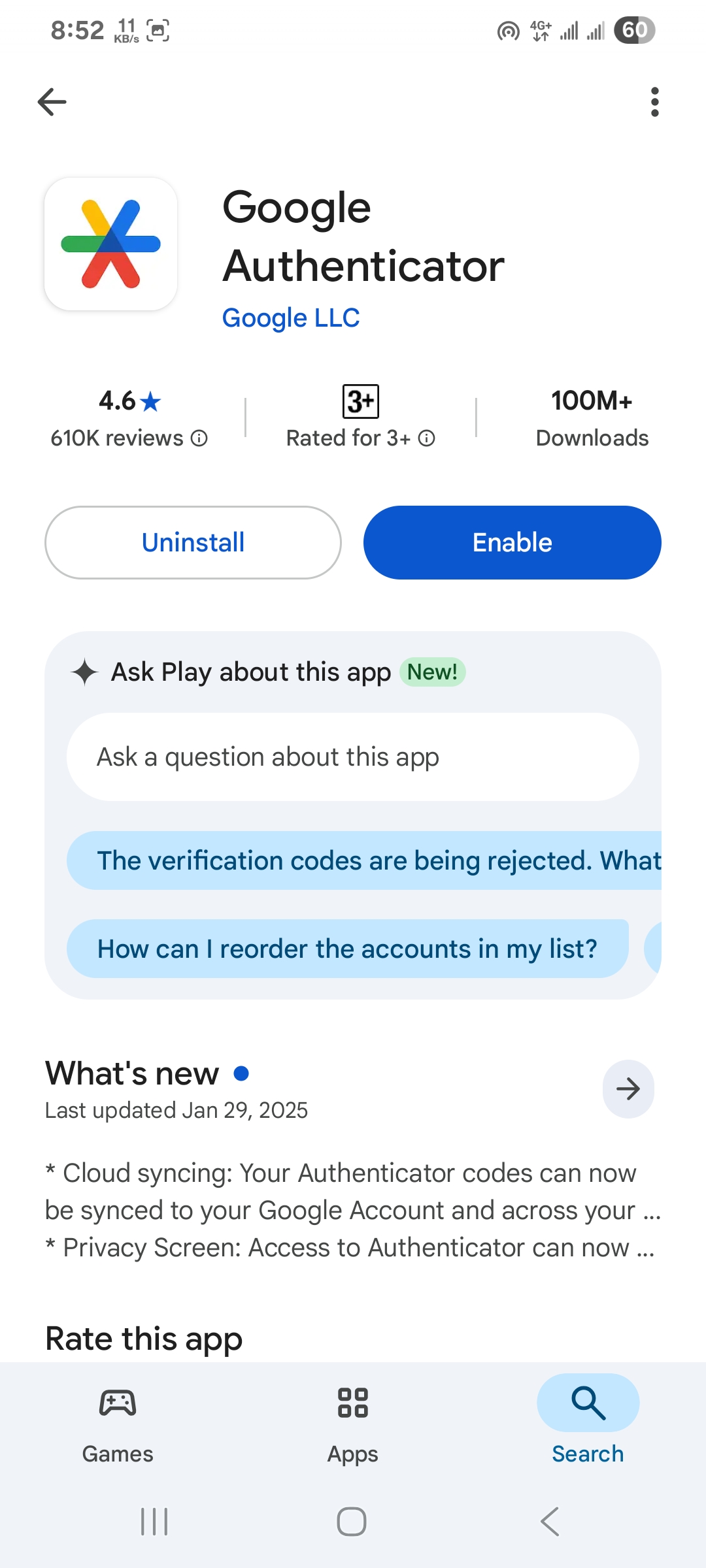 Wybierz oficjalną aplikację Google i kliknij Zainstaluj. Poczekaj, aż aplikacja zakończy instalację, a następnie otwórz ją ze szuflady aplikacji.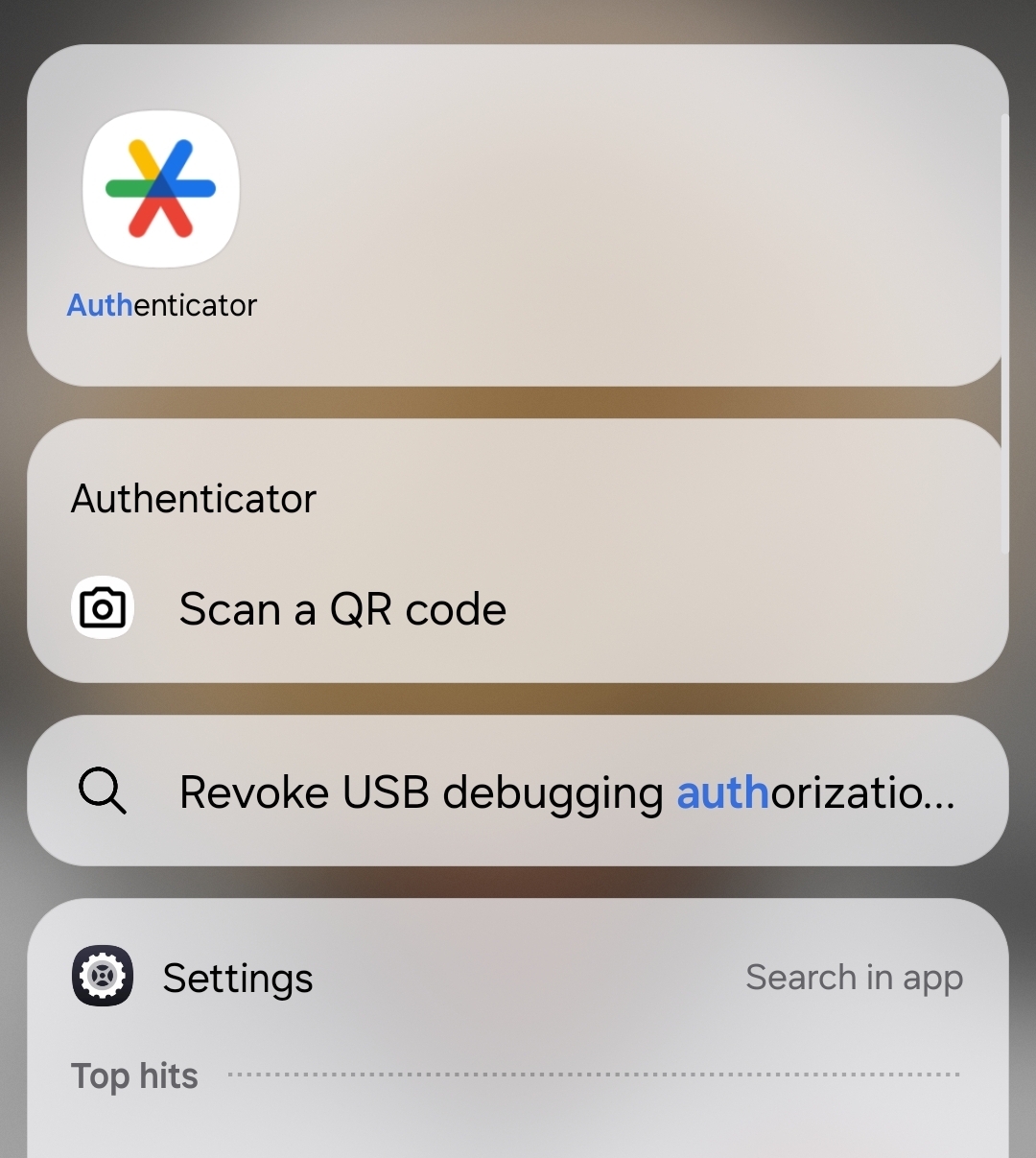
Skonfiguruj Google Authenticator dla swoich kont
Większość platform — od usług e-mail po aplikacje bankowe — umożliwia włączenie uwierzytelniania dwuskładnikowego za pomocą Google Authenticator. Konfiguracja zajmuje tylko kilka minut na konto.
Otwórz Google Authenticator na swoim telefonie. Kliknij ikonę +, aby dodać nowe konto. Wybierz Skanuj kod QR lub Wprowadź klucz konfiguracyjny. Na komputerze lub innym urządzeniu otwórz Zabezpieczenia lub ustawienia 2FA swojego konta. Wybierz Aplikację uwierzytelniającą jako metodę i wyświetl kod QR. Zeskanuj kod QR za pomocą aparatu w telefonie. Wprowadź sześciocyfrowy kod wygenerowany przez aplikację, aby zakończyć konfigurację.
Generuj i używaj kodów uwierzytelniających
Po podłączeniu konta Google Authenticator generuje sześciocyfrowe kody weryfikacyjne, które odświeżają się co 30 sekund.
Otwórz Google Authenticator podczas logowania się na swoje konto. Znajdź na liście właściwy wpis konta. Wprowadź wyświetlony sześciocyfrowy kod, gdy zostaniesz o to poproszony podczas logowania. Użyj kodu bezpośrednio przed jego odświeżeniem.
Zarządzaj kontami lub je usuwaj w aplikacji Google Authenticator
Możesz zmieniać nazwy wpisów, usuwać stare konta lub reorganizować listę, jeśli masz wiele kodów uwierzytelniających.
Otwórz Google Authenticator. Stuknij i przytrzymaj wpis konta, aby wyświetlić opcje edycji. Wybierz Edytuj, aby zmienić jego nazwę, lub Usuń, aby go usunąć. W razie potrzeby ponownie dodaj konta, powtarzając pierwotne kroki konfiguracji.
Rozwiązywanie typowych problemów
Kody nie działają: Upewnij się, że czas w telefonie jest ustawiony na automatyczny. Nieprawidłowa synchronizacja czasu powoduje niedopasowanie kodu. Nowa konfiguracja telefonu: wyeksportuj dane aplikacji Authenticator za pomocą wbudowanego narzędzia Google do przesyłania danych przed zmianą urządzenia. Kod QR nie skanuje: zwiększ jasność ekranu lub użyj opcji Enter Key. Awarie aplikacji: wyczyść pamięć podręczną lub zainstaluj ponownie ze Sklepu Google Play.
Wskazówki
Włącz uwierzytelnianie dwuskładnikowe na wszystkich głównych kontach, w tym w aplikacjach e-mail i bankowych. Przechowuj kody zapasowe w bezpiecznym miejscu na wypadek zgubienia telefonu. Użyj blokady ekranu na urządzeniu z Androidem, aby chronić swoje dane uwierzytelniające. Okresowo przeglądaj włączone konta 2FA, aby usunąć nieaktualne wpisy.
FAQ
Czy potrzebuję Internetu, aby korzystać z Google Authenticator?
Nie. Aplikacja generuje kody offline.
Czy mogę używać Google Authenticator na wielu telefonach?
Tylko jeśli przeniesiesz swoje konta za pomocą narzędzia do migracji Google.
Co się stanie, jeśli zgubię telefon?
Użyj kodów zapasowych lub skontaktuj się z każdą usługą, aby odzyskać dostęp.
Czy kody są za każdym razem takie same?
Nie. Aplikacja tworzy nowy kod co 30 sekund.
Podsumowanie
Zainstaluj Google Authenticator ze Sklepu Play. Włącz uwierzytelnianie dwuskładnikowe na swoich kontach. Zeskanuj kod QR lub wprowadź klucz konfiguracyjny. Podczas logowania używaj sześciocyfrowych kodów. Zarządzaj kontami lub je usuwaj, jeśli zajdzie taka potrzeba.
Wnioski
Google Authenticator zwiększa bezpieczeństwo Twojego konta, generując wrażliwe na czas kody logowania na Twoim urządzeniu z Androidem. Jest łatwy w konfiguracji, działa w trybie offline i zapewnia silną dwuskładnikową ochronę najważniejszych kont.