Prawdopodobnie chcesz usunąć z komputera niektóre poufne pliki, które nigdy nie powinny wpaść w czyjeś ręce. Więc przejdź do przodu, aby je usunąć. Ale czy wiesz, że samo usunięcie z systemu Windows nie spowoduje trwałego usunięcia żadnych plików?
Tak, usunięte pliki można odzyskać, dopóki nie wyczyścisz Kosza, który jest jak cmentarzysko usuniętych danych. Poza tym cmentarz ten działa jak centrum reinkarnacji takich danych. Każdy, kto ma dostęp do Twojego komputera, będzie mógł przywrócić dane, które Twoim zdaniem zniknęły na zawsze.
W tym artykule omówimy cały proces usuwania, metody, których należy użyć, aby trwale usunąć pliki, oraz kilka zaawansowanych technik usuwania, które sprawią, że Twoje dane staną się nie do odzyskania nawet przez ekspertów od medycyny sądowej.
Jak trwale usunąć pliki?
Po usunięciu plików przechodzimy w stronę pulpitu, w prawo-kliknij na kosz i wybierz Opróżnij Kosz, aby go opróżnić. Ale niektóre inne metody pomogą Ci bezpośrednio opróżnić kosz. Do takich metod należą:
Ustaw ustawienia Kosza tak, aby nie zawierały usuniętych danych
Ręczna metoda opróżniania Kosza staje się nużąca, gdy musisz okresowo usuwać pliki. Jeśli więc nie chcesz przechodzić przez dodatkowy etap opróżniania kosza za każdym razem, prawdopodobnie możesz wypróbować to ustawienie:
Kliknij prawym przyciskiem myszy Kosz i wybierz >Właściwości.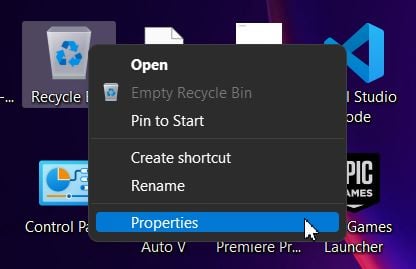 Wybierz folder, w którym chcesz zaimplementować to ustawienie.
 Pod Ustawienia wybranej lokalizacji, wybierz przycisk opcji „Nie przenoś plików do Kosza. Usuń pliki natychmiast po ich usunięciu.„
 Wciśnij na Zastosuj, a następnie OK.
Teraz, gdy usuniesz dowolny plik i zaakceptujesz okno dialogowe potwierdzenia, nie będzie on znajdował się w Koszu.
Użyj skrótu klawiaturowego
Najszybsza i najłatwiejsza metoda aby usunąć dowolny plik bez możliwości jego odzyskania z Kosza, należy użyć kombinacji klawiszy. Oto kroki, które musisz wykonać, aby to zrobić:
Wybierz plik lub folder, który chcesz usunąć.Naciśnij klawisze Shift + Del.Kliknij Tak >przycisk.
Korzystanie z Wiersza Poleceń
Wiersz Poleceń jest wyposażony w różne wbudowane polecenia, które imitują, a czasem przewyższają metody wykonywania zadań GUI (Graphical User Interface). Do celów usuwania przydatne jest polecenie del. Plik usunięty za pomocą tego polecenia ominie pamięć kosza.
Aby użyć polecenia del, wykonaj poniższe czynności:
Naciśnij klawisze Windows + R, aby otworzyć polecenie Uruchom. Wpisz cmd i naciśnij Ctrl + Shift + Enter, aby otworzyć wiersz polecenia z dostępem administratora. Kliknij na przycisku Tak w monicie kontroli konta użytkownika.Teraz uruchom polecenie: del <ścieżka pliku>

Zmień’<ścieżka pliku>‘na pełną nazwę ścieżki, na przykład: C:\Users\acer\Downloads\test.txt. Jeśli nie znasz ścieżki pliku, możesz po prostu kliknąć plik prawym przyciskiem myszy i wybrać Kopiuj jako ścieżkę. Następnie wklej go w miejsce „<ścieżka pliku>” i usuń cudzysłowy.
Korzystanie z programu Powershell
Równoważnik polecenia del w wierszu polecenia to Usuń element Powershell. Ale będąc jak ulepszona wersja wiersza poleceń, Powershell oferuje bardziej zaawansowane i elastyczne opcje do wykonania zadania. Poniższe kroki pomogą Ci usunąć pliki za pomocą Powershell:
Otwórz monit Uruchom.Wpisz powershell i naciśnij Ctrl + Shift + Enter, aby otworzyć podwyższony Powershell. Naciśnij przycisk Tak w monicie kontroli konta użytkownika.Wykonaj Usuń element-Ścieżka <ścieżka pliku>

Ponownie zmień „<ścieżka pliku>‘z rzeczywistą ścieżką do pliku, jak opisano w powyższej sekcji.
Czy można odzyskać usunięte pliki?
Jak wspomniano wcześniej, usunięcie oznacza jedynie uczynienie plików niedostępnymi lub usunięcie ich wskaźników. Opróżnienie kosza sprawia, że danych nie można odzyskać, ale tylko z systemu Windows. Bloki dysków będą przechowywać dane na zawsze, dopóki nie zostaną opróżnione lub nadpisane, lub sam dysk zostanie uszkodzony.
Wykorzystując rzeczywiste dane zapisane w blokach, wiele programów do odzyskiwania jest w stanie odtworzyć usunięte pliki. W ten sposób usunięte pliki można odzyskać.
Jak więc trwale je usunąć? Cóż, najlepszą metodą byłoby nadpisanie danych w blokach pamięci. Ale ręczne znalezienie tych konkretnych bloków w ogóle nie jest możliwe.
Istnieją specjalne narzędzia do trwałego usuwania danych z dysku. Niszczarki plików działają poprzez nadpisywanie danych w blokach pamięci losowymi bitami informacji. W ten sposób, nawet jeśli jakiekolwiek oprogramowanie do odzyskiwania skanuje blok przechowywania danych, nie zostanie znalezione więcej niż bezsensowne dane.
Dlatego zawsze lepiej jest użyć specjalistycznej gumki lub oprogramowania do niszczenia, aby całkowicie zrzucić plik bez żadnych pozostałości.
Jednak nowoczesne dyski SSD mogą reagować na polecenie Przytnij z płyta główna. Polecenie może pomóc dyskom SSD w identyfikacji nieprzydzielonych bloków i ich oczyszczeniu. Ale nie wszystkie komputery obsługują przycinanie, a dyski twarde są całkowicie pozbawione tego przywileju.
Ponadto przycinanie działa w tle, a nie zaraz po usunięciu, więc natychmiast usunięte dane będą nadal możliwe do odzyskania.
Użyj Cipher i Sdelete do trwałego usuwania plików
W przypadku trwałego zadania usuwania, Microsoft Sysinternals udostępnia dwa narzędzia wiersza poleceń: Sdelete.exe i Cipher.exe. Możesz użyć dowolnego z narzędzi.
Chociaż oba rozwiązania pomagają osiągnąć ten sam efekt końcowy usuwania plików przez nadpisywanie bloków/klastrów pamięci, należy pobrać Sdelete. W przeciwieństwie do tego, Cipher był wbudowanym wierszem poleceń od systemu Windows Vista i późniejszych.
Cipher
Zadaniem szyfrowania jest w zasadzie szyfrowanie/odszyfrowywanie danych podczas ich przechowywania. Jego przełącznik/w został utworzony w celu usunięcia danych kopii zapasowej zaszyfrowanych plików dla serwerów Windows. Później został wprowadzony również jako wiersz poleceń dla klienta Windows.
Polecenie zapewnia trwałe usunięcie danych poprzez trzykrotne nadpisanie zajętych bloków losowymi bitami. W związku z tym wykonanie zajmie dużo czasu i zasobów.
Najpierw musisz usunąć plik. Następnie, aby nadpisać bloki, wykonaj następujące czynności:
Naciśnij Windows + R, aby zainicjować Uruchom. Wpisz cmd i naciśnij Ctrl + Shift + Enter, aby otworzyć wiersz polecenia w admin trybu.Kliknij przycisk Tak w wierszu polecenia Kontrola konta użytkownika.Teraz uruchom polecenie: cipher/w: c
Zmień „c” na literę dysku, na którym znajdował się usunięty plik.
Usuń
Usuń działa inaczej niż szyfr. Nadpisuje określone bloki podczas usuwania pliku, a nie ogólnie nieprzydzielone miejsce. Dzięki temu jest szybszy i mniej zasobożerny.
Aby użyć Sdelete, musisz pobrać jego plik zip ze strony internetowej. Następnie wykonaj podane czynności:
Przejdź do pobranej lokalizacji i kliknij prawym przyciskiem myszy plik zip.Wybierz Wyodrębnij wszystko… Kliknij Wyodrębnij, aby wyodrębnić go do bieżącej lokalizacji na dysku.Teraz skopiuj ścieżkę z wyodrębnionego folderu.
Następnym krokiem byłoby ustawienie go jako zmiennej środowiskowej, aby można ją było wykonać bezpośrednio z wiersza polecenia bez konieczności określania za każdym razem obiektu sdelete.exe.
Naciśnij Windows + R, aby otworzyć Uruchom.Wpisz sysdm.cpl i naciśnij Enter, aby otworzyć Właściwości systemu.Przejdź do karty Zaawansowane i kliknij Środowisko Zmienne… Wybierz Ścieżka i naciśnij Edytuj…
 Kliknij przycisk Nowy i naciśnij Ctrl+V, aby wkleić ścieżkę folderu sdelete.exe.
 Usuń cytaty i naciśnij OK. Teraz otwórz Uruchom, wpisz cmd, i naciśnij Ctrl + Shift + Enter.Kliknij przycisk Tak.Uruchom polecenie: sdelete-s <ścieżka pliku>

Zamień „<ścieżka pliku>‘z rzeczywistym.
Gdzie trafiają usunięte dane?
Dane na dysku są przechowywane w jego blokach, które są jak małe pakiety kontenerowe. Pojedynczy blok ma określoną pojemność pamięci w bitach/bajtach. A stosy bloków sumują się, aby zapewnić wystarczającą pojemność na dowolnym dysku.
Aby odczytać/zapisać dowolne dane z wielu bloków, system Windows musi mieć dokładne wskaźniki danych lokalizujące określone bloki. Gdy plik jest usuwany, system Windows usuwa tylko informacje o jego lokalizacji (wskaźniki), ale nie rzeczywiste dane z bloków.
Dane usuniętego pliku można odzyskać, jeśli znana jest jego lokalizacja bloku. Tak więc, aby umożliwić użytkownikom cofnięcie przypadkowego usunięcia plików, system Windows przechowuje kopię danych lokalizacji (wskaźniki) wraz z nazwą, datą utworzenia i innymi (zwanymi metadanymi jako całością) w koszu.
Kosz to kombinacja ukrytych folderów zajmujących pewien procent każdego dysku. Jeśli zapełni się ekstrawagancko, usuwane są metadane najwcześniejszych plików. Kosz należy jednak opróżnić, aby nie można było odzyskać ostatnio usuniętego pliku z poziomu systemu Windows.

