
Bycie zalogowanym na Instagramie może mieć zarówno pozytywne, jak i negatywne skutki, w zależności od sposobu korzystania z aplikacji. Z jednej strony pozostawanie zalogowanym może zaoszczędzić czas i kłopot z wprowadzaniem danych uwierzytelniających za każdym razem, gdy chcesz uzyskać dostęp do konta. Może również umożliwiać otrzymywanie powiadomień i aktualizacji z ulubionych kont oraz łatwiejszą interakcję z nimi.
Z drugiej strony pozostawanie zalogowanym może również narazić Cię na pewne zagrożenia, takie jak hakowanie, phishing lub nieautoryzowany dostęp do Twoich danych osobowych. Może się tak zdarzyć, jeśli ktoś ma dostęp do Twojego (odblokowanego) telefonu lub komputera, jeśli korzystasz tam z Instagrama. Ponadto Instagram i Facebook mogą zbierać informacje o użytkowaniu za pomocą śledzących plików cookie, nawet jeśli przeglądasz inne strony internetowe.
Jeśli ktoś uzyska dostęp do Twojego konta na Instagramie bez Twojej zgody, może również opublikować cokolwiek z Twojego konta, uzyskać dostęp do Twojego czaty i prywatne dane, a nawet zmienić hasło lub ustawienia. Możesz temu zapobiec, wylogowując się z Instagrama, co zapewnia dodatkową warstwę bezpieczeństwa.
Możesz również chcieć wiedzieć, jak wylogować kogoś z aplikacji/konta na Instagramie, jeśli chcesz używać Instagrama z własnym profilem.
Jak wylogować się z Instagrama na komputerze/Przeglądarka internetowa
Aby wylogować się z Instagrama na komputerze PC z aplikacji internetowej Instagram, wykonaj następujące czynności. Pamiętaj, że spowoduje to wylogowanie z Instagrama tylko dla konkretnej przeglądarki, z której to robisz. Jeśli korzystasz z więcej niż jednej przeglądarki internetowej, być może będziesz musiał powtórzyć te kroki również w innych przeglądarkach, aby całkowicie się wylogować. Wylogowanie z Instagrama z oficjalnej aplikacji Windows działa tak samo jak w aplikacjach mobilnych (patrz poniżej), ale nie wpływa na żadne konto zalogowane w przeglądarce internetowej.
Kliknij swoje zdjęcie profilowe na Instagramie

Wybierz „Wyloguj”, aby wylogować się Instagram

Jak wylogować się z Instagrama na swoim urządzeniu mobilnym
Dotknij swojego zdjęcia profilowego na Instagramie

Dotknij przycisku menu w prawym górnym rogu

Wybierz „Ustawienia”

Możesz też wybrać „Wyloguj się ze wszystkich kont”, jeśli mieć więcej niż jedno konto na Instagramie połączone z aplikacją Instagram.

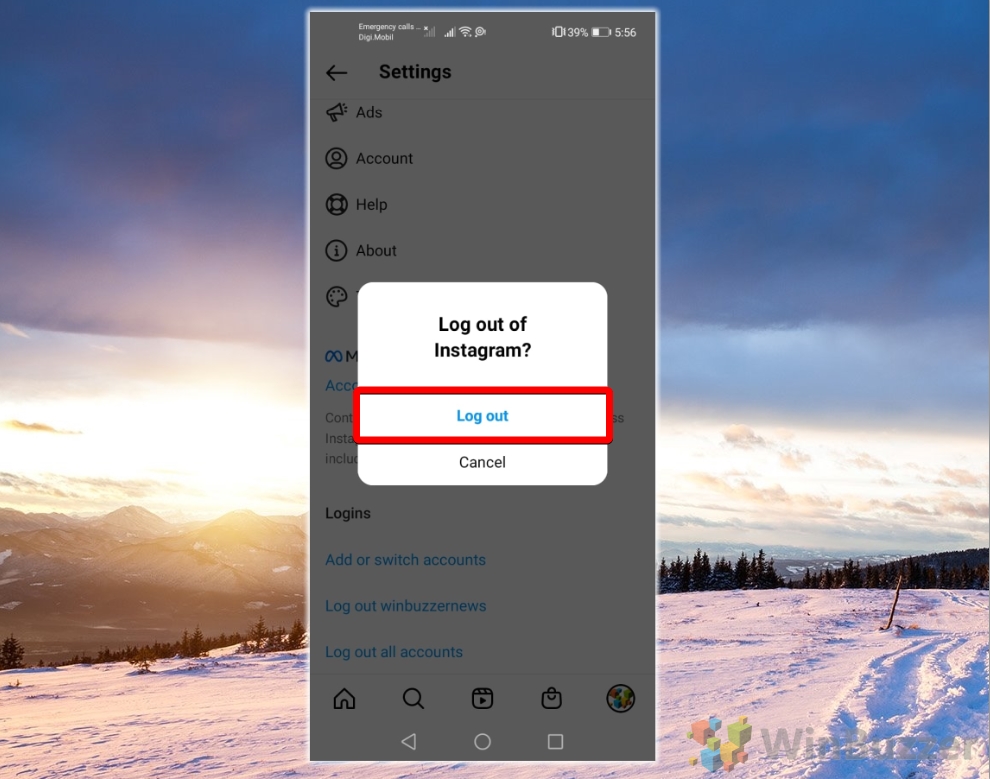
Potwierdź przyciskiem „Wyloguj”, a nastąpi wylogowanie z Instagrama
Jak wylogować się z Instagrama na wszystkich urządzeniach za pomocą komputera/przeglądarki internetowej
Możesz wylogować się ze wszystkich urządzeń na Instagramie z dowolnej aplikacji/urządzenia, z którego aktualnie korzystasz. Korzystając z aplikacji internetowej na PC, możesz to zrobić nawet z urządzeń innych osób, co jest przydatne w przypadku, gdy zgubiłeś telefon, tablet, notebook itp. i chcesz wylogować się z Instagrama, aby chronić swoje konto.
Kliknij swoje zdjęcie profilowe na Instagramie
 Kliknij na kole przycisk u góry

Wybierz „Aktywność logowania”
Otworzy się oś czasu, na której możesz zobaczyć ostatnie sesje logowania i które urządzenie było zalogowane do Instagrama o której dokładnie godzinie.

Kliknij „Wyloguj” dla każdego aktywnego Instagrama sesję, którą chcesz zakończyć
Mapa pokazuje, gdzie urządzenie, które jest zalogowane na Twoim koncie na Instagramie, było ostatnio widziane/śledzone.

Poczekaj na ekran potwierdzenia „Sesja wylogowana „
Gdy zobaczysz ten ekran, możesz być pewien, że urządzenie, z którego chcesz się wylogować z Instagrama, zostało odłączone od Twojego konta na Instagramie. Jeśli uznasz to za konieczne, możesz kliknąć „Zmień hasło”, aby uniknąć w przyszłości niechcianego logowania na konto na Instagramie z innego urządzenia.

Jak wylogować się z Instagrama na wszystkich urządzeniach za pomocą aplikacji mobilnej
Dotknij swojego zdjęcia profilowego na Instagramie

Kliknij przycisk menu w prawym górnym rogu

Wybierz „Ustawienia”

Wybierz „Bezpieczeństwo”

Otwórz „Aktywność logowania”

Dotknij trzech kropek sesji/urządzenia, z którego chcesz się wylogować z Instagrama
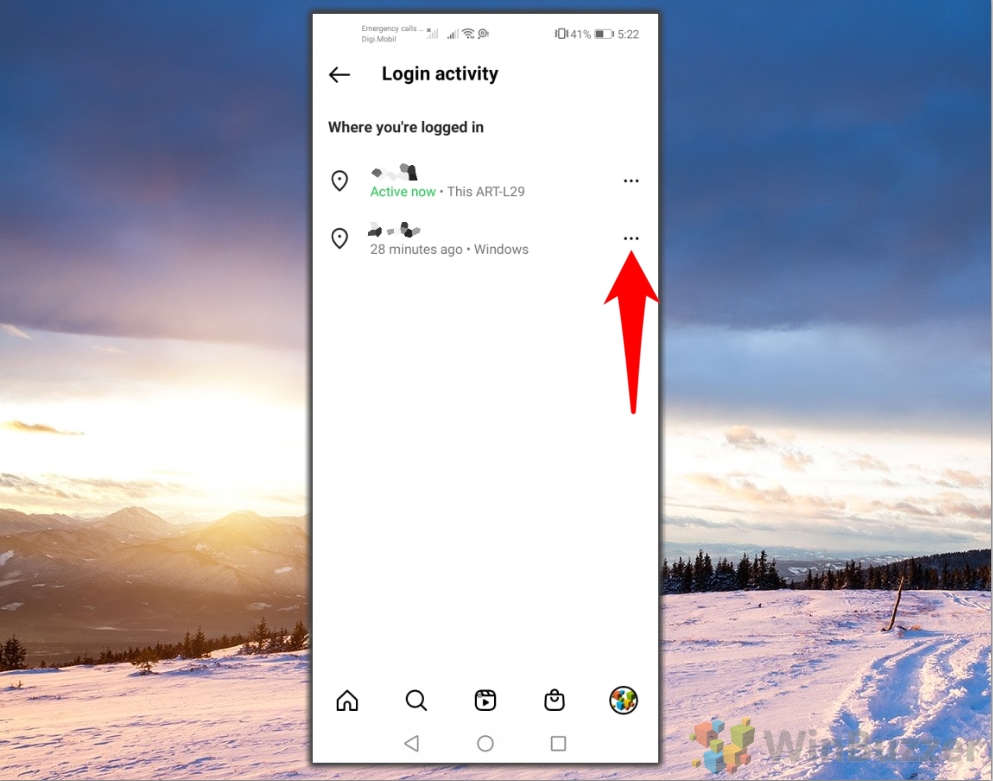
Potwierdź kliknięcie „Wyloguj”
Mapa pokazuje, gdzie urządzenie, które jest zalogowane na Twoim koncie na Instagramie, było ostatnio widziane/śledzone.

Poczekaj na ekran potwierdzenia „Sesja wylogowana”
Kiedy zobaczysz ten ekran, możesz być pewien, że urządzenie, z którego chcesz się wylogować z Instagrama, zostało odłączone od Twojego konta na Instagramie. Jeśli uznasz to za konieczne, możesz kliknąć „Zmień hasło”, aby uniknąć w przyszłości niechcianego logowania na konto na Instagramie z innego urządzenia.


