Jak zarządzać lokalnymi użytkownikami i grupami w systemie Windows za pomocą lusrmgr.msc UP
Większość osób edytuje konta użytkowników systemu Windows w aplikacji Ustawienia lub w sekcji Konta użytkowników w Panelu sterowania. Istnieje jednak inny sposób zarządzania użytkownikami systemu Windows, który zapewnia dostęp do znacznie bardziej szczegółowych informacji o użytkownikach i grupach na komputerze oraz posiadanych przez nich uprawnieniach. Mówię o zarządzaniu lokalnymi użytkownikami i grupami za pomocą konsoli przystawek o tej samej nazwie. Możesz uzyskać do niego dostęp z poziomu Zarządzania komputerem lub bezpośrednio uruchamiając jego plik lusrmgr.msc. Oto jak wyświetlić i zarządzać wszystkimi lokalnymi użytkownikami i grupami na komputerze z systemem Windows 11 lub Windows 10:
WAŻNE: Lokalni użytkownicy i grupy (lusrmgr.msc) jest dostępny tylko w wersjach Pro, Enterprise i Education systemów Windows 11 i Windows 10. Wersje Home nie zawierają tego narzędzia. Aby uzyskać pomoc w identyfikacji używanej wersji, zapoznaj się z tymi przewodnikami:
Ponadto lokalni użytkownicy i grupy (lusrmgr.msc) w systemie Windows 11 są identyczne z tymi w systemie Windows 10, zarówno pod względem wyglądu, jak i oferowanych funkcji. Tak więc, aby wszystko było jak najprostsze, większość zrzutów ekranu, które umieściłem w tym przewodniku, została wykonana w systemie Windows 11.
Jak znaleźć wszystkich lokalnych użytkowników i grupy za pomocą lusrmgr.msc
Zarówno w systemie Windows 11, jak i Windows 10 przystawka Użytkownicy i grupy lokalne, znana również jako lusrmgr.msc, zapewnia najlepszy sposób wyświetlania wszystkich użytkowników i grup skonfigurowanych w systemie. To narzędzie pokazuje „widoczne” konta użytkowników, jak również wszystkie ukryte konta i grupy użytkowników, które są dostępne w systemie, ale są domyślnie wyłączone, takie jak konto administratora. Oto jak:
Otwórz Zarządzanie komputerem — szybkim sposobem na zrobienie tego w obu systemach operacyjnych jest jednoczesne naciśnięcie klawiszy Win + X na klawiaturze i wybranie z menu opcji Zarządzanie komputerem.
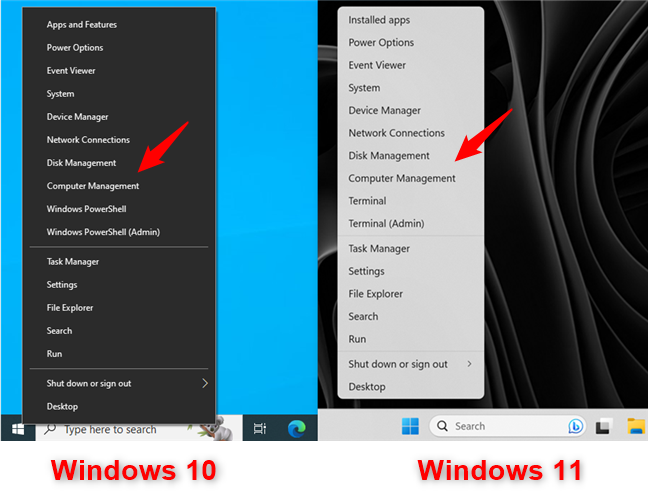
Aby zarządzać użytkownikami systemu Windows, otwórz Zarządzanie komputerem
W Zarządzaniu komputerem wybierz „Lokalny Użytkownicy i grupy” na lewym panelu.
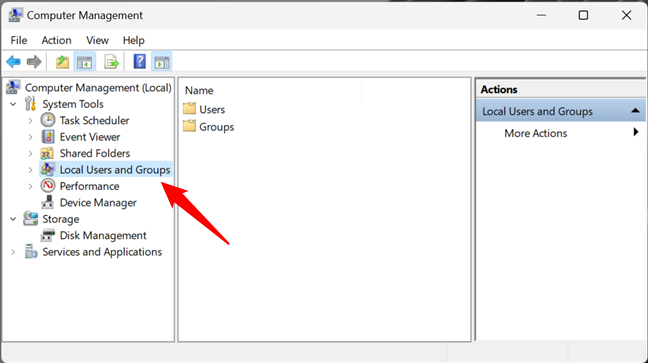
Lokalni użytkownicy i grupy w zarządzaniu komputerem
Alternatywnym sposobem otwierania lokalnych użytkowników i grup jest uruchomienie polecenia lusrmgr.msc. Możesz to zrobić z okna Uruchom (Win + R), Wiersza polecenia lub PowerShell.
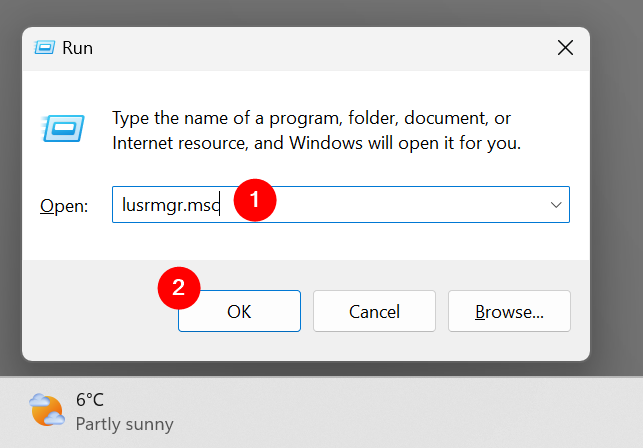
Uruchom lusrmgr.msc w systemie Windows
Uruchomienie polecenia lusrmgr.msc otwiera konsolę lokalnych użytkowników i grup bezpośrednio i bez jej ładowania w zarządzaniu komputerem.
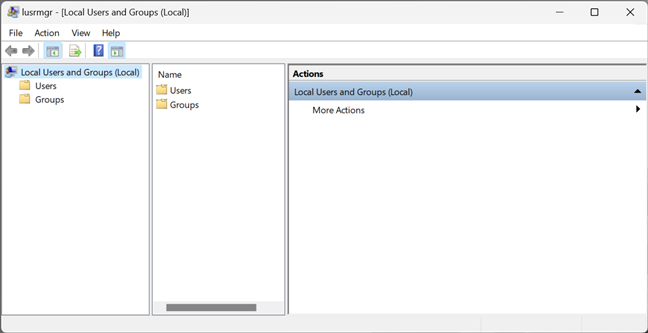
lusrmgr.msc — Lokalni użytkownicy i grupy
Niezależnie od tego, jak zdecydujesz się otworzyć Lokalnych użytkowników i grupy (lusrmgr.msc), tutaj znajdziesz wszystkie konta użytkowników i grupy skonfigurowane na na komputerze lub urządzeniu z systemem Windows, podziel je na dwa foldery: Użytkownicy i Grupy.
Jak znaleźć użytkowników systemu Windows i zarządzać nimi za pomocą lusrmgr.msc (Użytkownicy lokalni i Grupy)
W folderze Użytkownicy widoczne są wszystkie konta użytkowników dostępne na komputerze z systemem Windows 11 lub Windows 10. Obejmuje to konta, które są ukryte lub wyłączone.
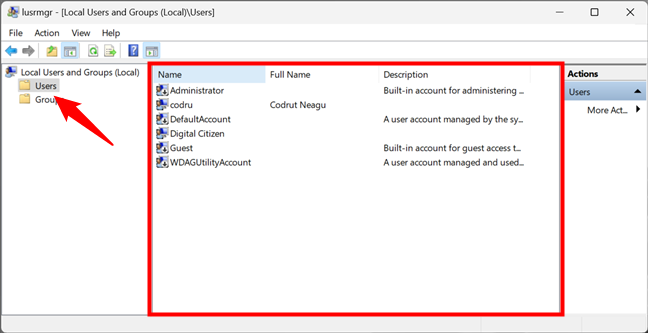
Lista kont użytkowników wyświetlana przez lusrmgr.msc
Jakie konta użytkowników znajdują się na każdym komputerze z systemem Windows? Nie ma ich tak wielu, jak mogłoby się wydawać. Masz:
wszystkie konta użytkowników utworzone na komputerze z systemem Windows; Administrator – wbudowane konto tworzone przez system Windows niezależnie od tego, czy z niego korzystasz, czy nie, tworzone przez system operacyjny w celach administracyjnych; DefaultAccount — konto użytkownika zarządzane przez system Windows; Gość-kolejne wbudowane konto, które może służyć jako gość na komputerze lub domenie; WDAGUtilityAccount — zarządzane i używane przez program antywirusowy Microsoft Defender do uruchamiania określonych procesów (takich jak przeglądarka Microsoft Edge) w środowiskach piaskownicy/zwirtualizowanych.
WSKAZÓWKA: możesz także wyświetlić listę wszystkich kont użytkowników za pomocą programu PowerShell lub wiersza polecenia. Dowiedz się, jak to zrobić, czytając ten samouczek: Jak wyświetlić listę wszystkich użytkowników komputera z systemem Windows.
Jak zapewne zauważyłeś, niektóre konta użytkowników wyświetlane przez Local Użytkownicy i grupy mają małą strzałkę na swoich ikonach. Mała strzałka sygnalizuje, że konto użytkownika jest wyłączone i nie można z niego korzystać, nawet jeśli jest dostępne na komputerze z systemem Windows.
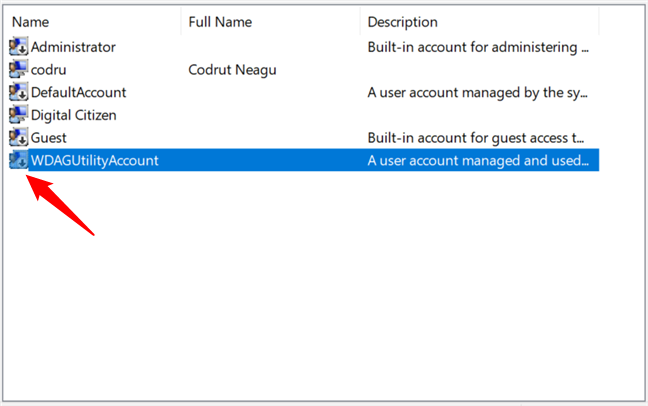
Dezaktywowani użytkownicy są oznaczani strzałkami
Dwukrotne kliknięcie lub dwukrotne dotknięcie użytkownika konto otwiera okno Właściwości, które wyświetla więcej informacji na jego temat oraz różne opcje dostosowywania. Możesz na przykład ustawić wygaśnięcie hasła, wyłączyć konto lub zmienić grupy użytkowników, do których należy.
Właściwości konta użytkownika
WSKAZÓWKA: Mówiąc o tym, oto jak zmienić hasło do konta użytkownika w systemie Windows.
Jak znaleźć grupy użytkowników i zarządzać nimi w systemie Windows za pomocą lusrmgr.msc (Lokalni użytkownicy i grupy)
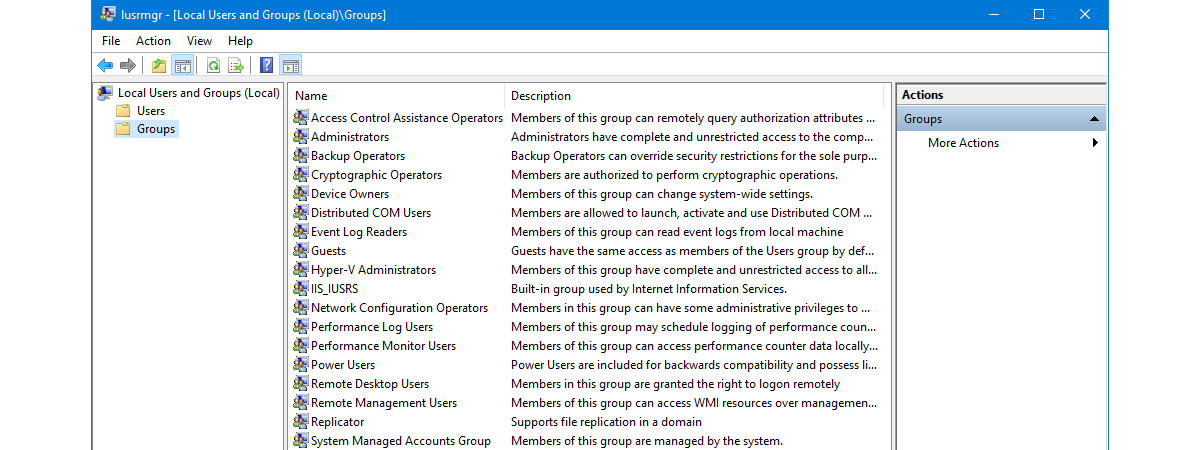
Wracając do konsoli Local Users and Groups (lusrmgr.msc), w folderze Groups zobaczysz wszystkie grupy użytkowników dostępne na komputerze z systemem Windows. Lista jest długa i obejmuje grupy użytkowników utworzone przez system Windows oraz strony trzecie, takie jak sterowniki lub oprogramowanie do wirtualizacji, które wymagają ukrytych użytkowników i grup do prawidłowego działania.
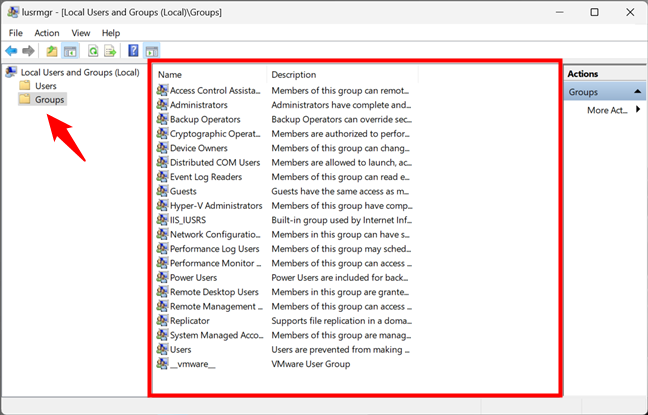
Lista grup użytkowników w systemie Windows wyświetlana przez lusrmgr.msc
Na większości komputerów z systemem Windows powinny istnieć co najmniej następujące grupy:
Operatorzy wspomagający kontrolę dostępu — członkowie tej grupy mogą uruchamiać zdalne zapytania dotyczące atrybutów autoryzacji i uprawnień na komputerze z systemem Windows. Ta grupa jest używana na komputerach należących do domeny, więc jest przydatna głównie dla administratorów sieci w dużych firmach. Administratorzy – obejmuje wszystkie konta użytkowników z uprawnieniami administracyjnymi na Twoim komputerze. Grupy Administratorzy nie można usunąć ani zmienić jej nazwy. Operatorzy kopii zapasowych – konta użytkowników z uprawnieniami do wykonywania operacji tworzenia kopii zapasowych i przywracania przy użyciu narzędzi takich jak Kopia zapasowa i Przywracanie. Operatorzy kryptograficzni – konta użytkowników z uprawnieniami do szyfrowania lub odszyfrowywania danych za pomocą narzędzi takich jak BitLocker. Właściciele urządzeń — system Windows mówi, że członkowie tej grupy mogą zmieniać ustawienia systemowe. Jednak, o ile mi wiadomo, ta grupa nie jest obecnie używana ani w Windows 11, ani w Windows 10. Distributed COM Objects – ta grupa użytkowników jest trudniejsza do wyjaśnienia. Jest używany głównie w przypadku kont użytkowników, którzy muszą uczestniczyć w bardziej złożonych scenariuszach, takich jak przetwarzanie rozproszone na komputerach w sieci. Dlatego jest używany w środowiskach biznesowych. Czytelnicy dziennika zdarzeń – ta grupa daje swoim członkom uprawnienia do czytania dzienników zdarzeń systemu Windows 10, które pokazują, co dzieje się w systemie. Goście – to zwykłe konta użytkowników, które nie mogą wykonywać żadnych zadań administracyjnych na Twoim komputerze. Można ich używać tylko do lekkich czynności komputerowych, takich jak przeglądanie Internetu lub uruchamianie zainstalowanych aplikacji. Nie mogą modyfikować konfiguracji systemu, uzyskiwać dostępu ani modyfikować danych innego użytkownika itp. Administratorzy Hyper-V-dają swoim członkom nieograniczony dostęp do wszystkich funkcji dostępnych w Hyper-V. IIS_IUSRS – ta grupa jest używana tylko przez Internetowe usługi informacyjne, które możesz zainstalować za pomocą panelu Funkcje systemu Windows. Operatorzy konfiguracji sieci — ta grupa umożliwia użytkownikom konfigurowanie funkcji sieciowych w systemie Windows. Użytkownicy dziennika wydajności i użytkownicy monitora wydajności — członkowie otrzymują uprawnienia do wykonywania zaawansowanego logowania w systemie Windows i zbierania danych dotyczących wydajności. Użytkownicy zaawansowani — ta grupa użytkowników była używana w starszych wersjach systemu Windows w celu nadawania ograniczonych uprawnień administracyjnych określonym kontom użytkowników. Jest nadal obecny w systemach Windows 10 i Windows 11, ale tylko w celu zapewnienia kompatybilności wstecznej dla starszych starszych aplikacji. Użytkownicy Pulpitu Zdalnego – ta grupa użytkowników zapewnia swoim członkom uprawnienia do zdalnego logowania się do komputera za pośrednictwem Pulpitu Zdalnego. Użytkownicy zdalnego zarządzania — członkowie mogą uzyskiwać zdalny dostęp do zasobów WMI. Replikator – ta grupa użytkowników jest używana w domenach sieciowych i nadaje swoim członkom uprawnienia wymagane do replikacji plików w domenach. Grupa kont zarządzanych przez system — system operacyjny Windows 10 lub Windows 11 zarządza członkami tej grupy. Użytkownicy — obejmuje standardowe konta użytkowników zdefiniowane na komputerze z systemem Windows. Jej członkowie nie mają uprawnień administracyjnych. Mogą uruchamiać tylko zainstalowane aplikacje i nie mogą wprowadzać zmian w systemie, które mają wpływ na innych użytkowników.
Na komputerze mogą znajdować się inne grupy instalowane przez funkcje systemu Windows, sterowniki lub aplikacje innych firm. Dwukrotne kliknięcie lub dwukrotne dotknięcie grupy użytkowników otwiera okno właściwości, które wyświetla więcej informacji na jej temat oraz kilka opcji. Aby uzyskać szczegółowe wskazówki dotyczące pracy z dostępnymi opcjami, przeczytaj ostatnią część tego samouczka: Tworzenie nowych kont i grup użytkowników systemu Windows, takich jak specjalista IT.
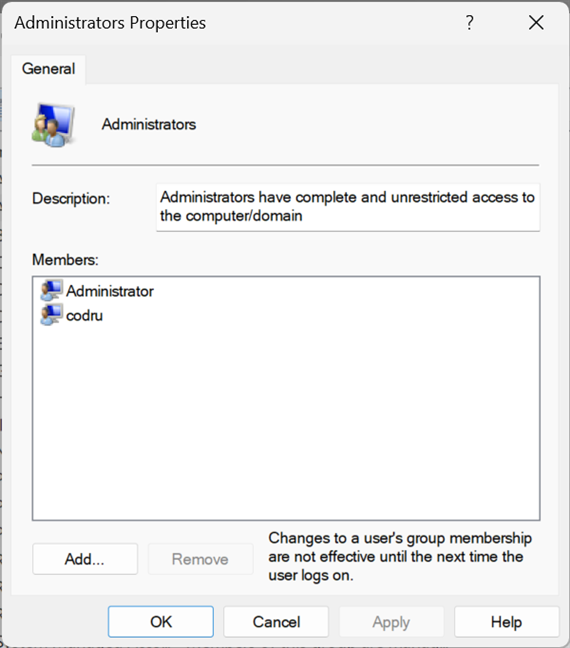
Właściwości grupy Administratorzy w systemie Windows
Co to jest Wielką zaletą grup użytkowników jest to, że można ich używać do nadawania dodatkowych uprawnień standardowym kontom użytkowników. Na przykład, jeśli utworzysz konto użytkownika, które jest członkiem Użytkownicy, ale nie Administratorzy, ten użytkownik nie może połączyć się zdalnie z komputerem. Jeśli uczynisz to konto użytkownika członkiem użytkowników pulpitu zdalnego, może ono łączyć się zdalnie. Ta zasada dotyczy wszystkich grup użytkowników. Dodaj konto użytkownika jako członka, a otrzyma ono zarówno uprawnienia, jak i ograniczenia tej grupy użytkowników.
UWAGA: Jeśli spojrzysz na wszystkie grup użytkowników na komputerze lub urządzeniu z systemem Windows, prawdopodobnie zauważysz, że konta użytkowników zdefiniowane jako administratorzy nie są wyświetlane jako członkowie innych grup. To dlatego, że administratorzy mają już uprawnienia do robienia wszystkiego na komputerze z systemem Windows, więc nie muszą należeć do specjalnej grupy, aby odziedziczyć jej uprawnienia.
Ostrzeżenie: nie zmieniaj standardowych użytkowników systemu Windows i grup!
Możesz odczuwać potrzebę usunięcia niektórych standardowych kont użytkowników i grup znajdujących się na komputerze z systemem Windows 11 lub Windows 10. Jeśli spróbujesz zrobić coś takiego, powinieneś otrzymać ostrzeżenie od systemu operacyjnego o problemach, które mogą się pojawić. Oto, co zobaczysz na przykład, jeśli spróbujesz usunąć konto administratora:
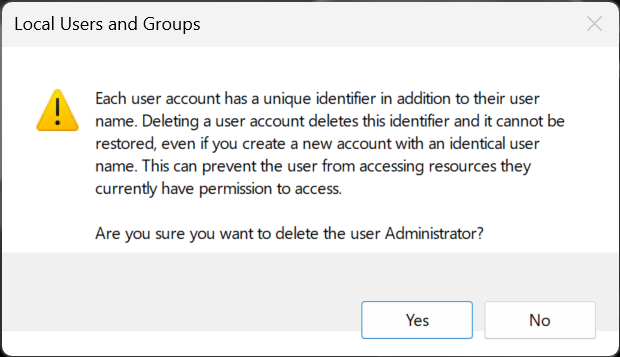
Domyślnych użytkowników i grup z systemu Windows nie należy zmieniać
Usuwanie lub zmiana standardowych kont użytkowników i grup z systemu Windows 11 lub Windows 10 może powodować, że aplikacje i funkcje systemu do awarii. Zrozumienie wszystkich powiązań między standardowymi kontami użytkowników, grupami użytkowników i funkcjami systemu Windows jest trudne. Jedna drobna zmiana może mieć nieoczekiwany wpływ na wiele funkcji i pogorszyć komfort pracy z komputerem, więc zdecydowanie zalecam: „Nie dotykaj standardowych użytkowników i grup z systemu Windows!”
Czy używasz lusrmgr.msc do zarządzać lokalnymi użytkownikami i grupami na komputerze z systemem Windows?
Mam nadzieję, że podobał Ci się ten samouczek, a teraz wiesz więcej o zarządzaniu użytkownikami w systemie Windows. Jeśli masz coś do dodania do tego przewodnika, daj mi znać w komentarzach poniżej. Nie wahaj się też zapytać, czy masz pytania dotyczące pracy z lusrmgr.msc w celu zarządzania lokalnymi użytkownikami i grupami.