Jak zmienić skrót językowy klawiatury w systemie Windows 11 UP
Jeśli jesteś osobą wielojęzyczną i chcesz rozmawiać lub pisać w kilku językach na komputerze z systemem Windows 11, możesz chcieć wiedzieć, jak zmienić językowy skrót klawiaturowy. Chociaż zawsze możesz użyć przycisku języka w zasobniku systemowym, aby przełączyć się na inny układ klawiatury, użycie skrótu językowego klawiatury jest zawsze szybsze. Jeśli szukasz szybkości, przeczytaj ten przewodnik i dowiedz się, jakie są domyślne skróty klawiaturowe w systemie Windows 11 i jak je zmienić na wygodniejsze:
UWAGA: ten samouczek został utworzony przy użyciu aktualizacji systemu Windows 11 Moment 2. Aby dowiedzieć się, którą wersję masz zainstalowaną, przeczytaj nasz przewodnik dotyczący sprawdzania wersji i wydania systemu Windows 11.
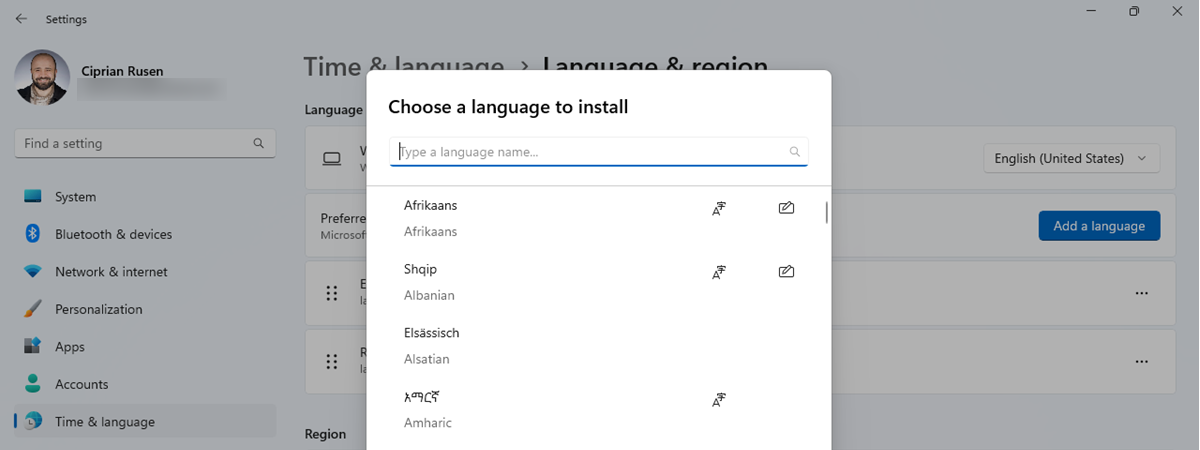
Jaki jest domyślny skrót zmiany języka w systemie Windows 11?
Zanim przejdziemy do części dotyczącej zmiany języka skrótu klawiatury, powinieneś najpierw poznać standardowe skróty do niego. Ponieważ tak, istnieje nie tylko jeden skrót, ale trzy różne skróty do zmiany języka lub układu klawiatury:
Windows + Spacja — przełącza do następnej opcji na liście zainstalowanych języków lub układów klawiatury. Chociaż tego skrótu językowego klawiatury nie można modyfikować w systemie Windows 11, wszystkie pozostałe można zmienić. Lewy Alt + Shift – to standardowy skrót do zmiany języka klawiatury w systemie Windows 11. Jeśli masz zainstalowanych wiele układów klawiatury dla tego samego języka, ignoruje je i przełącza na pierwszy dostępny dla następnego język. Ctrl + Shift — przełącza między układami klawiatury dostępnymi dla bieżącego języka. Najwyraźniej działa to tylko wtedy, gdy dodałeś wiele układów klawiatury dla aktualnie wybranego języka wprowadzania. 
Skrót klawiaturowy systemu Windows 11 używa pasek języka
WSKAZÓWKA: Jeśli chcesz dowiedzieć się więcej o tych skrótach językowych klawiatury, a także o tym, jak dodawać nowe języki wprowadzania lub układy klawiatury, polecam przeczytanie tego przewodnik: Jak zmienić język klawiatury w systemie Windows 11.
Jak zmienić skróty językowe klawiatury w systemie Windows 11
Teraz, gdy znamy domyślną klawiaturę skróty językowe/układowe używane w systemie Windows 11, zobaczmy, jak zmienić je na bardziej odpowiadające Twoim upodobaniom:
Krok 1. Przejdź do zaawansowanych ustawień klawiszy
Pierwszym krokiem jest otwórz aplikację Ustawienia: szybkim sposobem jest naciśnięcie Win + I na klawiaturze. Następnie wybierz Czas i język na lewym pasku bocznym i kliknij lub dotknij Pisanie po prawej stronie okna.

Aby zmienić skrót językowy klawiatury, przejdź do Ustawienia > Czas i język > Pisanie
Na stronie Ustawienia pisania , przewiń w dół, aby zlokalizować wpis Zaawansowane ustawienia klawiatury i kliknij go lub naciśnij.

Dostęp do zaawansowanych ustawień klawiatury
Spowoduje to otwarcie nowej strony ustawień o nazwie Zaawansowane ustawienia klawiatury. Na dole powinien być widoczny link „Klawisze skrótów do wprowadzania języka”. Kliknij lub dotknij go.

Kliknij lub naciśnij klawisze skrótu języka wprowadzania
Otworzy się stare okno o nazwie „Usługi tekstowe i języki wprowadzania” , a jej karta Zaawansowane ustawienia klawiszy jest automatycznie aktywowana. W tym miejscu możesz zmienić skróty klawiaturowe używane przez system Windows 11 z sekcji „Klawisze skrótów dla języków wprowadzania”, która zajmuje większą część okna.
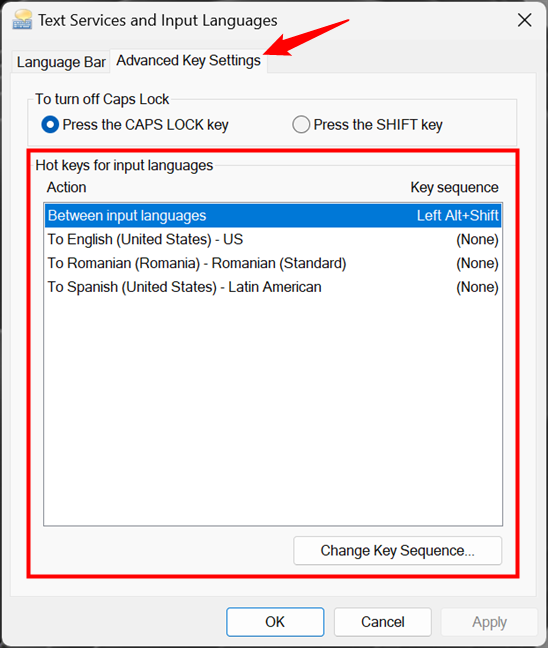
Klawisze skrótów dla języków wprowadzania
Krok 2. Zmień domyślną klawiaturę skróty językowe
Jak już wiesz, w systemie Windows 11 domyślnym skrótem do zmiany języka klawiatury jest lewy Alt + Shift. Ten, który przełącza układy klawiatury, to Ctrl + Shift. W większości przypadków te skróty są OK. Jeśli jednak chcesz używać jednego lub obu tych skrótów klawiaturowych do innych celów, musisz wyłączyć lub zmienić skróty klawiszowe używane do zmiany języka/układu. Oto, co musisz zrobić, aby to zrobić:
W sekcji „Klawisze skrótów dla języków wprowadzania” wybierz „Między językami wprowadzania” i kliknij lub naciśnij przycisk „Zmień sekwencję klawiszy” u dołu.
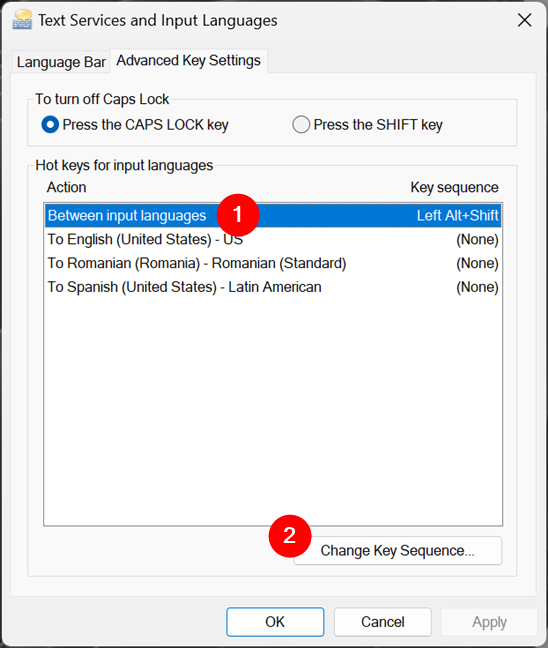
Jak zmienić skrót językowy klawiatury
Po naciśnięciu przycisku „Zmień sekwencję klawiszy” system Windows 11 otwiera nowe okno o tej samej nazwie. Znajdują się w nim dwa panele z alternatywnymi skrótami dla skrótów klawiaturowych „Przełącz język wprowadzania” i „Przełącz układ klawiatury”. Chociaż nie możesz określić własnego skrótu klawiaturowego dla żadnego z nich, możesz wybrać jedną z czterech gotowych opcji dla każdego z nich.
Wybierz opcję Nie przypisano, aby wyłączyć skrót klawiaturowy, lub wybierz akcent grobowy (`) aby zmienić język lub układ za pomocą jednego klawisza. Gdy skończysz, kliknij lub dotknij OK.
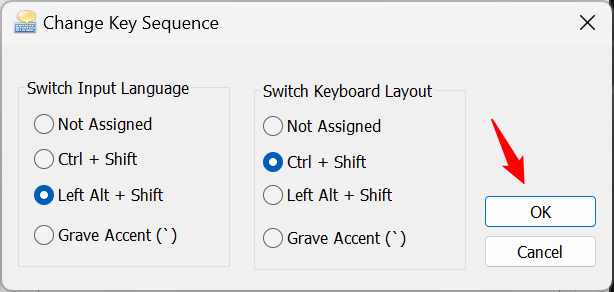
Wybierz klawisz skrótu zmiany języka i naciśnij OK
UWAGA: Nie możesz przypisać tego samego skrótu klawiaturowego do zmiany języka wprowadzania i układ klawiatury.
Naciśnięcie OK powoduje powrót do zakładki „Zaawansowane ustawienia klawiszy” w oknie „Usługi tekstowe i języki wprowadzania”. Kliknij lub dotknij OK lub Zastosuj, aby zapisać nowe ustawienia.
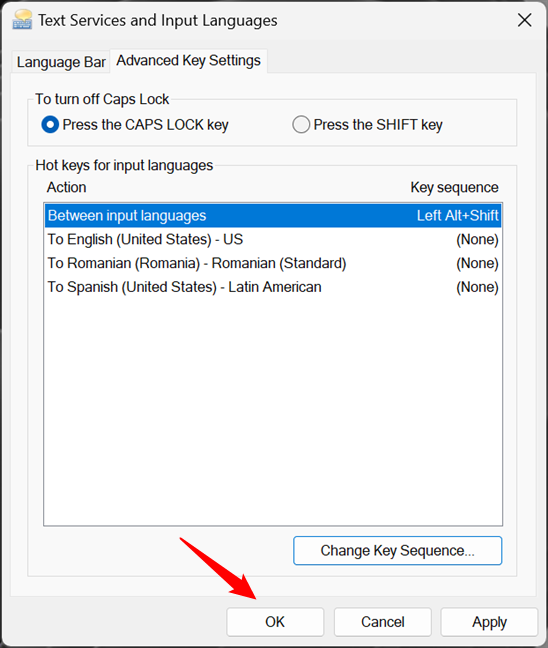
Zmień językowy skrót klawiaturowy i naciśnij OK lub Zastosuj
Od teraz możesz użyć nowych skrótów, które ustawiłeś, aby zmienić klawiaturę język i układ.
Dodatkowy krok: ustaw skrót klawiaturowy, aby włączyć określony język wprowadzania klawiatury
Jeśli używasz wielu języków podczas pisania lub lubisz pracować z kilkoma różnymi układami klawiatury , przełączanie się między nimi za pomocą standardowych skrótów klawiaturowych może szybko stać się czasochłonne. Na szczęście system Windows 11 umożliwia również ustawienie skrótów klawiszowych do przełączania do określonych języków lub wcześniej dodanych układów.
W oknie „Usługi tekstowe i języki wprowadzania” wybierz dowolny układ z „Klawisze skrótów dla języków wprowadzania” listę i kliknij lub naciśnij „Zmień sekwencję klawiszy”.
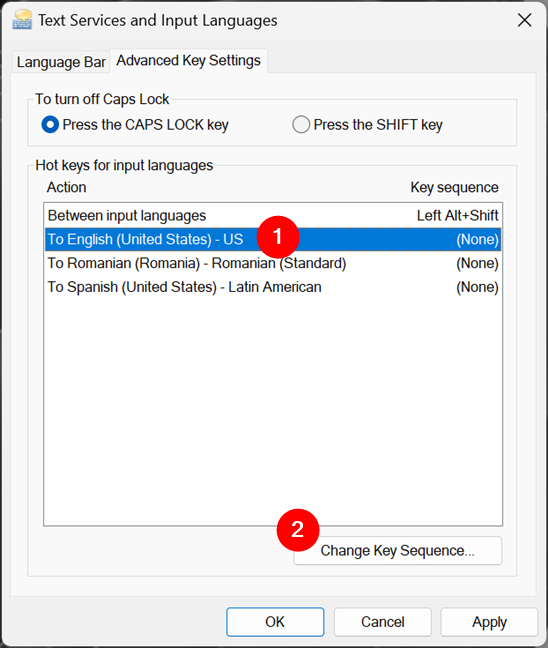
Wybierz układ i naciśnij Zmień sekwencję klawiszy
W wyświetlonym oknie zaznacz pole „Włącz sekwencję klawiszy”.

Zaznacz opcję Włącz sekwencję klawiszy, aby ustawić język klawiatury skrót
Następnie użyj dwóch rozwijanych menu, aby ustawić preferowany skrót klawiaturowy:
Wybierz Ctrl, Ctrl + Shift lub lewy Alt + Shift w lewym menu, aby wybrać pierwszą sekwencję klawiszy Wybierz jedną z cyfr od 0 do 9, tyldę (~) lub akcent grobowy (`) na drugiej liście, aby wybrać drugą część skrótu klawiaturowego.
Po wybraniu odpowiedniego skrótu klawiaturowego kliknij lub dotknij OK.

Ustaw skrót klawiaturowy, aby zmienić język na ten, którego używasz częściej
Potwierdź swój wybór jeszcze raz, klikając OK lub Zastosuj.
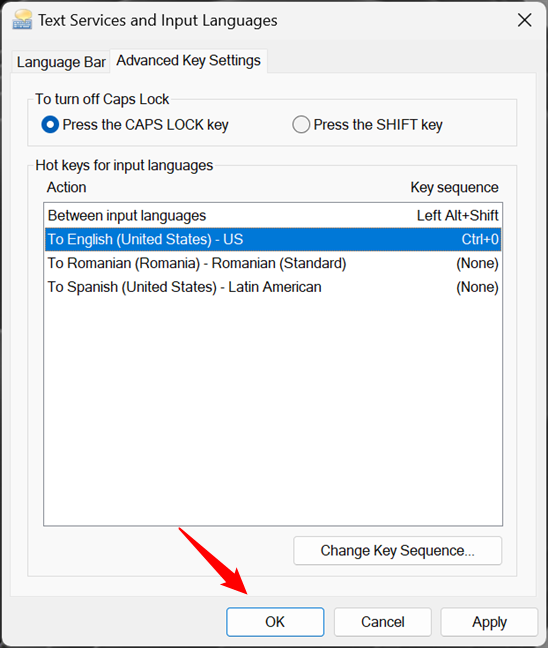
Potwierdź swój wybór, aby użyć nowego skrótu klawiaturowego
Od teraz za każdym razem, gdy używasz nowego skrótu klawiaturowego, przypisany do niego język jest natychmiast włączany.
WSKAZÓWKA: jeśli później zechcesz wyłączyć taki niestandardowy skrót, wykonaj te same czynności i odznacz pole „Włącz sekwencję klawiszy” w oknie „Zmień sekwencję klawiszy”.
Dlaczego zmieniłeś skrót językowy klawiatury?
W moim przypadku sprawa jest prosta: codziennie dużo piszę i zwykle piszę w dwóch językach: angielskim i rumuńskim. Dlatego chcę mieć możliwość szybkiej zmiany układu klawiatury i języka wprowadzania. Co z tobą? Dlaczego chciałeś zmienić język klawiatury? Ponadto, jakich języków używasz do pisania na komputerze? Daj mi znać w sekcji komentarzy poniżej.