Daisy chaining fungerer vanligvis bare med DisplayPort, men mange brukere prøver fortsatt å koble sammen flere skjermer ved hjelp av HDMI. HDMI kan ikke sende flere videostrømmer gjennom en enkelt port, så du trenger alternative tilkoblingsmetoder. Denne veiledningen viser praktiske måter å koble til to eller flere skjermer på, selv når HDMI-kjedekobling ikke er mulig.
Innholdsfortegnelse
Hva du trenger før du setter opp flere skjermer
Før du velger en metode, bør du gå gjennom enhetens porter og skjerminnganger. Dette hjelper deg med å velge det enkleste og mest kompatible oppsettet.
Sjekk de tilgjengelige portene på PC-en
Sjekk om den bærbare datamaskinen har HDMI-inngang, DisplayPort, USB-C med DisplayPort Alt-modus eller Thunderbolt. Hver av disse portene støtter forskjellige typer tilkoblinger med flere skjermer.
<6p"ngwidth="7p"ngwidtor="7p">
Hvordan dokkingstasjoner omgår HDMI-begrensninger
Dokker genererer USB-C eller Thunderbolt separate videoutganger. Hver port fungerer som sin egen skjermtilkobling.
Dokkfunksjoner å se etter
Velg en dokkingstasjon med dobbel HDMI-eller HDMI pluss DisplayPort-utganger. Sjekk maksimale støttede oppløsninger for å unngå grenser for oppdateringsfrekvens.
Metode 3: Bruk flere GPU-utganger i stedet for seriekobling
De fleste stasjonære og noen bærbare datamaskiner har flere videoutganger på GPUen. Dette lar deg kjøre separate skjermer uten å koble dem sammen.
Hvorfor dette fungerer for utvidede skjermer
Hver GPU-port sender sin egen videostrøm, noe som gjør utvidede skjermoppsett enkle og pålitelige.
Hvordan blande HDMI-, DisplayPort-og USB-C-tilkoblinger
Mixing-portene påvirker ikke oppsettet for flere skjermer. Windows håndterer hver tilkobling som en separat skjerm.
En DisplayLink-adapter er et fleksibelt alternativ når enheten din mangler flere fysiske porter. Det skaper et virtuelt skjermgrensesnitt over USB.
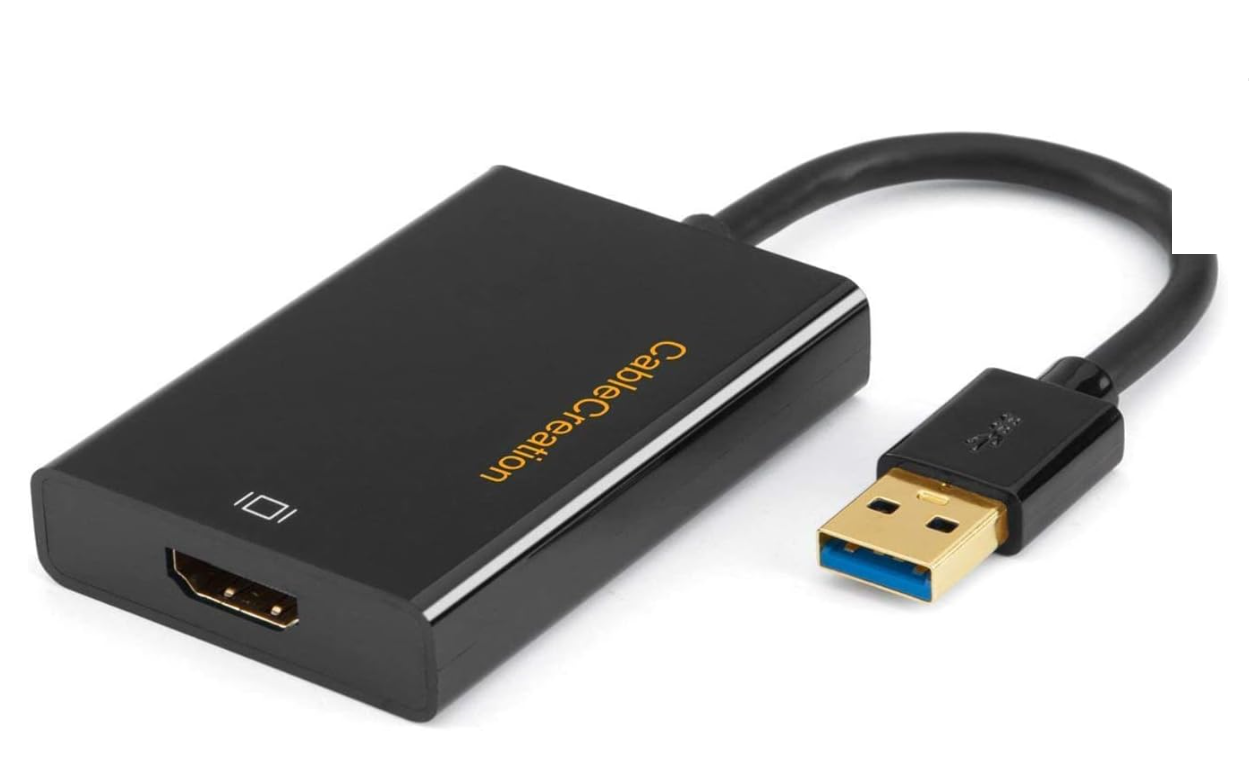
Hvordan DisplayLink-teknologien fungerer
DisplayLink bruker drivere til å komprimere og overføre video via USB. Denne metoden fungerer på de fleste moderne Windows-enheter.
Ytelsesbegrensninger å vurdere
Forvent lavere oppdateringsfrekvenser og sporadisk ventetid på krevende apper. Denne tilnærmingen fungerer best for produktivitetsoppgaver i stedet for spill.
Feilsøking av HDMI-oppsett med flere skjermer
Problemer med ingen signal eller svart skjerm: Sjekk kabelkvaliteten og sørg for at hver skjerm velger riktig inngang. Å starte GPUen på nytt eller koble til kablene igjen løser ofte deteksjonsfeil. Feil oppløsninger eller skaleringsproblemer: Åpne Windows-skjerminnstillinger og juster oppløsning eller skalering for hver skjerm. Lavere oppdateringsfrekvenser hjelper noen ganger når båndbredden blir begrenset. Identifiser feil eller inkompatible kabler og splittere: Billige splittere eller skadede HDMI-kabler forårsaker flimring og tapte signaler. Bruk sertifiserte kabler som samsvarer med oppløsningsmålene dine.
Vanlige spørsmål
Kan du utvide skjermer med en HDMI-splitter? Nei. HDMI-splittere dupliserer bare signalet og kan ikke lage utvidede skrivebord.
Støtter noen skjermer HDMI-kjedekobling? Nei. Siden HDMI mangler MST, kan ingen skjerm koble HDMI-innganger.
Hva er den billigste måten å kjøre to eksterne skjermer på? Bruk en HDMI-splitter hvis speiling er greit. For utvidet modus er en USB-C til HDMI-adapter eller DisplayLink-dongle det rimeligste alternativet.
Kan jeg blande HDMI og DisplayPort i et flerskjermsoppsett? Ja. Windows behandler hver tilkobling uavhengig, så mikseporter fungerer normalt.
Tips
Bruk sertifiserte høyhastighets HDMI-kabler for bedre signalstabilitet. Sjekk den bærbare eller stasjonære håndboken for GPU-multiskjermgrenser. Unngå splittere uten merkevare som forårsaker oppløsningsbegrensninger eller flimring. Hvis du trenger utvidede skjermer, velg dokkingstasjoner eller adaptere i stedet for HDMI-splittere. Test hver skjerm individuelt for å bekrefte at den fungerer før du kobler til alt.
Sammendrag
HDMI kan ikke seriekobles fordi den bare har én videostrøm. Bruk kun HDMI-splittere for speilvendt utgang. Bruk dokkingstasjoner, GPU-utganger eller DisplayLink-adaptere for utvidede skjermer. Bland HDMI, DisplayPort og USB-C etter behov for oppsett med flere skjermer. Feilsøk problemer med kabel, port og oppløsning for stabil ytelse.
Å koble til flere skjermer med HDMI krever alternative metoder fordi HDMI ikke støtter seriekobling. Det beste oppsettet avhenger av om du trenger speilvendte eller utvidede skjermer og hvilke porter enheten din tilbyr. Velg metoden som samsvarer med maskinvaren din, og arbeidsområdet med flere skjermer vil fungere problemfritt uten unødvendig frustrasjon.