Lær to enkle metoder for å endre standard PDF-visningsprogram i Windows 10.
I Windows 10 er Microsoft Edge standard PDF-viser. Det betyr at når du åpner en PDF-fil, åpnes den i Edge. Generelt er dette perfekt brukbart, og et stort flertall av brukere trenger aldri å tenke på å endre det. Men hvis du ikke vil bruke Microsoft Edge til å vise PDF-filer eller ønsker å bruke en dedikert PDF-leser, kan du endre standard PDF-visning ved å endre PDF-filtilknytningsinnstillingen. Du kan gjøre det ved å bruke”Åpne med”-dialogen eller ved å bruke Innstillinger-appen. For eksempel er Sumatra PDF min favoritt PDF-leser. Så jeg angir det som standard ved å følge metodene nedenfor.
Så, i denne raske og enkle veiledningen, la meg vise deg to metoder for å angi favoritt-PDF-leseren din som standard i Windows 10. La oss komme i gang.
1=1″‘Åpne med’-dialogen
Den enkleste måten å endre standard PDF-visningsprogram på Windows 10 er å bruke’Åpne med’-dialogen. Slik gjør du det i enkle trinn.
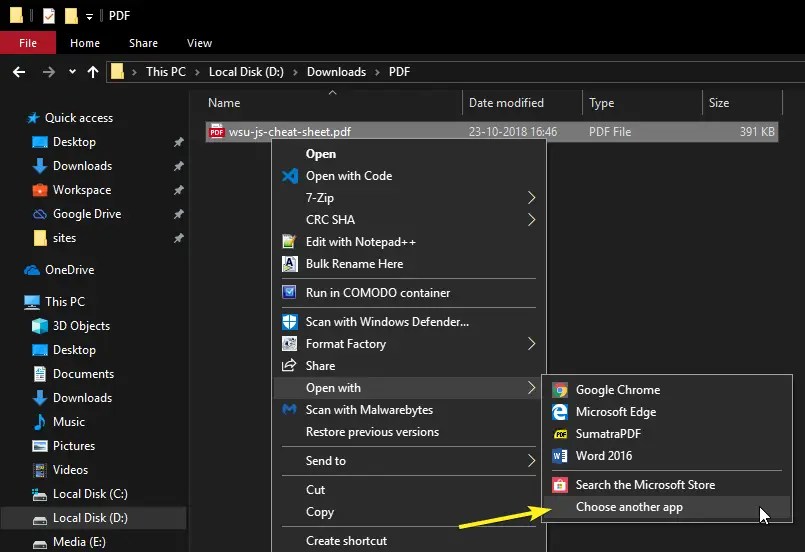
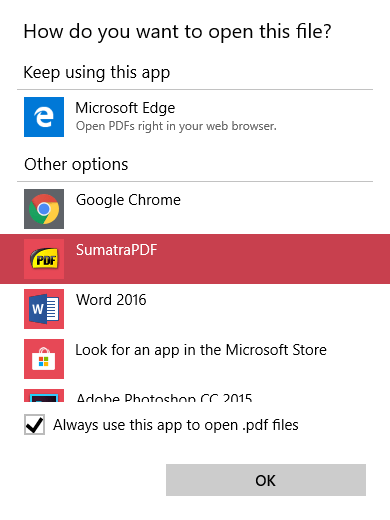
Høyreklikk på en PDF-fil. Velg «Åpne med» > «Velg en annen app»-alternativet. Velg PDF-applikasjonen. Velg «Bruk alltid denne appen til å åpne.pdf-filer. med. du har endret standard PDF-visningsprogram i Windows 10.
Detaljerte trinn (med skjermbilder)
Åpne først filutforskeren ved å trykke på”Windows-tasten + E”-snarveien. Finn deretter PDF-filen du vil åpne, høyreklikk på den og velg”Åpne med”og deretter”Velg en annen app”.
Handlingen ovenfor åpner”Åpne med”-dialogen. Her velger du PDF-leseren fra listen over tilgjengelige applikasjoner, merker av for «Bruk alltid denne appen til å åpne.pdf-filer» og klikker på «OK».
Merk: Noen ganger kan det hende du ikke finner programmet i «Åpne med»-listen. I så fall blar du nedover listen, klikker på «Flere apper»-koblingen, og klikker deretter på «Se etter en annen app på denne PCen»-alternativet. Bla nå til applikasjonsinstallasjonsmappen, velg EXE-filen og klikk”Åpne.
Det har du lest i Windows.Endre standard PDF-leser ved å bruke innstillinger
Du kan også manuelt endre PDF-filtilknytningsinnstillingen for å angi standard PDF-leser. Slik gjør du det.
Åpne Innstillinger med «Windows-tasten + I“. Gå til «Apper» > «Standard-apper»-siden. typer“alternativet.Klikk .pdf-utvidelsen fra listen.Velg PDF-visningsprogrammet du ønsker.Lukk“Innstillinger”-appen. Du har endret PDF-visningsprogrammet i Windows 10.
Detaljerte trinn (Med skjermbilder-appen ved å åpne skjermbilder-appen)
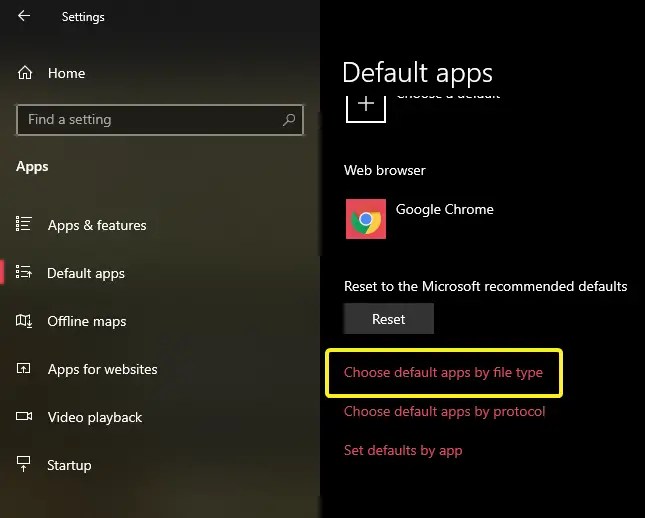
<3 snarveien «Windows-tast + I» eller ved å klikke på «Alle innstillinger»-knappen i handlingssenteret Når den åpnes, klikker du på «Apper»-alternativet og går til «Standardapper»-fanen på venstre sidefelt.
På høyre side klikker du på”filtypene”på høyre side, og klikker på”filtyper”Choo. lenke.
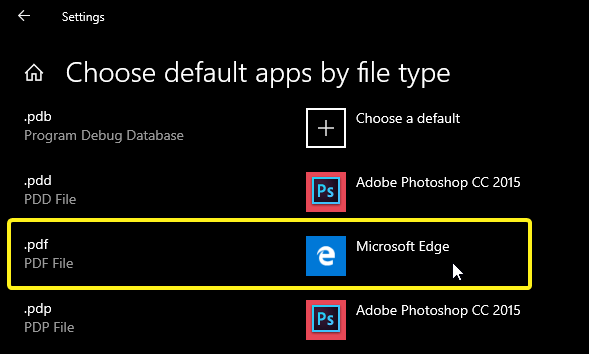
Dette er hvor filtypene kan tilknyttes til scroll du finner «.pdf»-filtypen.
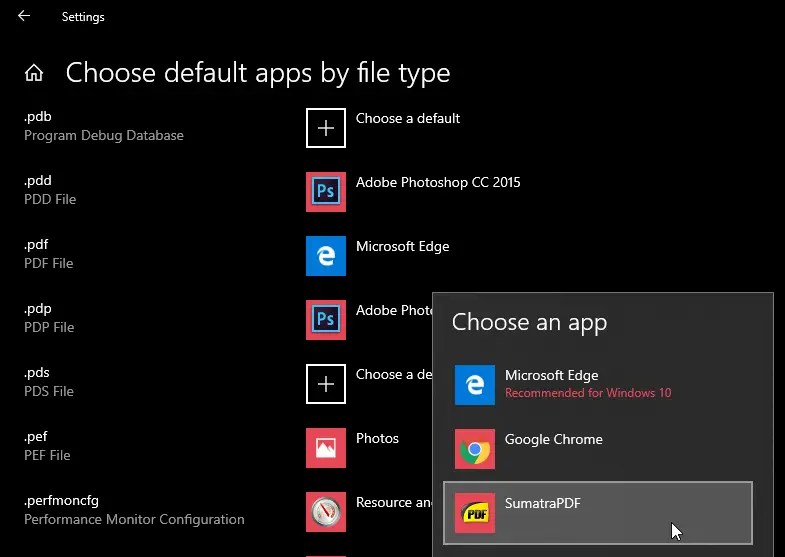
Så snart du velger en applikasjon som er knyttet til en applikasjon, vil den nå bruke en applikasjon fra Windows åpne PDF-filene.
Det er alt. Så enkelt er det å endre standard PDF-visning i Windows 10. Hvis du har spørsmål eller trenger hjelp, kommenterer jeg gjerne.
Greit å lese: Slik endrer du standard PDF-visning i Windows 11.